
Pošlete e-mail několika příjemcům a některé z nich vložíte do pole „BCC“. Později, pokud chcete poslat druhou poštu pouze příjemcům BCC, můžete použít prostředky sdílené v tomto článku.
Poslali jste někdy nějaké e-maily z Outlooku několika příjemcům s některými v poli „BCC“? Po odeslání takového e-mailu můžete někdy chtít poslat druhý konkrétní typ příjemců, například příjemcům BCC. Například jim chcete poslat nějaké zvláštní poznámky. Nyní vám představíme 2 způsoby. První používá kopírování a vkládání. A druhý je ve skutečnosti mnohem efektivnější díky kódu VBA. Můžete si vybrat buď podle svých potřeb.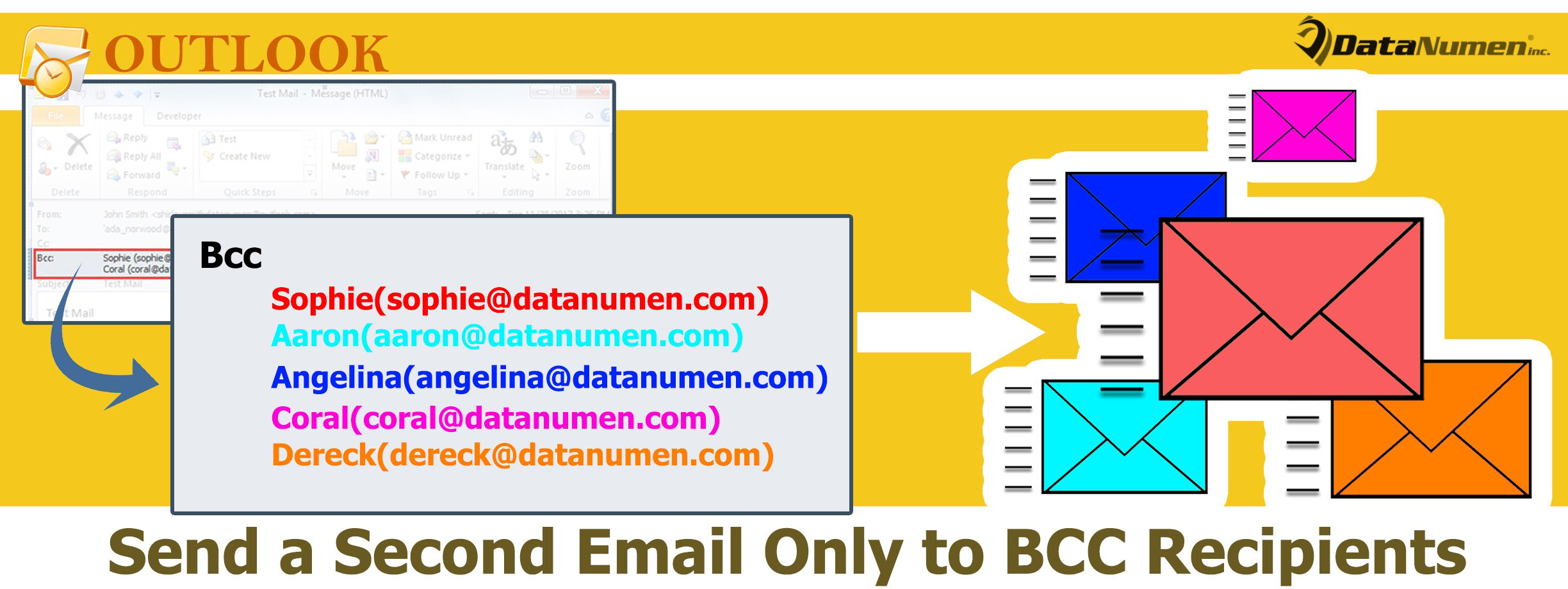
Metoda 1: Ruční kopírování příjemců BCC do nového e-mailu
- Nejprve vyberte v seznamu e-mailů ve složce „Odeslané položky“ původní e-mail.
- Poté poklepejte na tento e-mail a otevřete jej ve vlastním okně se zprávou.
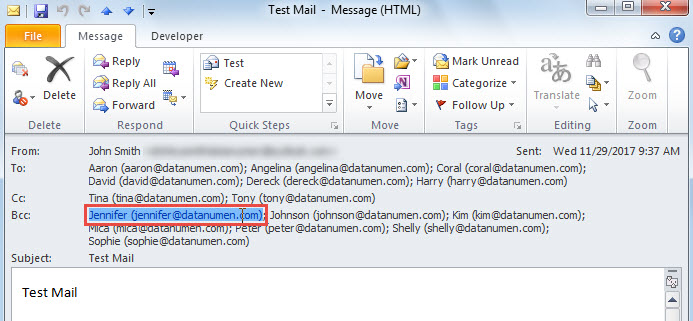
- Následně v novém okně vyberte jednoho příjemce v řádku „BCC“.

- Poté stiskněte „Ctrl + A“ a vyberte všechny příjemce BCC.
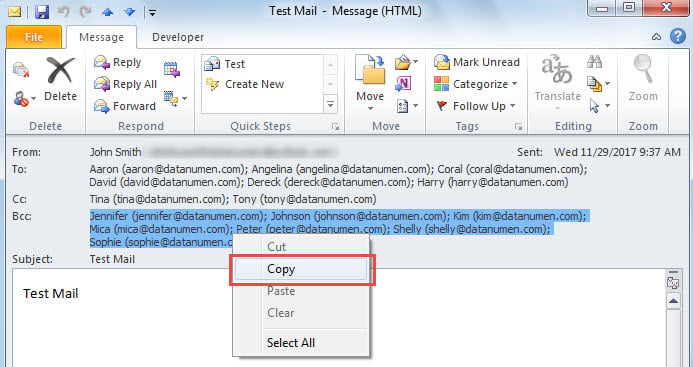
- Později klikněte pravým tlačítkem a v místní nabídce vyberte možnost Kopírovat.

- Poté zavřete tento e-mail.
- Poté vytvořte nový e-mail pomocí tlačítka „Nový e-mail“ na kartě „Domů“.
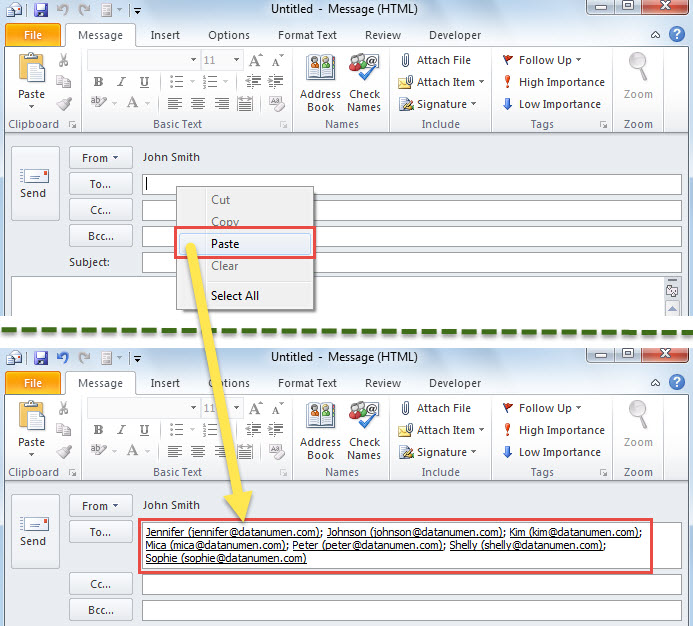
- Nakonec vložte zkopírované příjemce BCC do pole „Komu“ tohoto nového e-mailu.

- V současné době můžete tento nový e-mail skládat a odesílat dle libosti
Metoda 2: Odeslání druhého e-mailu příjemcům BCC prostřednictvím VBA
- Nejprve stiskněte „Alt + F11“ pro přístup k editoru VBA.
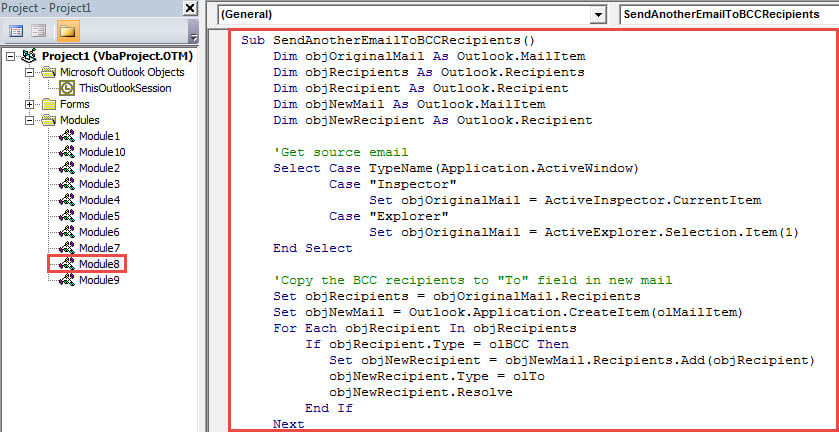
- Poté vložte kód VBA níže do nepoužívaného modulu.
Sub SendAnotherEmailToBCCRecipients()
    Dim objOriginalMail As Outlook.MailItem
    Dim objRecipient As Outlook.Recipient
    Dim objNewMail As Outlook.MailItem
    Dim objNewRecipient As Outlook.Recipient

    'Get source email
    Select Case TypeName(Application.ActiveWindow)
           Case "Inspector"
                Set objOriginalMail = ActiveInspector.CurrentItem
           Case "Explorer"
                Set objOriginalMail = ActiveExplorer.Selection.Item(1)
    End Select

    'Copy the BCC recipients to "To" field in new mail
    Set objNewMail = Outlook.Application.CreateItem(olMailItem)
    For Each objRecipient In objOriginalMail.Recipients
        If objRecipient.Type = olBCC Then
           Set objNewRecipient = objNewMail.Recipients.Add(objRecipient)
           objNewRecipient.Type = olTo
           objNewRecipient.Resolve
        End If
    Next

    'Change the new email details
    With objNewMail
        .Subject = "Additional Notes for " & objOriginalMail.Subject
        .Body = "Type mail body here....."
        .Attachments.Add ("E:\Dos & Don'ts.txt")
        .Importance = olImportanceHigh
        .ReadReceiptRequested = True
        .Send
        .Display
    End With
End Sub
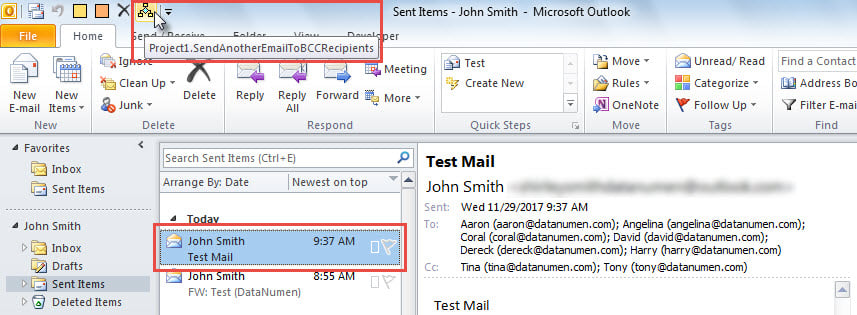
- Následně přidejte toto makro na panel nástrojů Rychlý přístup s odkazem na „Jak spustit kód VBA ve vašem Outlooku".
- Nakonec zkuste toto makro hned teď.
- Nejprve vyberte nebo otevřete původní e-mail.
- Poté klikněte na makro na panelu nástrojů Rychlý přístup.

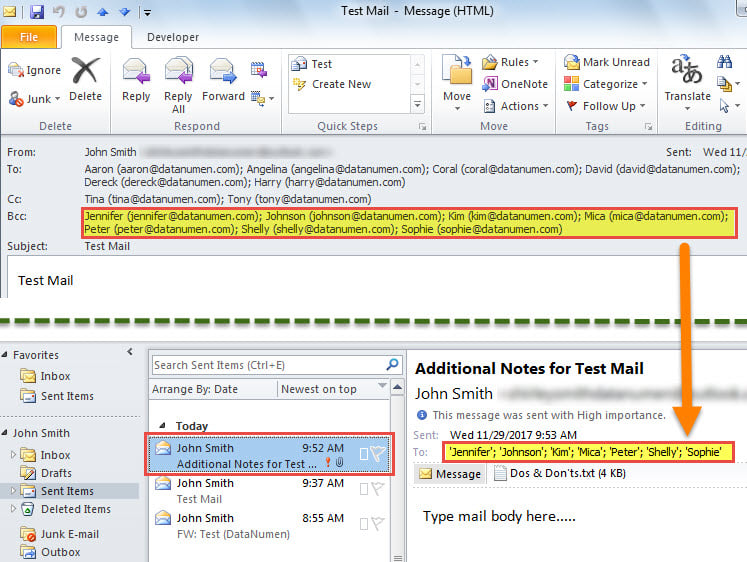
- Dále bude zaslán nový e-mail. Jeho příjemci jsou příjemci BCC původního e-mailu, například na následujícím obrázku.

Zachraňte svá data z Outlooku včas
Je velmi vhodné opravit Outlook jakmile je váš Outlook poškozen. Nejprve se můžete obrátit na vestavěný nástroj pro opravu - Scanpst. Někdy však můžete být vystaveni selhání Scanpst, protože poškození překročilo to, co může nástroj pro doručenou poštu udělat. V té době je vaší poslední možností použít důvěryhodný a robustní nástroj třetí strany DataNumen Outlook Repair.
Úvod autora:
Shirley Zhang je expertem na obnovu dat DataNumen, Inc., která je světovým lídrem v oblasti technologií pro obnovu dat, včetně poškozený mdf a výhledové softwarové produkty pro opravy. Pro více informací navštivte www.datanumen.com