
Pokud potřebujete vyhledat kontakty podle přidaného data, například najít kontakty přidané v určitém časovém období, můžete využít 3 způsoby představené v tomto článku.
Možná jste věděli, jak vyhledávat kontakty podle celých jmen, společností a dokonce i podle barevných kategorií atd. Někdy si však takové kontaktní informace jasně nepamatujete. Rozsah dat můžete zajistit pouze tehdy, když byl kontakt přidán do aplikace Outlook. V takovém případě musíte kontakty vyhledat podle data přidání. Zde vám ukážeme 3 jednoduché přístupy, jak to získat.
Metoda 1: Hledání pomocí „Okamžitého vyhledávání“
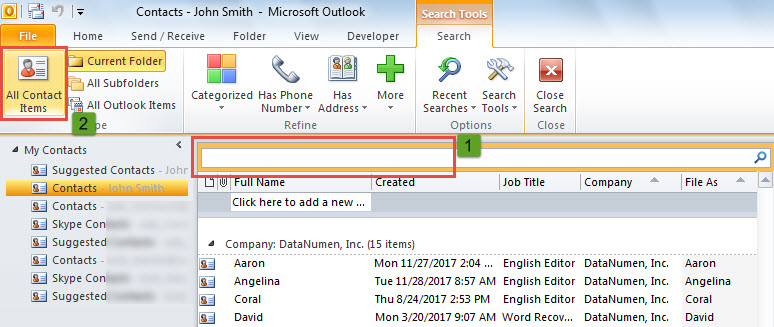
- Nejprve po otevření složky kontaktů klikněte do vyhledávacího pole.
- Poté klikněte na tlačítko „Všechny kontaktní položky“ na kartě „Hledat“.

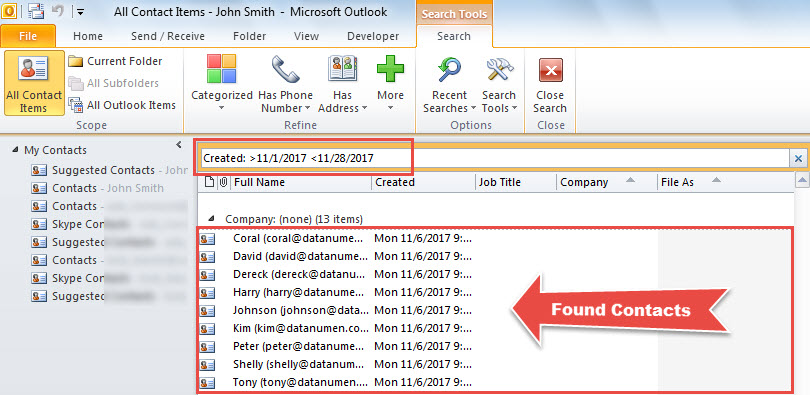
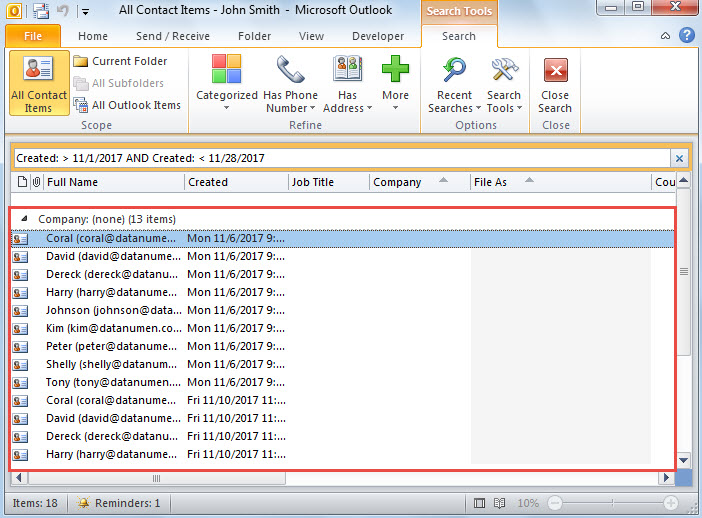
- Poté zadejte do vyhledávacího pole konkrétní časové období, například „Vytvořeno:> 11. 1. 2017 <11. 28. 2017“.
- Po dokončení vyhledávání budou vypsány všechny kontakty přidané v tomto časovém období.

Metoda 2: Hledání pomocí „Pokročilého vyhledávání“
- Pro začátek povolte „Tvůrce dotazů“ pro Outlook, o kterém se můžete podívat na krok 1 v článku – „2 kroky k vytvoření složky pro vyhledávání v Outlooku s kritériem „NEBO“ namísto „AND“ pro více podmínek"
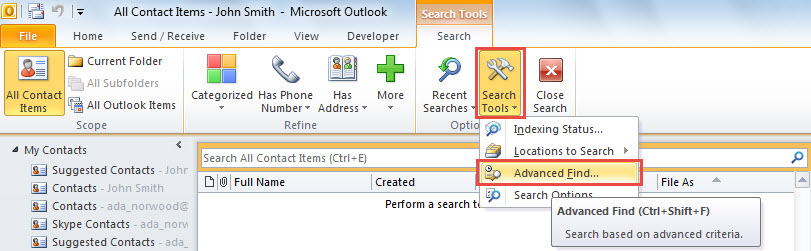
- Poté na kartě „Hledat“ klikněte na „Nástroje pro vyhledávání“> „Pokročilé hledání“.

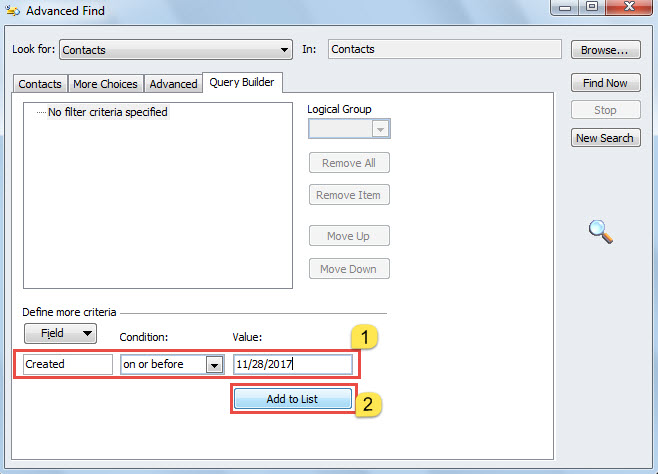
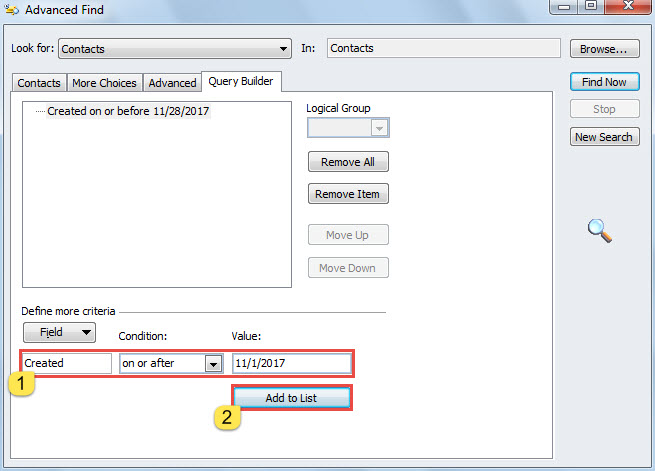
- Dále v rozbalovacím dialogovém okně přepněte na kartu „Tvůrce dotazů“.
- Následně přidejte kritérium „Vytvořeno k určitému datu nebo před ním“ a stiskněte tlačítko „Přidat do seznamu“.

- Poté přidejte další - „Vytvořeno k určitému datu nebo po něm“.

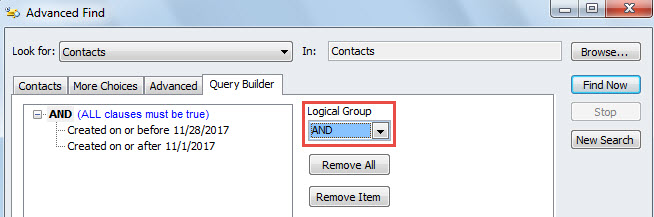
- Po přidání dvou kritérií zkontrolujte, zda je v poli „Logická skupina“ vybráno „A“.

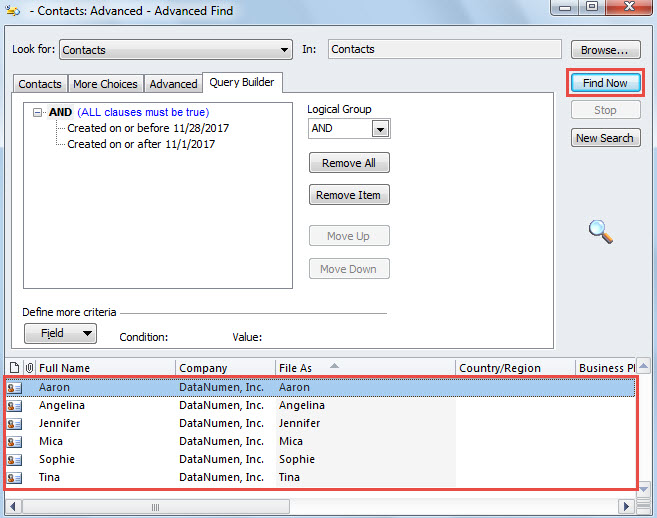
- Nakonec klikněte na tlačítko „Najít“ v pravém sloupci.
- Najednou se všechny kontakty přidané v tomto časovém období zobrazí v následujícím seznamu.

Metoda 3: Najít prostřednictvím Outlook VBA
- Pro začátek v Outlooku stiskněte klávesy „Alt + F11“ pro přístup k editoru VBA.
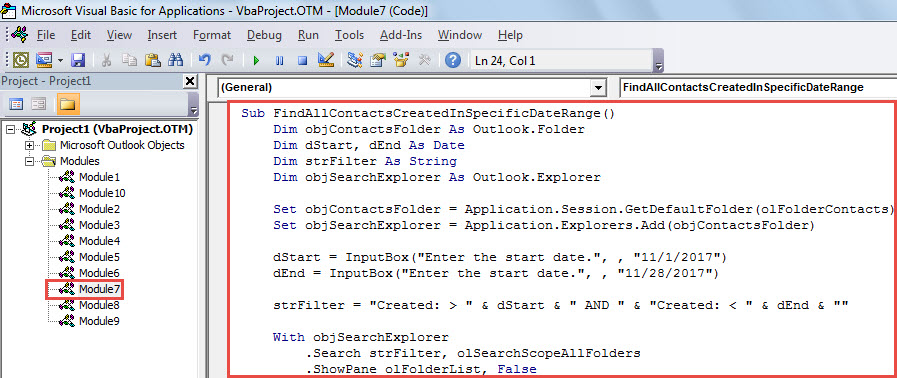
- Dále zkopírujte níže uvedený kód VBA do nepoužívaného modulu.
Sub FindAllContactsCreatedInSpecificDateRange()
    Dim objContactsFolder As Outlook.Folder
    Dim dStart, dEnd As Date
    Dim strFilter As String
    Dim objSearchExplorer As Outlook.Explorer

    Set objContactsFolder = Application.Session.GetDefaultFolder(olFolderContacts)
    Set objSearchExplorer = Application.Explorers.Add(objContactsFolder)

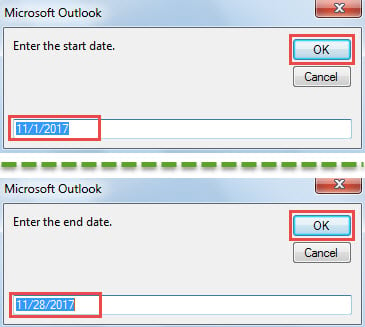
    dStart = InputBox("Enter the start date.", , "11/1/2017")
    dEnd = InputBox("Enter the start date.", , "11/28/2017")

    strFilter = "Created: > " & dStart & " AND " & "Created: < " & dEnd & ""

    With objSearchExplorer
         .Search strFilter, olSearchScopeAllFolders
         .ShowPane olFolderList, False
         .ShowPane olNavigationPane, False
         .ShowPane olOutlookBar, False
         .ShowPane olToDoBar, False
         .Display
    End With
End Sub
- V současné době spusťte toto makro stisknutím klávesy „F5“.
- Budete muset zadat počáteční a koncové datum rozsahu dat.

- Po dokončení makra se zobrazí nové okno aplikace Outlook, které obsahuje seznam všech kontaktů vytvořených v konkrétním časovém období.

Udržujte svůj soubor aplikace Outlook v malé velikosti
Datový soubor aplikace Outlook bude zranitelnější a jeho velikost bude stále větší a větší. Aby se tomu zabránilo Outlook korupce nebo ztráta dat, měli byste soubor aplikace Outlook ponechat v malé velikosti. Například byste měli archivovat zbytečné e-maily, mazat zbytečné přílohy ze souboru PST. Můžete také použít spolehlivý nástroj k rozdělení souboru, například DataNumen Outlook Repair.
Úvod autora:
Shirley Zhang je expertem na obnovu dat DataNumen, Inc., která je světovým lídrem v oblasti technologií pro obnovu dat, včetně opravit mdf a výhledové softwarové produkty pro opravy. Pro více informací navštivte www.datanumen.com