
Někdo doufá, že Outlook dokáže automaticky vytvářet nové úkoly, když mu do schránky přijdou konkrétní e-maily. Tuto funkci ale Outlook standardně nenabízí. Pokud máte toto přání, stále ho můžete dosáhnout metodou uvedenou v tomto článku.
Outlook nemá žádnou nativní podporu pro automatické vytváření nových úkolů při přijímání konkrétních e-mailů. Stále to však můžete realizovat pomocí pravidel a VBA. Pokud vás tato schopnost zajímá, čtěte dále. Následují podrobné kroky.
Automatické vytváření nových úkolů při přijímání konkrétních e-mailů
- Nejprve spusťte aplikaci Outlook a povolte makra.
- Přejděte do nabídky „Soubor“ a vyberte „Možnosti“.
- V „Možnosti aplikace Outlook“ přejděte na kartu „Centrum důvěryhodnosti“ a klikněte na tlačítko „Nastavení centra důvěryhodnosti“.
- Dále v okně „Centrum důvěryhodnosti“ přejděte na kartu „Nastavení maker“ a poté vyberte „Upozornění pro všechna makra“.
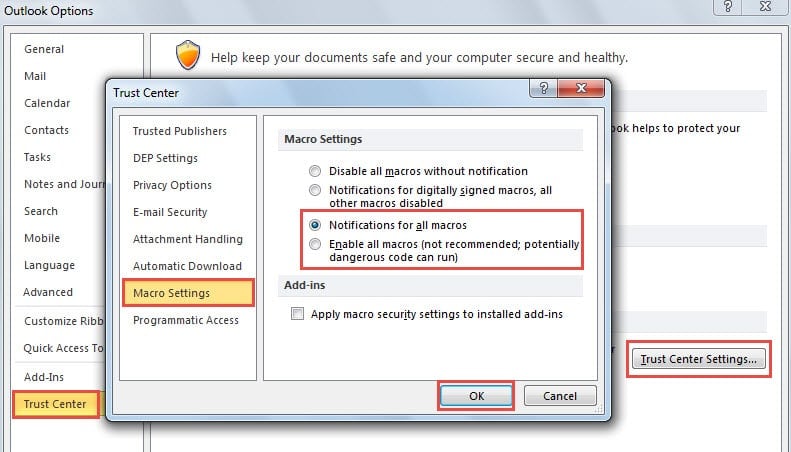
- Klepnutím na několik „OK“ aktivujte změny a vraťte se do hlavního okna aplikace Outlook.
- Nyní přejděte na kartu „Vývojář“ a klikněte na tlačítko „Visual Basic“.
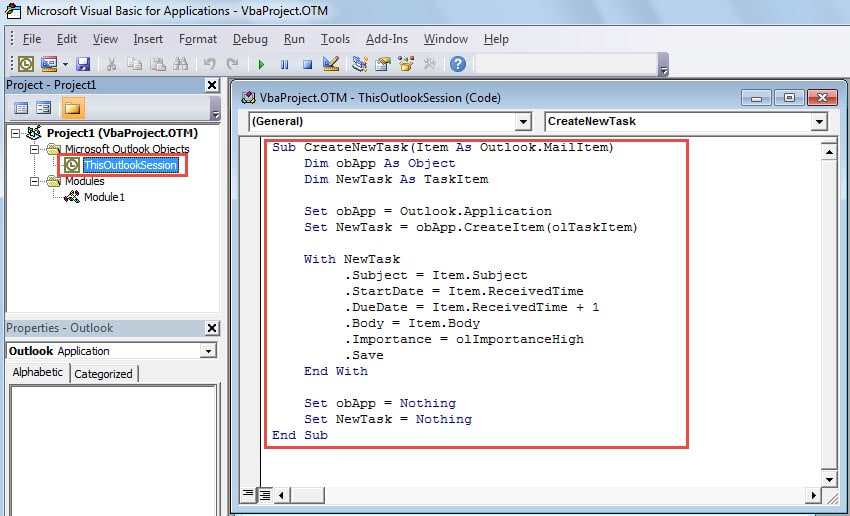
- V následujícím okně najděte a dvakrát klikněte na „ThisOutlookSession“ v seznamu projektů na levé straně.
- Poté ve vyskakovacím okně „ThisOutlookSession“ musíte zkopírovat a vložit do něj následující kódy, jako je snímek obrazovky:
Sub CreateNewTask(Item As Outlook.MailItem)
    Dim obApp As Object
    Dim NewTask As TaskItem

    Set obApp = Outlook.Application
    Set NewTask = obApp.CreateItem(olTaskItem)

    With NewTask
        .Subject = Item.Subject
        .StartDate = Item.ReceivedTime
        .DueDate = Item.ReceivedTime + 1
        .Body = Item.Body
        .Importance = olImportanceHigh
        .Save
    End With

    Set obApp = Nothing
    Set NewTask = Nothing
End Sub
- Poté minimalizujte aktuální obrazovku „Visual Basic“ a vraťte se do hlavního okna aplikace Outlook.
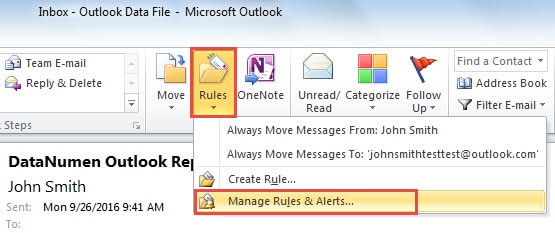
- Poté se přesuňte zpět na kartu „Domů“ a klikněte na tlačítko „Pravidla“ ve skupině „Přesunout“. Z rozbalovací nabídky vyberte „Spravovat pravidla a upozornění“.

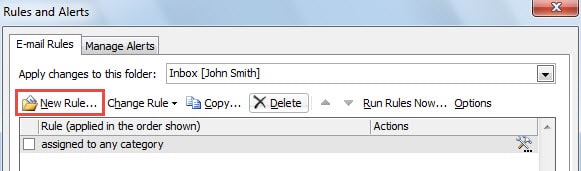
- V novém vyskakovacím dialogovém okně „Pravidla a upozornění“ klikněte na „Nové pravidlo“.

- Objeví se další dialogové okno „Průvodce pravidly“. Měli byste zvolit „Použít pravidlo na zprávy, které dostávám“ a stisknout tlačítko „Další“.
- Následně na druhé obrazovce můžete zadat podmínku pravidla, konkrétně z jakých e-mailů chcete vytvářet nové úkoly. Pokud například chcete vytvořit nové úkoly při přijímání e-mailů od svého šéfa:
- Vyberte „z lidí nebo veřejné skupiny“.
- Poté klikněte na odkaz „lidé nebo veřejná skupina“ v „Kroku 2“.
- V dialogovém okně „Adresa pravidla“ dvakrát klikněte na e-mailovou adresu svého šéfa a klikněte na „OK“.

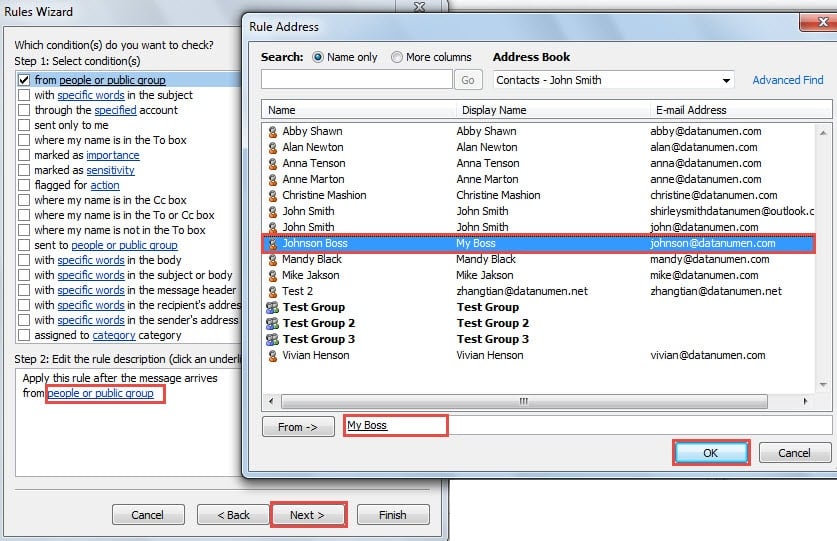
- Po úpravě stavu podle vašich potřeb klikněte na tlačítko „Další“.
- Později budete muset vybrat akci – „Spustit skript“. V poli „Krok 2“ klikněte na odkaz „skript“. Objeví se nové malé dialogové okno „Select Script“, můžete vybrat dříve přidané makro a kliknout na „OK“.

- Nakonec klikněte na dvě „OK“, dostanete se na poslední obrazovku. Zde můžete tomuto pravidlu přiřadit nový název a prohlédnout si popisy pravidel. Po potvrzení, že nedošlo k chybě, můžete kliknout na tlačítko „Dokončit“.

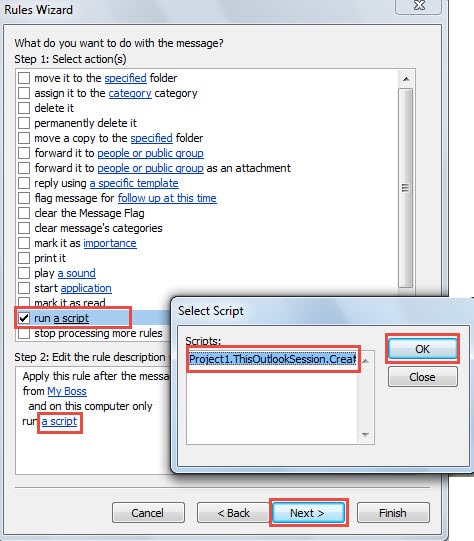
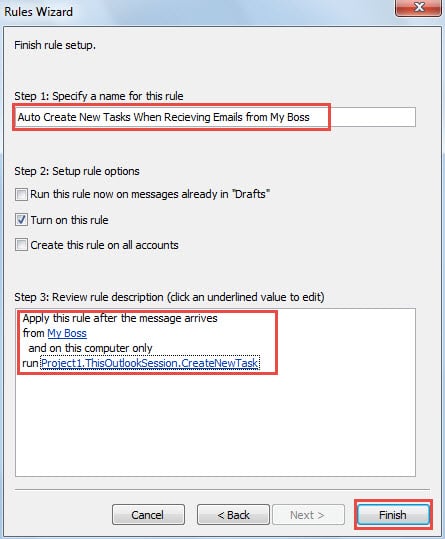
Poté, jakmile obdržíte e-maily, které odpovídají podmínkám pravidel, Outlook automaticky vytvoří odpovídající úlohy. Tyto úkoly můžete zkontrolovat ve složce úkolů.
Buďte opatrní před škodlivými e-maily
E-mailový virus se stal stále běžnějším typem bezpečnostních hrozeb. Obecně jsou škodlivé záležitosti neznámé odkazy, nerozpoznané přílohy a vložená makra. Abychom data aplikace Outlook zabezpečili, musíme si dávat pozor na rizika, jako je například nikdy neotevírat podezřelé přílohy. Navíc se doporučuje investovat do špičkového nástroje pro opravy, jako je DataNumen Outlook Repair. To může opravit problém s e-mailem aplikace Outlook jako vánek.
Úvod autora:
Shirley Zhang je expertem na obnovu dat DataNumen, Inc., která je světovým lídrem v oblasti technologií pro obnovu dat, včetně opravit SQL Server poškození souboru a výhledové softwarové produkty pro opravy. Pro více informací navštivte www.datanumen.com