
V tomto článku najdete 10 užitečných tipů, jak správně a cenově efektivně tisknout dokumenty Wordu v 10 různých situacích.
Po dokončení práce bude nevyhnutelně nutné soubor Word vytisknout. Tisk dokumentu není raketová věda, ale co takhle to udělat efektivním a ekologickým způsobem? Chcete-li jmenovat jen několik, víte, jak správně tisknout na obě strany ručně? Navíc víte, jak vytisknout zrcadlový obraz dokumentu Word?
Tento článek každopádně uvádí 10 různých tiskových situací a jejich řešení. Přečtěte si tyto tipy a využijte je ke zvýšení efektivity práce.
Tip 1: Automaticky aktualizujte pole a propojená data před tiskem
Pokud váš dokument obsahuje pole nebo propojená data, musíte je před tiskem aktualizovat. Častěji však můžete zapomenout aktualizovat tato pole ručně, což by mohlo vést dokonce k plýtvání papírem a obchodní krizi.
Proto je třeba předem nastavit možnosti tisku provedením následujících kroků:
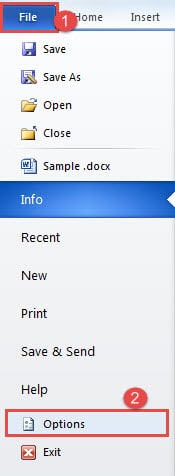
- Nejprve klikněte na záložku „Soubor“.
- Poté zvolte „Možnosti“.
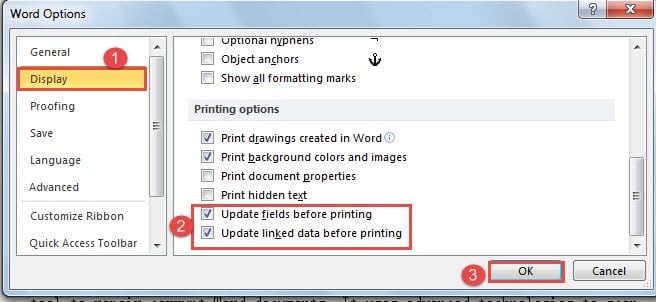
- Nyní v dialogovém okně „Možnosti aplikace Word“ nejprve klikněte na „Zobrazit“ na levé straně.
- Poté přejděte na stránku „Možnosti tisku“ a zaškrtněte políčka „Aktualizovat pole před tiskem“ a „Aktualizovat propojená data před tiskem“.
- Nakonec změnu uložte kliknutím na „OK“.

Tip 2: Tiskněte správně na obě strany
Přirozeně budeme tisknout na obě strany, jak je to možné, abychom ušetřili papír a chránili životní prostředí. Možná zjistíte, že vaše tiskárna nepodporuje automatický oboustranný tisk. Pak to může být trochu složitější. Ale nebojte se, problém můžete vyřešit podle následujících pokynů:
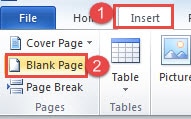
- Nejprve zkontrolujte celkový počet stránek v dokumentu. Pokud je to liché číslo, umístěte kurzor na konec dokumentu. Poté klikněte na kartu „Vložit“. Dále přejděte na „Prázdná stránka“ a přidejte pro svůj dokument novou stránku. Jistě, pokud jde o sudé číslo, můžete výše uvedené operace jednoduše přeskočit.

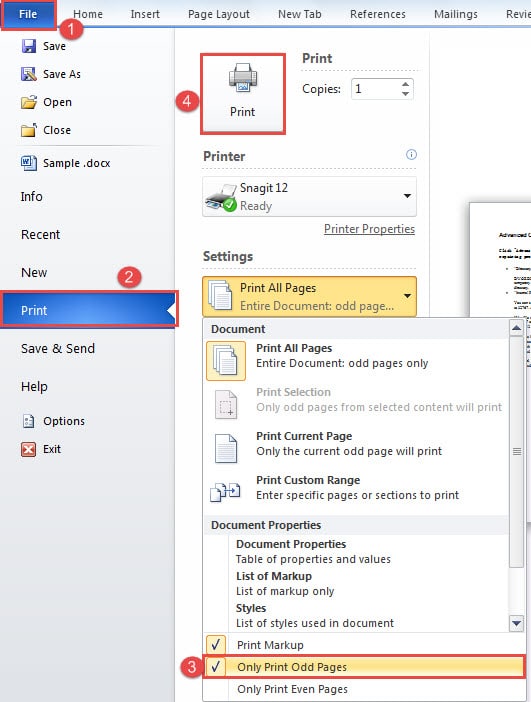
- Poté klikněte na kartu „Soubor“.
- Dále klikněte na „Tisk“.
- V nabídce „Nastavení“ vyberte možnost „Tisknout pouze liché stránky“.
- Klikněte na „Tisk“.

- Nyní otočte všechny papíry a vytvořte prázdnou stranu nahoře. Vložte je zpět do tiskárny.
- Nyní mohou nastat 2 situace podle různých typů tiskáren. Pokud je prázdná strana nahoře opačná než první papír v dokumentu, musíte kliknout na „Soubor“.
- Poté klikněte na „Tisk“.
- Tentokrát zvolte „Pouze tisknout sudé stránky“ v „Nastavení“.
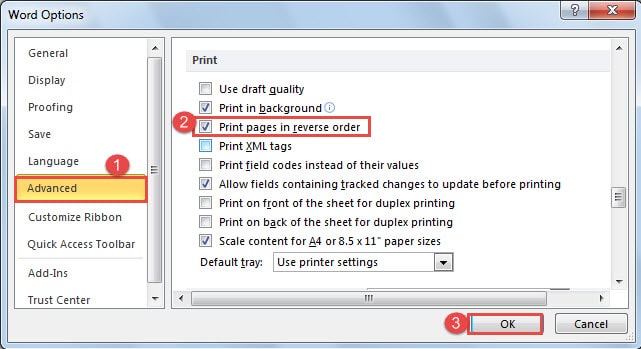
- Pokud je prázdná strana nahoře opačná než poslední papír v dokumentu, musíte kliknout na „Soubor“ a poté na „Možnosti“, aby se otevřelo dialogové okno „Možnosti Wordu“.
- Dále klikněte na „Advanced“.
- A zaškrtněte políčko „Tisknout stránky v opačném pořadí“.
- Nezapomeňte kliknout na „OK“.

- Další postup opakujte od kroku 7 do 9.
Tip 3: Tisk zrcadlového obrazu dokumentu Word
Jednoduše pomocí aplikace Word můžete vytisknout zrcadlový obraz dokumentu.
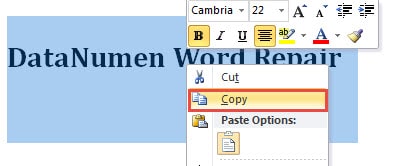
- Na začátku vyberte text, který potřebujete vytisknout, a zkopírujte jej.

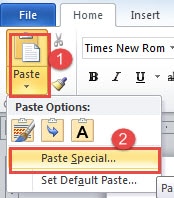
- Za druhé, otevřete nový dokument Word. Klikněte na rozevírací tlačítko na ikonu „Vložit“ na kartě „Domov“.
- Poté zvolte „Vložit jinak“.

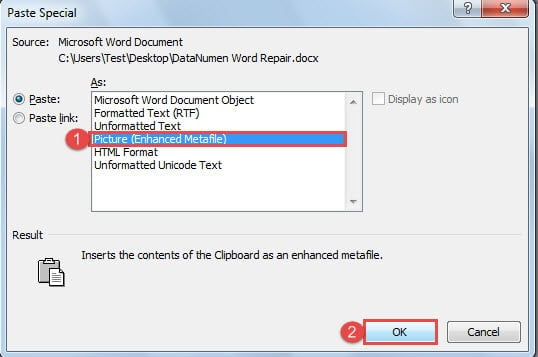
- Nyní v dialogovém okně „Vložit jinak“ vyberte „Obrázek (Vylepšený metasoubor)“.
- Poté klikněte na „OK“. Vložený text se změní na obrázek.

- Nyní jej vyberte kliknutím na obrázek.
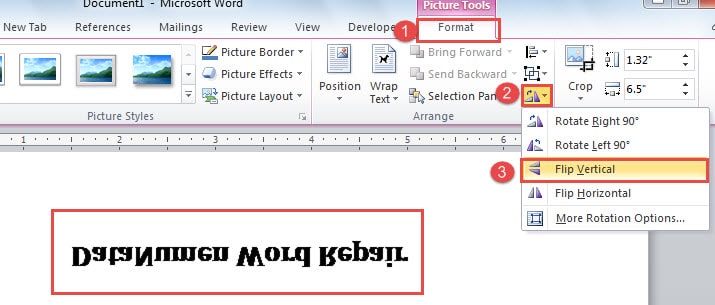
- Klikněte na „Formátovat“ pod „Obrázkovými nástroji“.
- Poté klikněte na možnost „Otočit“.
- Dále v rozevírací nabídce vyberte možnost „Překlopit svisle“.

Tip 4: Zapněte tisk na pozadí
Jakmile zapnete tisk na pozadí, budete moci dokument během tisku upravovat.
- Nejprve však klikněte na kartu „Soubor“.
- Poté kliknutím na „Možnosti“ otevřete dialogové okno „Možnosti aplikace Word“.
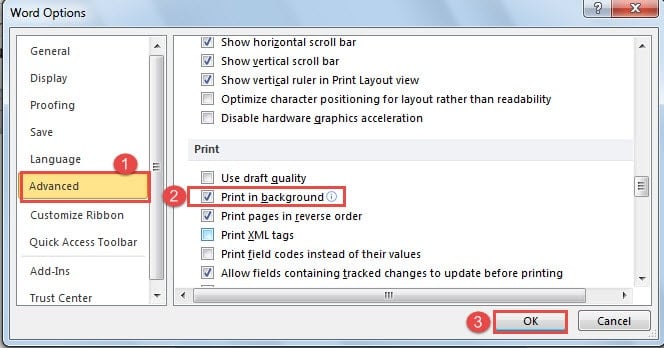
- Dále klikněte na „Advanced“.
- Poté přejděte dolů na stránku „Tisk“ a zaškrtněte políčko „Tisk na pozadí“.
- Nakonec klikněte na „OK“.

Tip 5: Tiskněte v kvalitě konceptu
Tisk dokumentu Word v konceptové kvalitě může nejen snížit náklady na tisk, ale také zvýšit rychlost tisku.
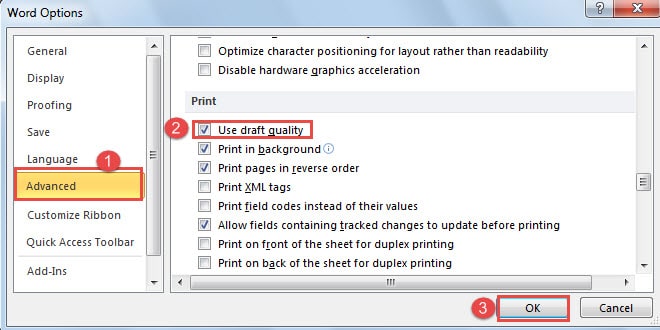
- Opakujte první 3 kroky v tipu 4.
- Pouze tentokrát byste měli zaškrtnout políčko „Použít kvalitu konceptu“.
- Pravděpodobně klikněte na „OK“.

Tip 6: Tisk kódů polí
Pokud váš dokument obsahuje kódy polí, Word ve výchozím nastavení vytiskne hodnoty polí. Mohou však nastat situace, kdy budete muset namísto jejich hodnot vytisknout kódy polí.
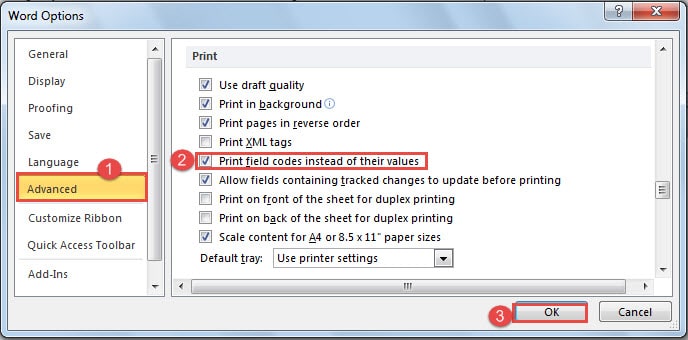
- Opakujte první 3 kroky v tipu 4.
- A tentokrát bude jednoduše zaškrtnuto políčko „Tisknout kódy polí, pokud jsou jejich hodnoty“.
- Stejně tak klikněte na „OK“.

Tip 7: Přizpůsobení velikosti papíru
Někdy můžete uspořádat veškerý obsah do určité velikosti papíru, například „A4“. A až v poslední chvíli budete informováni, že musíte dokument vytisknout na jinou velikost papíru, například „B5“. Co byste tedy měli dělat?
- Nejprve byste měli kliknout na „Soubor“.
- Poté klikněte na „Tisk“.
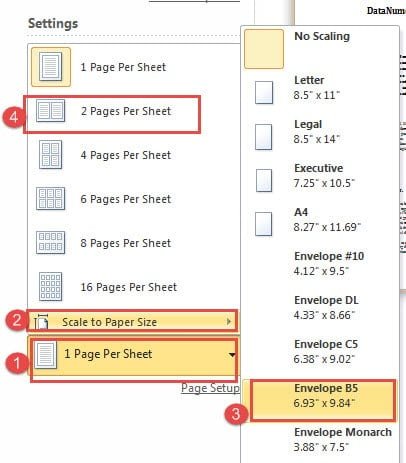
- Klikněte na rozevírací tlačítko „1 stránka na list“.
- Vyberte „Přizpůsobit velikosti papíru“.
- Poté v nabídce rozšíření vyberte novou velikost papíru, například „B5“.
- Poté znovu klikněte na rozevírací tlačítko „1 stránka na list“ a tentokrát zvolte „2 stránky na list“.

- Nyní můžete přejít k tisku.
Tip 8: Tisk řady stránek dokumentů
Když máme dlouhý dokument, stává se to docela často, stačí z něj vytisknout jen několik stránek.
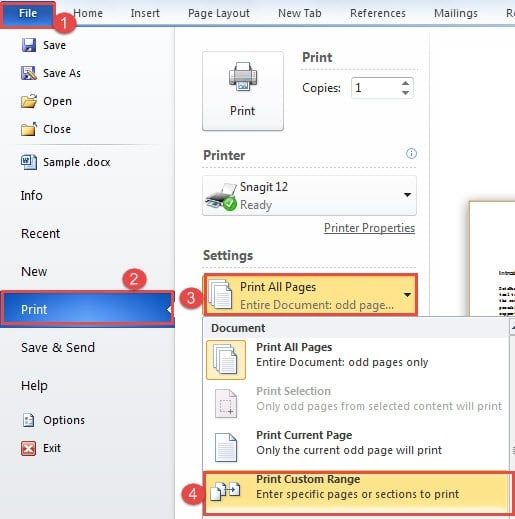
- Podobně klikněte na „Soubor“.
- Poté přejděte na „Tisk“.
- Poté klikněte na rozevírací tlačítko „Tisknout všechny stránky“. A zvolte „Tisknout vlastní rozsah“.

- Poté do níže uvedeného textového pole zadejte stránky, které chcete vytisknout. Pokud jsou například stránky v řádku, můžete zadat počáteční a koncovou stránku a mezi ně vložit pomlčku, například „1-3“. To znamená, že chcete vytisknout stránku 1, 2 a 3.
- Jinak byste měli mezi každé dvě číslo přidat čárku. Chcete-li například vytisknout stránku 1 a stránku 3, měli byste zadat „1, 3“.
Tip 9: Tiskněte pouze část textu stránky
Je pravděpodobné, že budete možná muset vytisknout pouze určitou část textu stránky. Za takových okolností by bylo vytvoření nového dokumentu časově náročné a tisk celé stránky by byl zbytečný.
- Nejlepším řešením je vložit zalomení stránky. Umístěte kurzor na začátek textu, který chcete vytisknout.
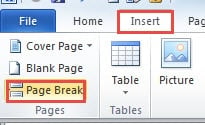
- Klikněte na kartu „Vložit“.
- Poté klikněte na „Zlom stránky“.

- Dále umístěte kurzor na konec textu a znovu klikněte na „Zlom stránky“.
- Poté podle pokynů v tipu 8 vytiskněte stránky, které potřebujete.
Tip 10: Bez okrajů
Ve výchozím nastavení Word nastavuje hodnoty okrajů. Přesto někdy prostě nepotřebujeme.
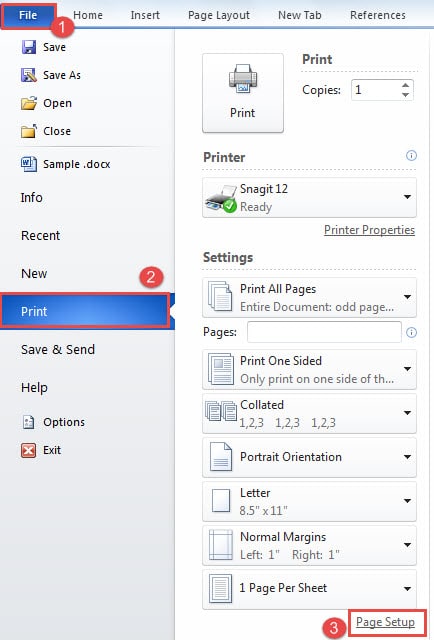
- Klikněte na „Soubor“.
- Poté klikněte na „tisknout“.
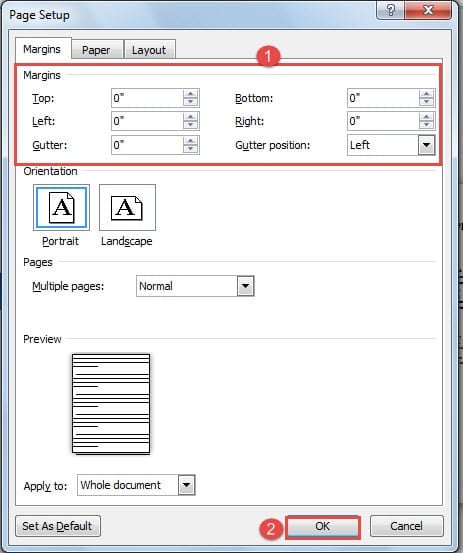
- Dále klikněte na „Nastavení stránky“.

- Nyní v dialogovém okně „Vzhled stránky“ nastavte všechny hodnoty okrajů na „0“.
- Poté klikněte na „OK“.

Word může být zranitelný chybami
Ačkoli můžeme vždy zjistit některé skryté funkce Wordu, stále je náchylný k haváriím. A to znamená, že naše soubory jsou neustále v nebezpečí. Špatnou věcí je, že Word může najednou přestat fungovat a nechat nás uvězněné v rozbitých souborech. V tuto chvíli potřebujete zkušený nástroj opravit poškozená data aplikace Word
Úvod autora:
Vera Chen je expertka na obnovu dat DataNumen, Inc., která je světovým lídrem v oblasti technologií pro obnovu dat, včetně nástroj pro opravu xlsx a pdf opravy softwarových produktů. Pro více informací navštivte www.datanumen.com