
Mnoho uživatelů dává přednost správě schůzek aplikace Outlook podle „barevné kategorie“. Doufají tedy, že Outlook může automaticky kategorizovat nové schůzky. Tento článek představí, jak si to uvědomit.
Článek "Jak automaticky kategorizovat události v kalendáři aplikace Outlook”Představuje řešení. K barevnému kódování schůzek používá podmíněné formátování. Ve skutečnosti pouze přiřadí barvu položce, nepoužívá barevnou kategorii. Podmíněné formátování navíc závisí na nastavení zobrazení. To znamená, že pokud vytvoříte pravidlo podmíněného formátování v aktuálním zobrazení, v jiném zobrazení bude pravidlo neplatné. Takže je to pochopit.
Automaticky přiřadit kategorii barev novým událostem
- Nejprve přepněte na kartu „Vývojář“ a klikněte na tlačítko „Visual Basic“.

- V novém okně otevřete projekt „ThisOutlookSession“ dvojitým kliknutím.
- V dialogovém okně „ThisOutlookSession“ byste měli zkopírovat a vložit následující kódy VBA:
Public WithEvents olItems As Outlook.Items

Sub Application_Startup()
    Set olItems = Session.GetDefaultFolder(olFolderCalendar).Items
End Sub

Private Sub olItems_ItemAdd(ByVal Item As Object)
    Dim NewAppt As Outlook.AppointmentItem

    If Item.Class = olAppointment Then
       Set NewAppt = Item
    'Specify a color category based on appointment subject
    'You can replace "Test" with your desired string in subject line
       If InStr(Item.Subject, "Test") > 0 Then
          If Item.Categories = "" Then
             Item.Categories = "Test Category"
             Item.Save
          End If
       End If
    End If

    Set NewAppt = Nothing
End Sub
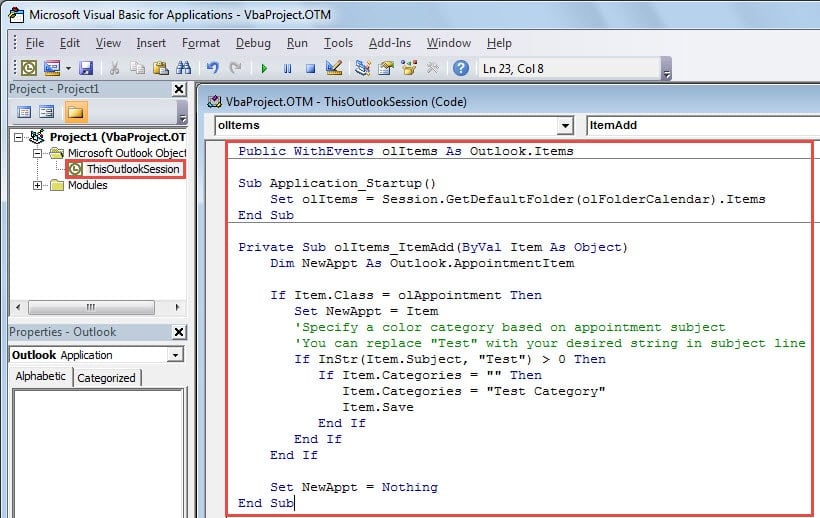
- Poté klikněte na ikonu „Uložit“ na panelu nástrojů.
- Později byste měli tento kód podepsat a změnit nastavení makra. Jak na to, můžete vidět Krok 2 v článku „2 kroky k automatickému označení nevyžádaných e-mailů jako přečtených v aplikaci Outlook".
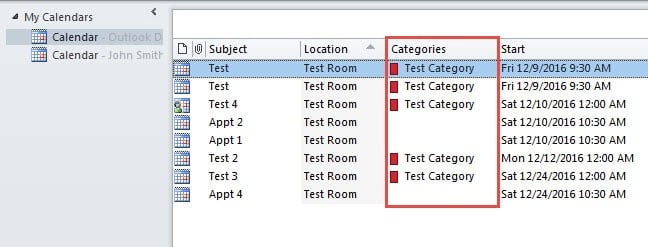
- Nakonec to můžete vyzkoušet. Výsledky budou vypadat jako na následujícím obrázku:

Dejte si pozor na škodlivá makra v aplikaci Outlook
Existuje spousta nebezpečných maker. Měli bychom tedy používat pouze digitálně podepsaná makra. A v dnešní době jsou viry v e-mailech stále běžnější. V e-mailech jsou obvykle maskovaní jako neškodné předměty. Jakmile je otevřeme, klikneme na ně nebo si je stáhneme, náš Outlook bude infikován a data budou poškozena. Je těžké obnovit poškozený Outlook. V tomto okamžiku nám tedy nezbývá než použít nástroje pro opravy třetích stran.
Úvod autora:
Shirley Zhang je expertem na obnovu dat DataNumen, Inc., která je světovým lídrem v oblasti technologií pro obnovu dat, včetně opravit problém se souborem SQL a výhledové softwarové produkty pro opravy. Pro více informací navštivte www.datanumen.com