
Pokud se v hlavní složce Doručená pošta nebo Odeslané položky nacházejí podsložky, je velmi užitečným tipem, jak je rekurzivně a efektivně procházet pomocí VBA. Tato kritická část je opakovaně použitelná v mnoha dalších projektech VBA.
Kritický problém procházení složek
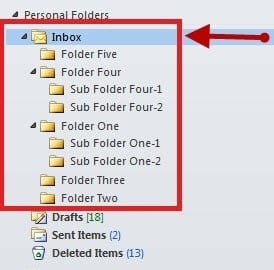 Firemní a komerční uživatelé Outlooku často skončí s tím, že mají pod hlavní složkou Doručená pošta nebo Odeslaná pošta stovky podsložek, v každé z nich se nacházejí relevantní e-maily. Když je potřeba projít všechny tyto složky a provést nějakou akci s e-maily v nich obsaženými, stává se noční můrou psát různé skripty VBA pro různé složky. Představte si, že máte pod hlavní složkou Doručená pošta pět set složek a pro každou z nich je vyžadován skript VBA. Uživatel bude muset pro každou z těchto složek napsat pět set unikátních skriptů s podobnou funkcionalitou. A co je horší, pokud bude potřeba provést nějaké úpravy, bude nutné aktualizovat všech pět set skriptů. Naštěstí existuje programovací metodologie známá jako rekurze, která náš problém řeší hračka. Myšlenka rekurze spočívá v tom, že funkce opakovaně volá sama sebe a prochází stejným vzorem znovu a znovu, aby zpracovala všechny položky se stejnou logikou. Níže je uveden ukázkový skript, který začíná v hlavní složce Doručená pošta a prochází všemi podsložkami a položkami v každé z těchto složek.
Skript aplikace Outlook VBA
Níže je kompletní skript aplikace Outlook VBA:
Private Sub Main()
    Dim objNameSpace As Outlook.NameSpace
    Dim objMainFolder As Outlook.Folder

    Set objNameSpace = Application.GetNamespace("MAPI")
    Set objMainFolder = objNameSpace.GetDefaultFolder(olFolderInbox)

    Call ProcessCurrentFolder(objMainFolder)
End Sub

Private Sub ProcessCurrentFolder(ByVal objParentFolder As Outlook.MAPIFolder)
    Dim objCurFolder As Outlook.MAPIFolder
    Dim objMail As Outlook.MailItem

    On Error Resume Next

    '    Process each items in the folder
    For Each objMail In objParentFolder.Items
        '    Do your task here ...
    Next

    '    Process the subfolders in the folder recursively
    If (objParentFolder.Folders.Count > 0) Then
        For Each objCurFolder In objParentFolder.Folders
            Call ProcessCurrentFolder(objCurFolder)
        Next
    End If
End Sub
Jak spustit skript
Pro média Alt + F11 Otevřete editor VBA v Outlooku a vložte výše uvedený kód do „ThisOutlookSession“. Je důležité vědět, že před spuštěním tohoto skriptu by měla být do referencí projektu z nabídky „Nástroje“ přidána knihovna objektů Microsoft Outlook XX, kde XX je verze knihovny.
Pochopte skript
 „ProcessCurrentFolder“ je rekurzivní funkce, která volá sama sebe, pokud je v aktuální složce nalezena podsložka. Bude se sama vyvolávat, dokud nebudou prohledány a zpracovány všechny složky počínaje počáteční hierarchií. Tento skript bude fungovat s jakoukoli složkou Outlooku. „olFolderInbox“ lze nahradit výrazem „olFolderSentMail“, „olFolderOutbox“ nebo jakoukoli jinou nevýchozí složkou Outlooku. Je také důležité vědět, že není nutné provádět počáteční volání z kořenové složky doručené nebo odeslané pošty, ale funkce může začít pracovat z jakékoli složky směrem dolů. „For Each objMail In objParentFolder.Items“ je klíčový řádek, který projde všemi položkami obsaženými v aktuální prohledávané složce; proto je to místo, kam musí uživatel vložit požadovaný kód pro zpracování položek.
Obnovte se po katastrofě
Pokud se setkáte s pádem nebo selháním aplikace Outlook, nemusíte se obávat ztracených e-mailů, protože... DataNumen vrátí váš život zpět do normálu oprava poškození aplikace Outlook efektivním způsobem.
Úvod autora:
Mary Underwood je expertkou na obnovu dat v DataNumen, Inc., která je světovým lídrem v oblasti technologií pro obnovu dat, včetně obnova DWG a rar softwarové produkty pro obnovu. Pro více informací navštivte www.datanumen.com