
Pokud si zvyknete při psaní e-mailů v Outlooku zadávat aktuální datum do předmětů, proč nenechat Outlook automaticky přidat datum? Tento článek vám představí rychlou metodu.
Když píšu e-maily nadřízenému, dávám přednost zadávání aktuálního data do předmětu e-mailu. Vždy tedy musím nejprve zkontrolovat datum a poté postupně zadávat čísla. Abych zlepšil efektivitu, zjistím užitečný způsob, jak nechat Outlook přidat aktuální datum. Tady jsou komplikované kroky.
Automaticky přidat aktuální datum k předmětům e-mailů aplikace Outlook
- Na začátku spusťte Outlook a vytvořte nový e-mail.
- Poté v okně Nová zpráva musíte ověřit, zda existuje páska „Vývojář“. Pokud ne, přejděte na „Soubor“> „Možnosti“> „Přizpůsobit pás karet“. V pravém podokně povolte kartu Vývojář.
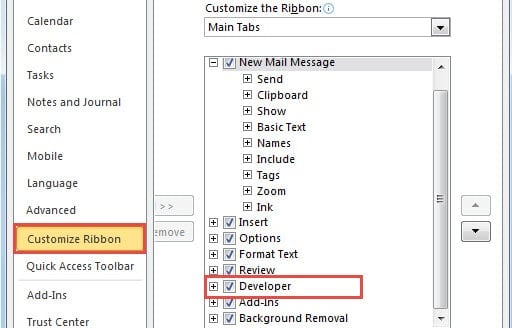
- Poté se kliknutím na „OK“ vraťte do okna zprávy.
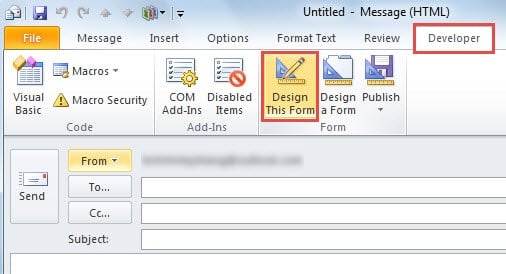
- A přepněte na záložku „Vývojář“, pod kterou musíte kliknout na tlačítko „Navrhnout tento formulář“ ve skupině „Formulář“.

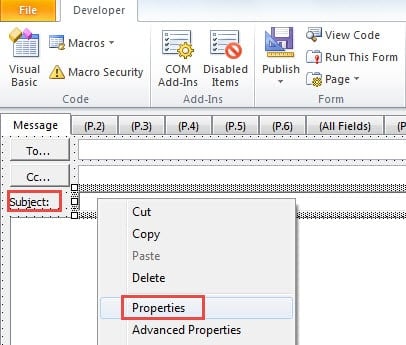
- Dále na následující obrazovce byste měli kliknout do řádku předmětu. A klikněte na něj pravým tlačítkem. Z rozbalovací kontextové nabídky vyberte „Vlastnosti“.

- Zobrazí se nové dialogové okno „Vlastnosti“. Nejprve přejděte na kartu „Hodnota“. Poté pod štítkem „Počáteční hodnota“ povolte možnost „Nastavit počáteční hodnotu tohoto pole na“. A dále v řádku „Upravit“ vyplňte „Datum()“. Nakonec klikněte na „OK“.

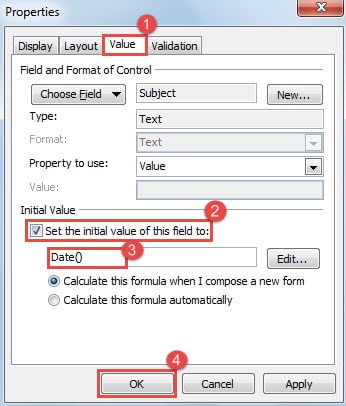
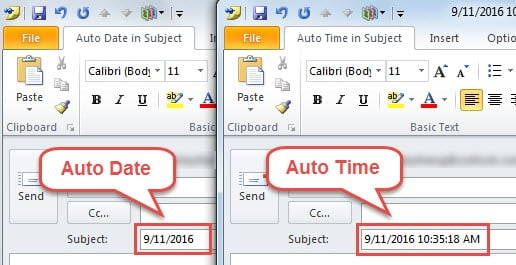
Poznámka: pokud chcete automaticky přidat aktuální čas k předmětům, zde byste měli zadat „Nyní()".
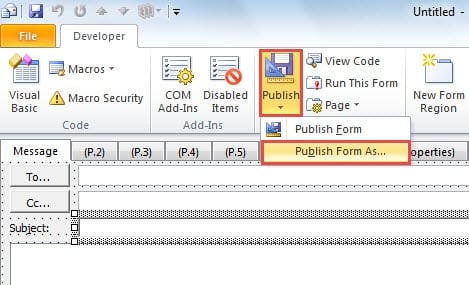
- Později klikněte na tlačítko „Publikovat“ a v rozevíracím seznamu vyberte možnost „Publikovat formulář jako“.

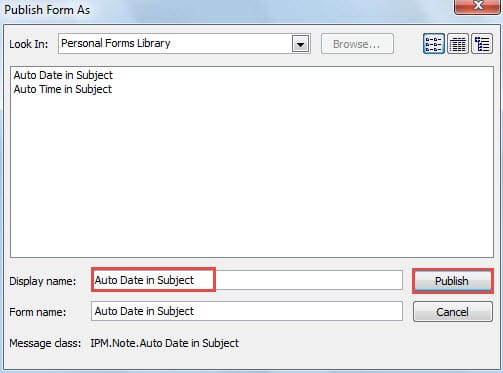
- V novém vyskakovacím dialogovém okně „Publikovat formulář jako“ musíte zadat zobrazovaný název, například „Automatické datum v předmětu“. A klikněte na tlačítko „Publikovat“.

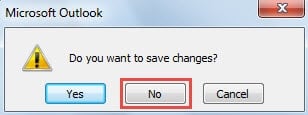
- Poté zavřete okno nové zprávy bez uložení změn.

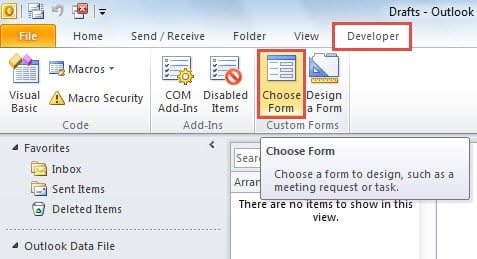
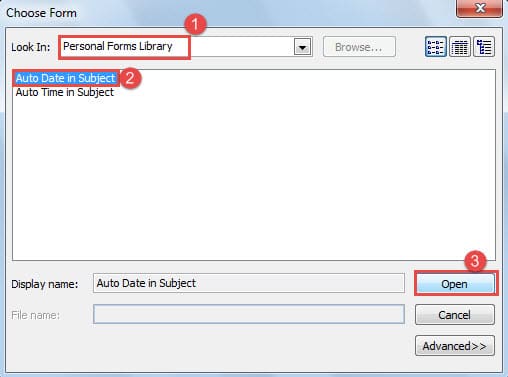
- Nyní se naučíme, jak použít tento přizpůsobený formulář. V hlavním okně Outlooku přejděte na kartu „Vývojář“ a klikněte na tlačítko „Vybrat formulář“.

- V dialogovém okně „Vybrat formulář“ byste měli nastavit „Hledat v“ na „Knihovna osobních formulářů“. A poté z následujícího seznamu formulářů vyberte cílový formulář – „Automatické datum v předmětu“. Nakonec klikněte na tlačítko „Otevřít“.

- Nakonec se dostanete do okna nové zprávy a zjistíte, že řádek předmětu je automaticky vyplněn aktuálním datem.

Rozpoznávat spam podle subjektů
Abych byl upřímný, občas můžete rozpoznat většinu spamů podle jejich subjektů, které obvykle obsahují nejasné smysly nebo podivné znaky. Jakmile je tedy identifikujete, zablokujte e-mailové adresy včas a nikdy neotevírejte připojené soubory ani neklikejte na vložené odkazy. V opačném případě budete svůj Outlook tlačit do nebezpečí. V případě poškození aplikace Outlook nemáte jinou možnost, než se uchýlit k softwaru jiného výrobce DataNumen Outlook Repair. To může opravit PST ukládat a obnovovat maximum dat s maximální snadností.
Úvod autora:
Shirley Zhang je expertem na obnovu dat DataNumen, Inc., která je světovým lídrem v oblasti technologií pro obnovu dat, včetně zotavení sql a výhledové softwarové produkty pro opravy. Pro více informací navštivte www.datanumen.com