
Aplikace Outlook zpravidla nedokáže automaticky rozpoznat speciální slova a označí je jako pravopisné chyby, pokud je nepřidáte do vlastního slovníku. Tento článek představí, jak přidat nebo odebrat slova ve vašem vlastním slovníku.
Častěji než ne, když zadáte speciální slovo, například „DataNumen”, Outlook to nedokáže identifikovat a označí slovo jako pravopisnou chybu s vlnovkou červenou čarou. Pokud jste potvrdili, že je správná, ve skutečnosti ji můžete přidat do vlastního slovníku aplikace Outlook. Poté jej již aplikace Outlook nebude identifikovat jako chybu. Je také povoleno odebrat nežádoucí slova ze slovníku. Zde si podrobně představíme techniky.
Při kontrole pravopisu a gramatiky přidávejte slova do vlastního slovníku
- Pro začátek spusťte Outlook a vytvořte nový e-mail.
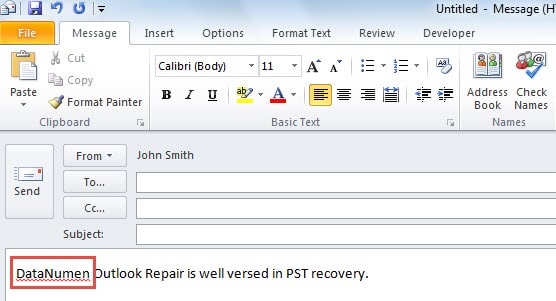
- Potom v novém okně zprávy můžete zadat požadovaná slova, která chcete přidat do vlastního slovníku, jako následující snímek obrazovky:
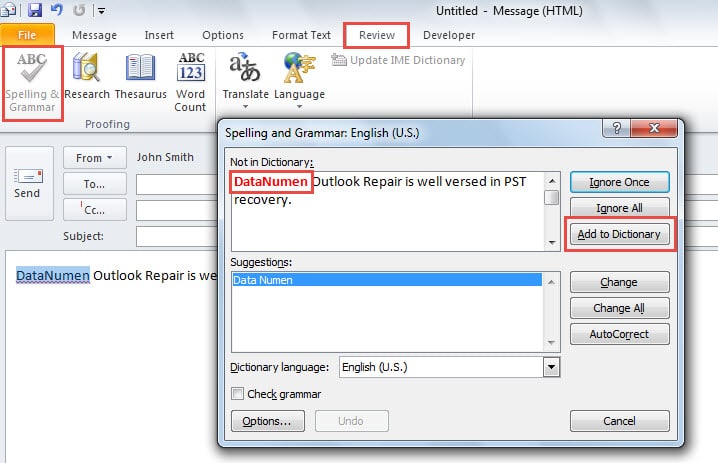
- Dále přepněte na kartu „Zkontrolovat“ a klikněte na tlačítko „Pravopis a gramatika“.
- Později se otevře nové dialogové okno, ve kterém stiskněte tlačítko „Přidat do slovníku“.

- Nakonec to uložte kliknutím na „OK“.
Přidejte slova do vlastního slovníku pomocí nabídky kliknutím pravým tlačítkem
Kromě toho existuje alternativa k přidání slov do vlastního slovníku při psaní zprávy.
- Slovo můžete do těla zprávy zadat jako obvykle.
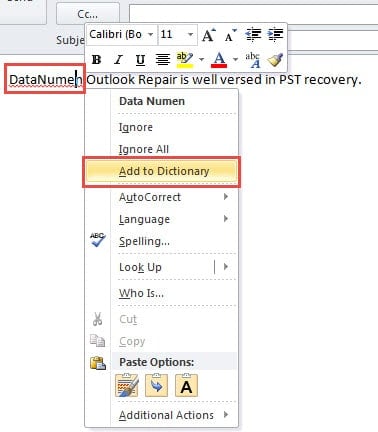
- Jakmile uvidíte pod slovem zvlněnou červenou čáru, měli byste do slova kliknout, konkrétně do něj umístit kurzor a poté na něj kliknout pravým tlačítkem.
- Nakonec z vyskakovací nabídky klepnutím pravým tlačítkem najděte a vyberte možnost „Přidat do slovníku“.

Přidat nebo odebrat slova v „Možnosti úprav“
Dvě výše uvedené metody nám umožňují přidat speciální slova do slovníku. Pokud jste ale do vlastního slovníku omylem přidali nějaká chybně napsaná slova, musíte doufat, že je odstraníte.
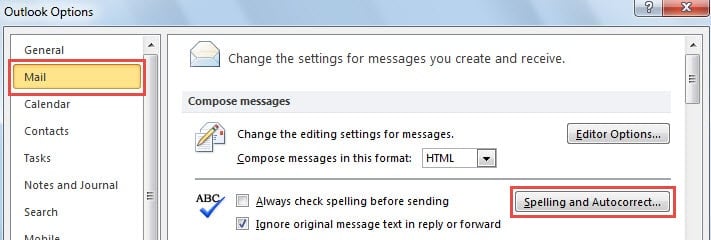
- Hned na začátku přejděte do nabídky „Soubor“ a vyberte „Možnosti“.
- Poté ve vyskakovacím okně „Možnosti aplikace Outlook“ přejděte na kartu „Pošta“ a klikněte na tlačítko „Pravopis a automatické opravy“.

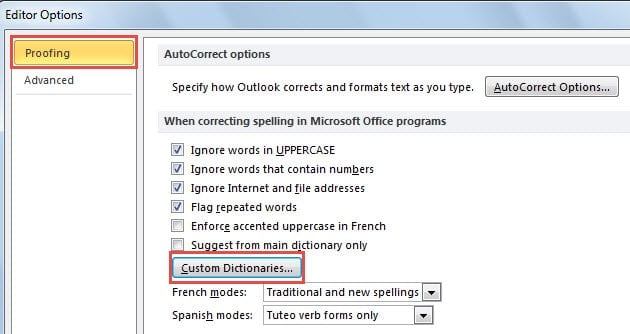
- Dále v okně „Možnosti úprav“ klikněte na „Vlastní slovníky“ na kartě „Kontrola pravopisu“.

- Později v novém dialogovém okně musíte stisknout tlačítko „Upravit seznam slov“.
- Poté se otevře vlastní slovník. Slova můžete libovolně přidávat nebo odebírat.
- Chcete -li přidat slovo, zadejte jej do pole „Slova“ a klikněte na tlačítko „Přidat“.
- Chcete -li odstranit slovo, vyberte jej v poli „Slovník“ a klikněte na tlačítko „Odstranit“.

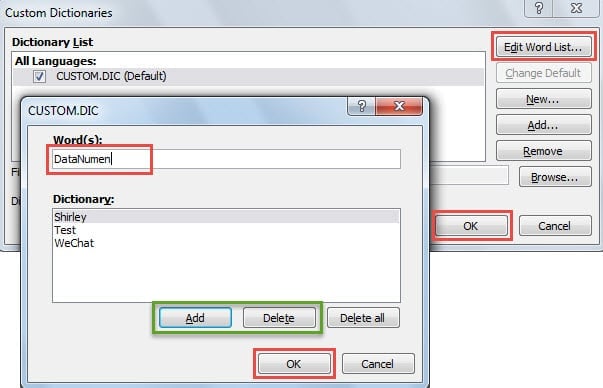
- Nakonec kliknutím na několik „OK“ uložte změny, dokud nebudou zavřena všechna dialogová okna.
Načíst data PST po korupci
Je nepochybné, že Outlook je náchylný k poškození. Měli bychom se proto připravit na nejhorší situace. Například musíme provést pravidelnou zálohu dat aplikace Outlook. Navíc je rozumné sehnat osvědčený nástroj pro opravy, jako je DataNumen Outlook Repair. Bude se to hodit Obnovení poškození dat PST.
Úvod autora:
Shirley Zhang je expertem na obnovu dat DataNumen, Inc., která je světovým lídrem v oblasti technologií pro obnovu dat, včetně opravit SQL Server problém s databází a výhledové softwarové produkty pro opravy. Pro více informací navštivte www.datanumen.com