
V tomto článku se podíváme na zahrnutí několika dotazů do jedné sestavy Ms Access
 Mnoho uživatelů aplikace Access si přeje přidat do sestavy více dotazů, přičemž výsledky všech těchto dotazů jsou uvedeny v jedné sestavě. Pokud to dokážete, bude vaše zpráva vypadat velmi komplexně a profesionálně. Zprávy, které poskytnete, mohou být mnohem podrobnější a informativní, pokud obsahují výsledky více dotazů. Při zadávání více dotazů do sestavy není vyžadována jednotnost. Můžete vybrat libovolný dotaz, který se vám líbí, a všechny mohou nesouviset, nebude to mít vliv na výsledky. Abyste mohli do sestavy přidat více dotazů, musíte vytvořit nevázanou sestavu, jejíž kroky jsou následující:
- Přejděte na kartu Vytvořit na pásu karet.
- Chcete-li otevřít nevázanou zprávu, vyberte možnost Návrh sestavy.

Po dokončení vytváření nevázané sestavy můžete začít přidávat dotazy do nové nevázané sestavy. U všech dotazů, které přidáte do sestavy, budete také muset přidat podsestavu. Postupujte takto:
- Na pásu karet vyberte kartu Návrh.
- Přejděte na kartu Ovládací prvky, klikněte na šipku rozevírací nabídky a vyberte podformuláře / podsestavy.


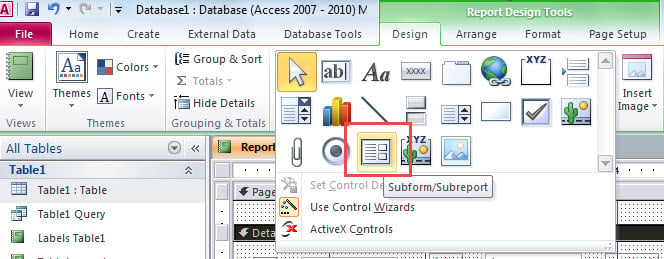
- Vyberte dotaz, který chcete přidat do sestavy, postupujte podle pokynů průvodce a vyberte všechna pole, která chcete v sestavě zobrazit.

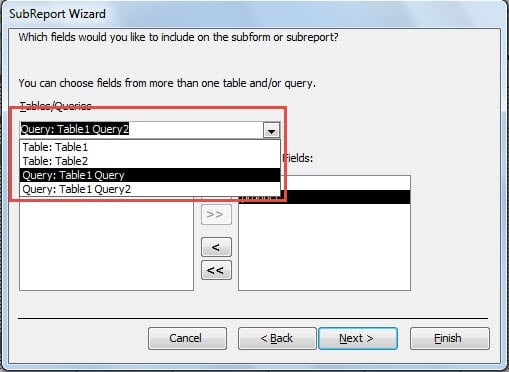
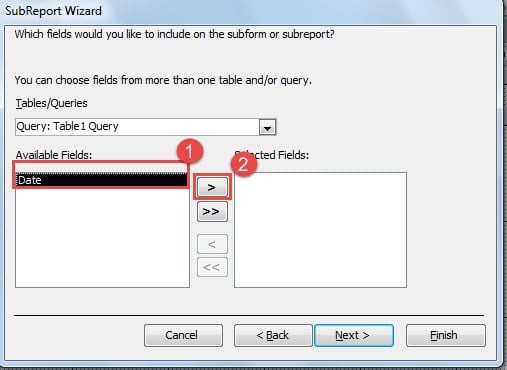
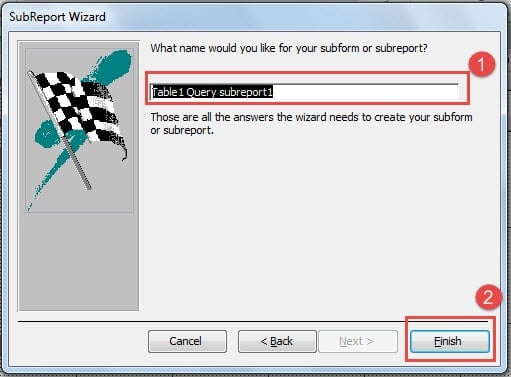
- Přidejte do své podsestavy vhodný název.
- Ukončete kliknutím na „Dokončit“.

Podle těchto kroků budete moci ke všem svým dotazům přidat podsestavy, které se zobrazí jako průběžný formulář. Existuje možnost změny formátu, pokud vás tento formát neuspokojuje. Můžete se rozhodnout pro přidání podsestav k dotazu, než je přidáte do hlavní sestavy.
Kroky budou stále stejné, ale podreporty budou vybrány před výběrem dotazů, které chcete zahrnout do sestavy. Chcete-li vytvořit sestavu s více dotazy, budete muset postupovat podle uvedených kroků pro všechny dotazy a podsestavy. To může zabrat spoustu času, ale výsledky určitě budou stát za veškeré úsilí, které jste vynaložili.
Přidání více dotazů do sestavy má několik výhod. To lze vysvětlit na příkladu zákaznické databáze. Pokud společnost obsahuje databázi všech svých zákazníků a chce vytvořit sestavu o tom, které z jejích produktů jsou nejoblíbenější mezi různými skupinami lidí, může vytvořit sestavu s těmito dotazy, aby dosáhla požadovaného výsledku. Výsledná sestava poskytne uživateli nejen podrobnosti o oblíbených produktech, ale také o tom, u které kategorie zákazníků jsou tyto produkty oblíbené. Tuto sestavu můžete ještě více rozvést, pokud chcete vědět, kdo jsou nejvěrnější zákazníci produktů nebo ti, kteří si produkt zakoupili maximální početkrát.
Access Crashes může také kompromitovat data hlášení
V případě, že dojde k chybě služby Ms Access, nevěřte, že jsou vaše zprávy bezpečné. Okamžitě spustit accdb oprava nástroj, jak získat zpět svá cenná data včetně zpráv a zabránit ztrátě dat. Když hledáte nástroj pro obnovení, ujistěte se, že vybraný nástroj má důvěryhodnou míru obnovení a dokáže zpracovat velké soubory.
Úvod autora:
Vivian Stevens je expert na obnovu dat v DataNumen, Inc., která je světovým lídrem v oblasti technologií pro obnovu dat, včetně opravit poškození mdf db a excelové softwarové produkty pro obnovu. Pro více informací navštivte www.datanumen.com