
V tomto článku vám představíme 5 různých způsobů řešení změny formátu čísla při použití funkce hromadné korespondence v aplikaci Word.
Občas použijeme funkci hromadné korespondence v aplikaci Word k importu dávky dat ze souborů aplikace Excel. Věci však mohou někdy jít velmi odlišným způsobem. Například pokud jde o data s desetinnými místy, pravděpodobně získáme číslo s více desetinnými číslicemi, což může podkopat výhled dokumentu. Níže je uveden příklad: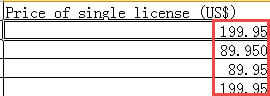

Proto zde vyzvedneme 5 účinných metod řešení takového problému. Protože se tento článek zaměří hlavně na řešení problému s desítkami, přeskočíme kroky, jak používat funkci hromadné korespondence v aplikaci Word. Jen pro informaci, můžete si přečíst jeden z našich předchozích článků: Jak vytvořit personalizované dopisy nebo e-maily v dávkách pomocí funkce hromadné korespondence v aplikaci Word
Metoda 1: Změňte kódy polí
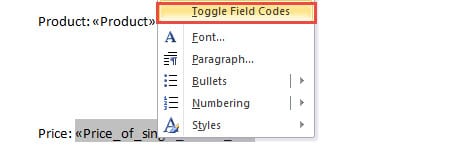
- Nejprve po vložení slučovacího pole byste neměli spěchat na kliknutí na „Dokončit a sloučit“. Místo toho klikněte pravým tlačítkem na pole.
- Poté v nabídce seznamu vyberte možnost „Přepnout kódy polí“.
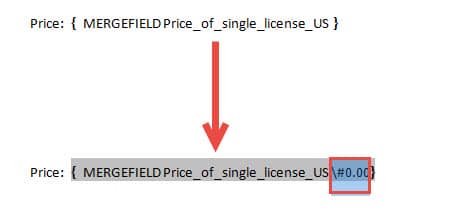
- Nyní zadejte „\ #“ 0.00 ”těsně před symbolem„} “. Zadání „\ #“ 0.00 ”znamená, že si chcete ponechat 2 desetinná místa v čísle, které získáte. Podobně, pokud potřebujete pouze 1 desetinnou číslici, můžete zadat „\ #“ 0.0 “.

- Dále umístěte kurzor do kódů polí a stiskněte „F9“ nebo klikněte pravým tlačítkem a vyberte znovu „Přepnout kódy polí“.
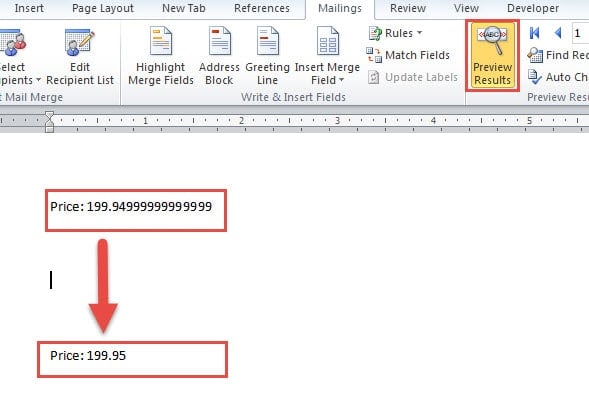
- Poté můžete kliknout na „Náhled výsledků“ a zkontrolovat, zda jsou výsledky správné. Poté můžete pohodlně dokončit levé kroky ke splnění úkolu.

Metoda 2: Převést zdrojová data do textového formátu
- Nejprve otevřete soubor Excel, který obsahuje zdrojová data.
- Poté vyberte cílový řádek nebo sloupec dat.
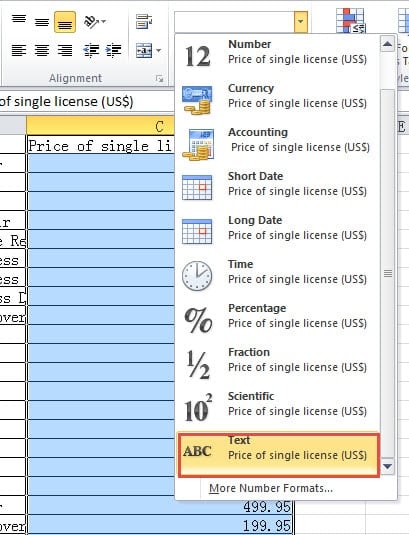
- Dále přejděte do skupiny „Číslo“ na kartě „Domů“ a vyberte „Text“ pro „Formát čísla“.

- Nezapomeňte uložit soubor aplikace Excel.
- Poté otevřete soubor aplikace Word a proveďte kroky hromadné korespondence.
Metoda 3: Vložte nový řádek do tabulky
- Nejprve otevřete soubor Excel.
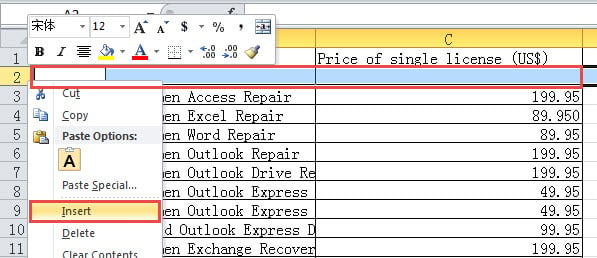
- Poté vyberte řádek pod nadpisem.
- Další pravé kliknutí.
- V nabídce zvolte „Vložit“ a vložte nový řádek do tabulky.

- Potom zadejte libovolné písmeno, které se vám líbí, do buňky nad první číslicí. Můžete tam například napsat „a“.
- Dále, když otevřete Word pro spuštění hromadné korespondence, konečně se vám zobrazí stránka s písmenem „a“. Stačí ho smazat a zbývající čísla zůstanou ve správném formátu.
Metoda 4: Převést tabulku Excel na Word One
- V první řadě otevřete soubor aplikace Excel.
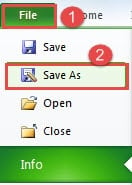
- Za druhé klikněte na záložku „Soubor“.
- Poté klikněte na možnost „Uložit jako“.

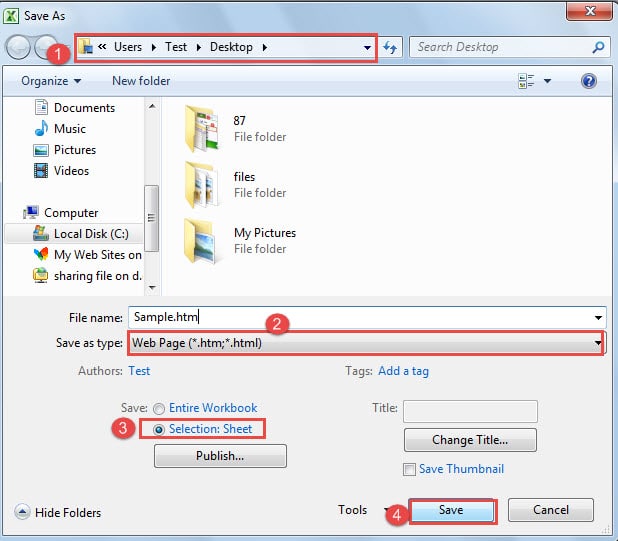
- V okně „Uložit jako“ nejprve vyhledejte umístění úložiště.
- Poté zvolte „Webová stránka“ v „Uložit jako typ“.
- Dále v levém dolním rohu vyberte „Výběr: List“.
- A klikněte na tlačítko „Uložit“.

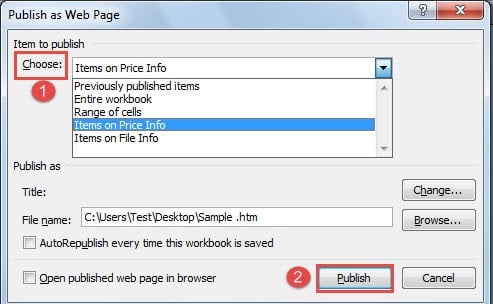
- Nyní v dialogovém okně „Publikovat jako webovou stránku“ nejprve vyberte položku k publikování z rozevíracího seznamu „Vybrat“.
- Dále klikněte na „Publikovat“.

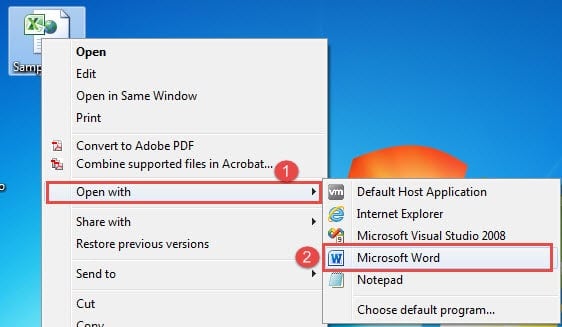
- Nyní přejděte na webový soubor a klikněte na něj pravým tlačítkem.
- Dále zvolte „Otevřít v“.
- Kliknutím na možnost „Microsoft Word“ otevřete soubor v aplikaci Word.

- Nyní se ujistěte, že před první značkou odstavce není žádná mezera. Pokud existuje, jednoduše je smažte.

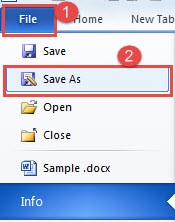
- A klikněte na záložku „Soubor“.
- Poté klikněte na „Uložit jako“.

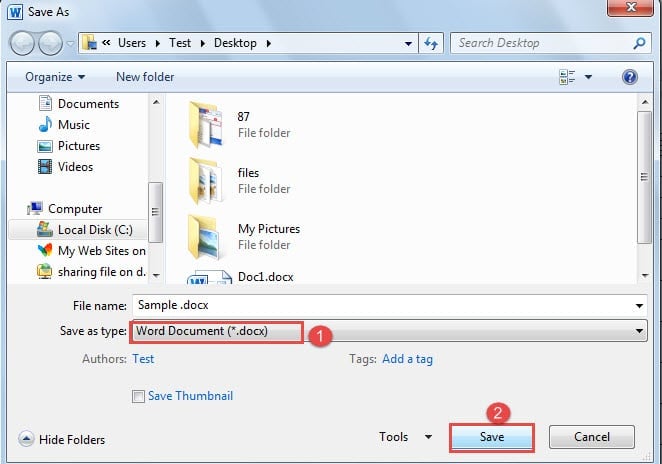
- V okně „Uložit jako“ zvolte uložení souboru s příponou „.doc“ nebo „.docx“.
- Poté klikněte na „Uložit“.

- Nakonec podle pokynů dokončete hromadnou korespondenci.

Metoda 5: Potvrďte převod formátu souboru při otevření v aplikaci Word
- Nejprve zkontrolujte, zda je zdrojový soubor uložen v příponě „.xls“ a zda tabulka obsahuje zdrojová data na prvním listu.
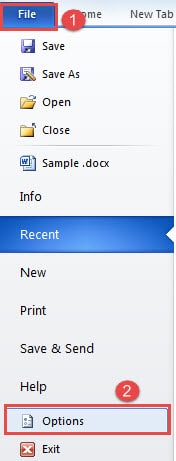
- Poté otevřete Word a klikněte na záložku „Soubor“.
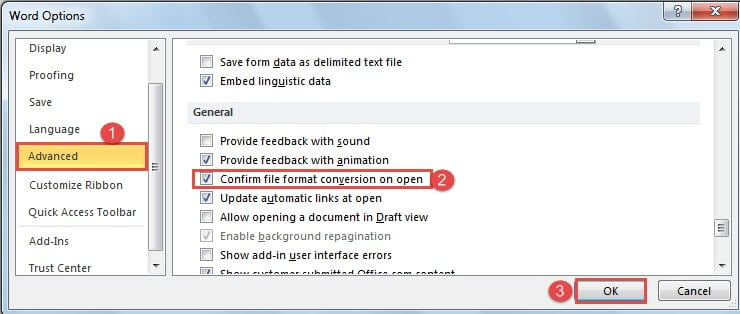
- Poté klikněte na „Možnosti“ a otevřete dialogové okno „Možnosti aplikace Word“.

- A dále zvolte „Pokročilé“.
- Poté přejděte dolů na stránku „Obecné“. Zaškrtněte políčko „Potvrdit převod formátu souboru při otevření“.
- Změnu uložíte kliknutím na „OK“.

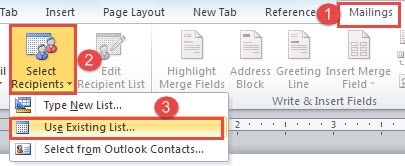
- Další věcí je, že po dokončení úprav dokumentu kliknete na kartu „Poštovní zásilky“.
- Poté klikněte na „Vybrat příjemce“.
- A zvolte „Použít existující seznam“.

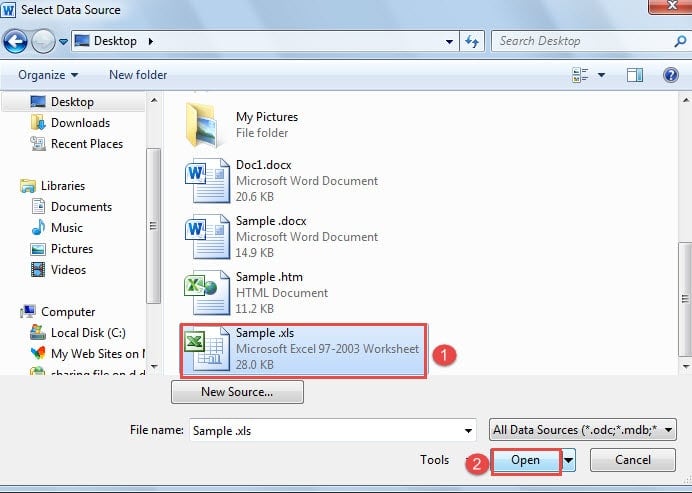
- Nyní v dialogovém okně „Vybrat zdroj dat“ vyberte pravý soubor a klikněte na „Otevřít“.

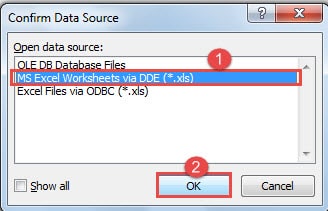
- V dialogovém okně „Potvrdit zdroj dat“ vyberte „Pracovní listy MS Excel přes DDE“.
- Poté klikněte na „OK“.

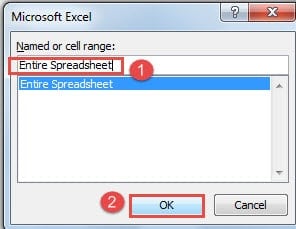
- Dále se zobrazí dialogové okno „Microsoft Excel“. Vyberte „Celá tabulka“.
- A klikněte na „OK“.

- Hromadnou korespondenci dokončete obvyklým způsobem.
Srovnání 5 metod
| Metody | Výhody | Nevýhody |
| Metoda 1: Změňte kódy polí | 1. Poměrně jednoduché kroky
2. Můžete zvolit desetinná místa. 3. Není třeba měnit zdrojový soubor 4. Tato metoda nepřidá další stránku dokumentu. |
Všechna data budou mít stejná desetinná místa. |
| Metoda 2: Převést zdrojová data do textového formátu | 1. Poměrně jednoduché kroky
2. Desetinná místa budou stejná jako ve zdrojovém souboru. 3. Tato metoda nepřidá další stránku dokumentu. |
Změní formát čísla ve zdrojovém souboru. |
| Metoda 3: Vložte nový řádek do tabulky | 1. Poměrně jednoduché kroky
2. Desetinná místa budou stejná jako ve zdrojovém souboru.
|
1. Musíte vložit nový soubor zdroje řádků.
2. Další stránku musíte odstranit ručně. |
| Metoda 4: Převést tabulku Excel na Word One | 1. Tato metoda nepřidá další stránku dokumentu.
2. Desetinná místa budou stejná jako ve zdrojovém souboru. 3. Není třeba měnit zdrojový soubor 4. Nebudete omezeni kvůli formátování souborů aplikace Excel. |
1. Více kroků poměrně
2. Data můžete získat vždy pouze z jednoho listu. |
| Metoda 5: Potvrďte převod formátu souboru při otevření v aplikaci Word | 1. Tato metoda nepřidá další stránku dokumentu.
2. Desetinná místa budou stejná jako ve zdrojovém souboru. 3. Není třeba měnit zdrojový soubor
|
1. Více kroků poměrně
2. Někdy to může vyžadovat delší dobu odezvy. 3. Zdrojový soubor musí být uložen ve formátu „.xls“. 4. Data můžete získat pouze z prvního listu. |
Korupce souborů vždy najde svou příležitost
Ve výše uvedeném článku jsme hovořili o operacích mezi dokumenty Word a soubory Excel. A protože se poptávka liší, používají se různé metody. Všechny tyto kroky ale nepochybně mohou do značné míry zvýšit možnost poškození souborů aplikace Word. Pak mocný Nástroj pro opravu chyb souboru Word je to, co budete velmi potřebovat.
Úvod autora:
Vera Chen je expertka na obnovu dat DataNumen, Inc., která je světovým lídrem v oblasti technologií pro obnovu dat, včetně poškozená oprava Excel xls a pdf opravy softwarových produktů. Pro více informací navštivte www.datanumen.com