
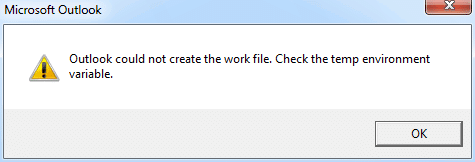
Chyba „Outlook nemohl vytvořit pracovní soubor“ se obvykle zobrazí při spuštění Outlooku. Znepřístupní vaše data v Outlooku. V tomto článku vám řekneme, jak ji odstranit.
Chyba „Outlook nemohl vytvořit pracovní soubor. Zkontrolujte dočasnou proměnnou prostředí“ signalizuje poškození dočasné proměnné mezipaměti internetu. Často k ní dochází po aktualizaci operačního systému nebo po nesprávném přesunutí příslušných souborů nastavení do jiného počítače. Nepanikařte. Tato chyba se netýká souborů Outlooku. Vaše data Outlooku musí být neporušená. Navíc ji můžete snadno opravit pomocí následujících dvou metod.
Metoda 1: Upravit hodnotu registru
- Na úplném začátku přejděte do nabídky „Start“ a do vyhledávacího pole zadejte „regedit“.

- Poté stiskněte „Enter“ pro přístup do Editoru registru. V rozbalovacím dialogovém okně „Řízení účtu“ vyberte „Ano“.
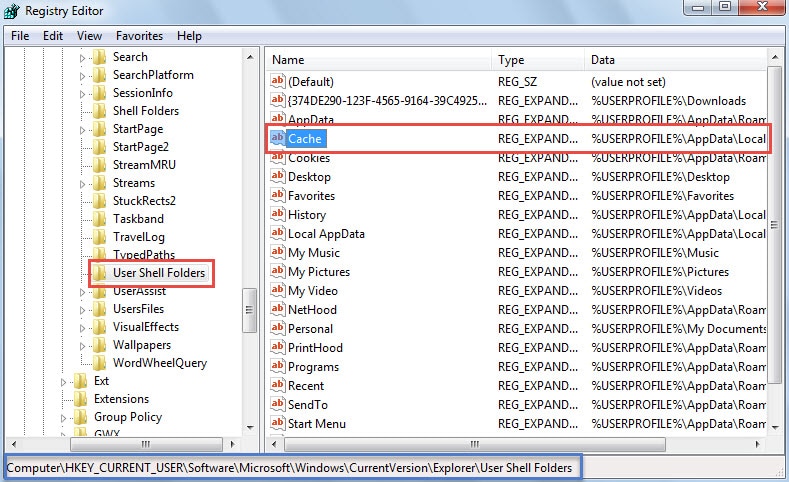
- Dále v okně Editoru registru byste měli najít následující klíče v pořadí:
Složky HKEY_CURRENT_USER \ Software \ Microsoft \ Windows \ CurrentVersion \ Explorer \ Shell uživatele
- Po výběru klíče „User Shell Folders“ přejděte do pravého podokna. Můžete najít hodnotu „Cache“.

- Dále dvakrát klikněte na hodnotu „Cache“ (Mezipaměť). V následujícím dialogovém okně „Edit String“ (Upravit řetězec) zadejte správnou cestu k dočasné složce internetových souborů.
- Pokud používáte systém Windows Vista, 7, 8 nebo 10, výchozí cesta by měla být „%USERPROFILE%\AppData\Local\Microsoft\Windows\Temporary Internet Files“.
- V systému Windows XP je to „%USERPROFILE%\Local Settings\Temporary Internet Files“

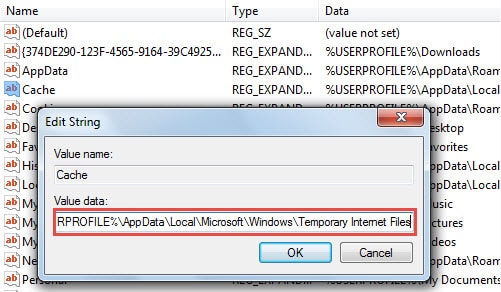
- Po úpravě hodnoty klikněte na tlačítko „OK“ pro uložení změn a ukončení Editoru registru. Nyní byste měli restartovat počítač, aby se změny projevily.
Metoda 2: Změňte možnosti Internetu
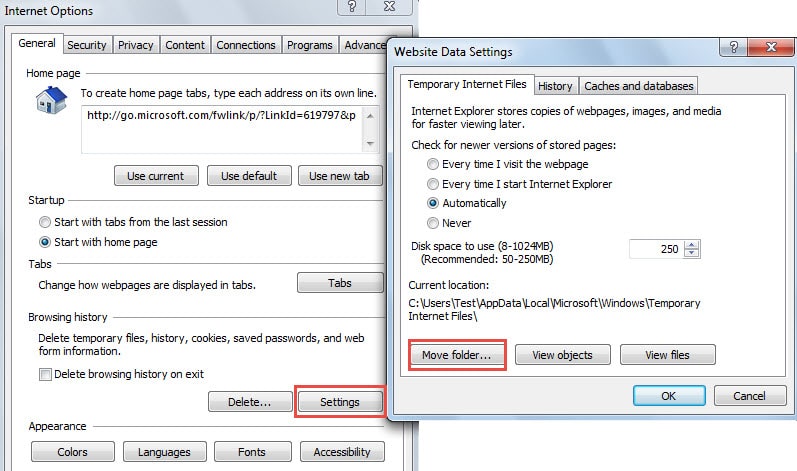
- Pro začátek otevřete okno Internet Exploreru a klikněte na ikonu ozubeného kola v pravém horním rohu. Z rozbalovací nabídky vyberte „Možnosti Internetu“.
- Poté v novém dialogovém okně „Možnosti Internetu“ klikněte na tlačítko „Nastavení“. Otevře se nové dialogové okno „Nastavení dat webových stránek“, klikněte na „Přesunout složku“.

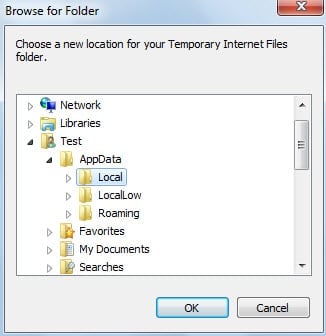
- Dále v části „Vyhledat složku“ byste měli vyhledat správnou složku s dočasnými soubory sítě Internet. Pokud jde o konkrétní cestu ke složce, můžete se podívat na krok 5 v poslední metodě.

- Nakonec několikrát klikněte na tlačítko „OK“ pro uložení změn, počkejte, než se změny projeví, a po zobrazení výzvy restartujte počítač.
Vytvořte konzistentní a aktuální zálohu dat aplikace Outlook
Vzhledem k tomu, že Outlook je náchylný k poškození, měli byste si pravidelně zálohovat data z Outlooku, abyste předešli jejich ztrátě. Zálohy vám v tom pomohou obnovit poškozená data PST bez námahy. Ale pokud nemáte žádnou zálohu nebo má omezenou hodnotu v tom, že není aktuální, stále můžete problém vyřešit pomocí hvězdného nástroje, jako je DataNumen Outlook Repair.
Úvod autora:
Shirley Zhang je expertem na obnovu dat DataNumen, Inc., která je světovým lídrem v oblasti technologií pro obnovu dat, včetně opravit SQL Server MDF a výhledové softwarové produkty pro opravy. Pro více informací navštivte www.datanumen.com