
Musíte vědět, jak přidat podpis v aplikaci Outlook. Ale víte, jak udělat podpis atraktivnějším, například přidáním barvy pozadí? Zde je pro vás rychlý průvodce.
E-mailový podpis hraje důležitou roli při zastupování image člověka. Abyste mohli lépe propagovat sebe, svůj počítač a dokonce i své produkty, doporučuje se, aby byl váš podpis okouzlující. Čtěte dále a podívejte se, jak vložit barvu pozadí do podpisu v aplikaci Outlook.
Přidejte barvu pozadí k podpisu aplikace Outlook
- Začněte kliknutím na „Nový e-mail“ na pásu karet „Domů“ a vytvořte nový e-mail.
- Poté v okně nové zprávy přejděte na kartu „Vložit“ a stiskněte tlačítko „Podpis“ ve skupině „Zahrnout“. A z rozbalovacího seznamu vyberte podpis, kterému chcete přidat barvu pozadí.
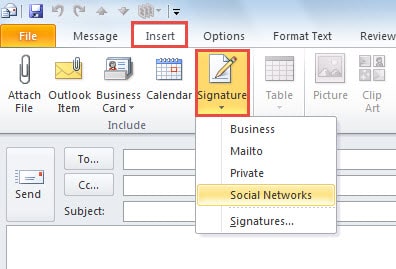
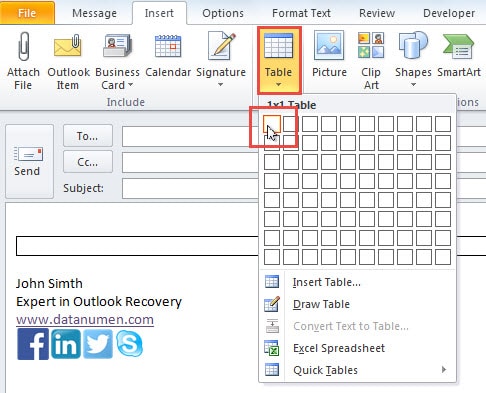
- Poté, co se podpis nachází v těle zprávy. Měli byste umístit kurzor na jiné prázdné místo v těle zprávy. Poté klikněte na tlačítko „Tabulka“ na kartě „Vložit“ a vyberte „1 x 1 tabulka“.

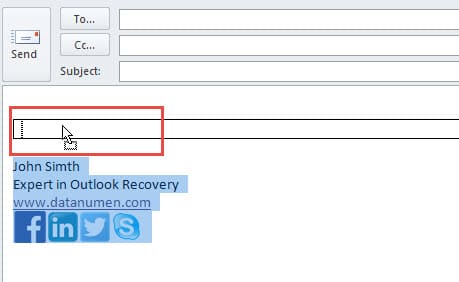
- Dále byste měli vybrat všechny znaky podpisu a přetáhnout je do tabulky.

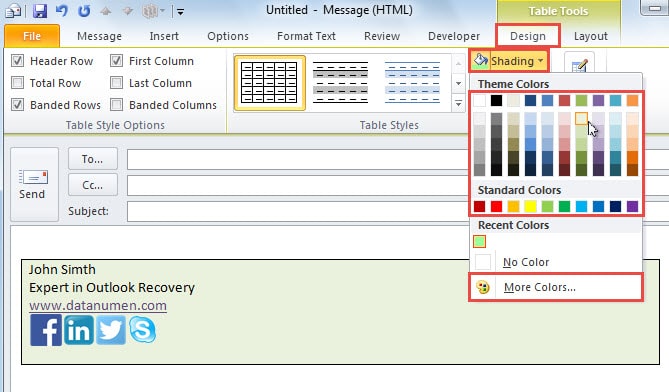
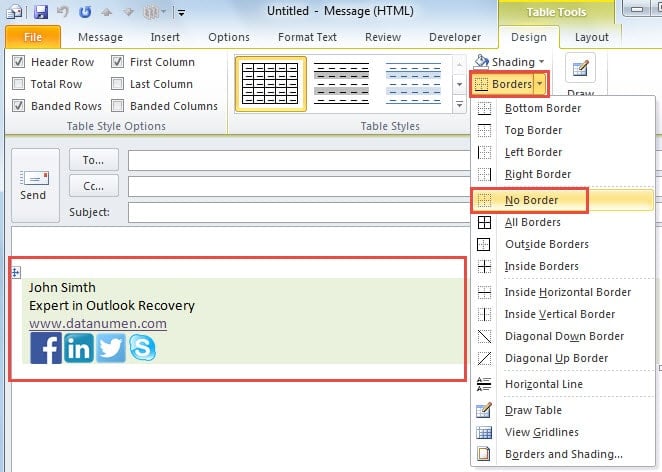
- Poté byste se měli přepnout na zvýrazněný pás karet „Nástroje tabulky“. Na kartě „Design“ najděte a klikněte na tlačítko „Shading“. A z rozevíracího seznamu vyberte preferovanou barvu pro odstínění vybrané tabulky. Nebo můžete kliknout na tlačítko „Další barvy“ a vybrat jiné barvy.

- Později budete muset odstranit okraj tabulky. Vyberte tabulku. Klikněte na tlačítko „Ohraničení“ a vyberte možnost „Bez ohraničení“.

- Nyní byste měli vybrat tabulku a stisknutím „Ctrl + C“ tabulku zkopírovat.
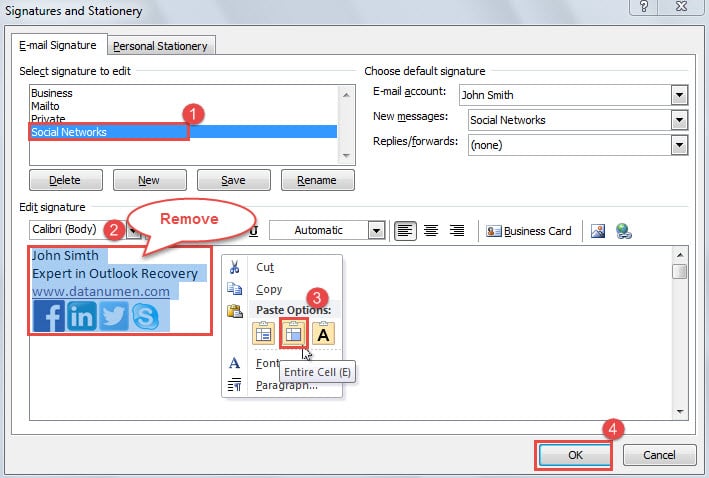
- A dále přejděte na „Vložit“ > „Podpis“ > „Podpisy“. Zobrazí se dialogové okno „Podpisy a šablony“, ve kterém proveďte následující kroky:
- Nejprve vyberte zdrojový podpis, který chcete upravit.
- Poté v poli „Upravit podpis“ vyberte všechny znaky podpisu a zcela je odstraňte.
- Dále klikněte pravým tlačítkem na prázdné místo a zvolte vložení celé buňky z kontextové nabídky.
- Nakonec po úspěšném vložení klikněte na „OK“ pro uložení podpisu.

Nyní získáte podpis podobný následujícím obrázkům.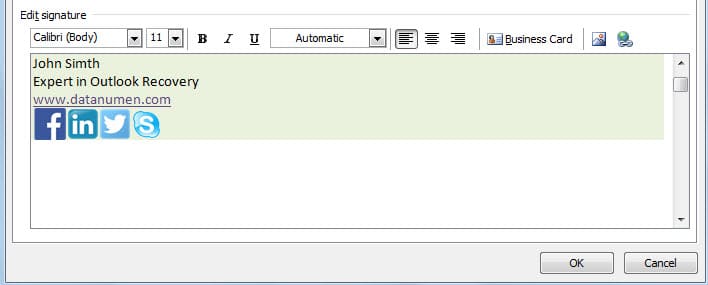
Chraňte Outlook před korupcí
Přestože se může pochlubit četnými funkcemi, Outlook se stále nedokáže vyhnout poškození. Jako běžní uživatelé se však musíte naučit, jak snížit pravděpodobnost poškození Outlooku. Měli byste například zakázat automatické stahování obrázků v Outlooku, nikdy neklikat na vložené odkazy v podezřelých e-mailech a Outlook pravidelně zavírat atd. Všechny výše uvedené tipy jsou nejúčinnějšími preventivními opatřeními. Co se týče toho, jak… opravit Outlook v případě poškození můžete použít spolehlivý a špičkový opravárenský nástroj, jako je např DataNumen Outlook Repair. Překonala většinu svých konkurentů díky svým častým úspěchům při pomoci klientům získat maximum dat.
Úvod autora:
Shirley Zhang je expertem na obnovu dat DataNumen, Inc., která je světovým lídrem v oblasti technologií pro obnovu dat, včetně zotavení sql a výhledové softwarové produkty pro opravy. Pro více informací navštivte www.datanumen.com