
Když vložíte obrázek do podpisu v aplikaci Outlook, ale zjistíte, že je příliš velký, budete chtít změnit jeho velikost. Outlook bohužel neumožňuje změnit jeho velikost v editoru podpisů. Tady jsou 2 dostupná řešení, jak toho dosáhnout.
Aby byl můj podpis zajímavější, hodlám vložit několik zajímavých obrázků. Po přidání obrázků do editoru podpisů však zjistím, že jejich velikosti nejsou jednotné. Některé z nich jsou příliš malé, zatímco jiné jsou příliš velké. Proto bych je rád změnil. Přestože jsem obrázky vybral, nemohu změnit jejich velikost. Nemám jinou možnost, než použít některá další praktická řešení.
Metoda 1: Změna velikosti v těle e-mailové zprávy
- Na začátku vytvořte nový e-mail.
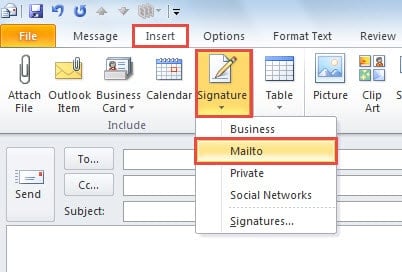
- V okně Nová zpráva přepněte na kartu „Vložit“ a klikněte na tlačítko „Podpis“. Z jeho rozevíracího seznamu vyberte podpis, jehož vnitřní obrázek chcete změnit.
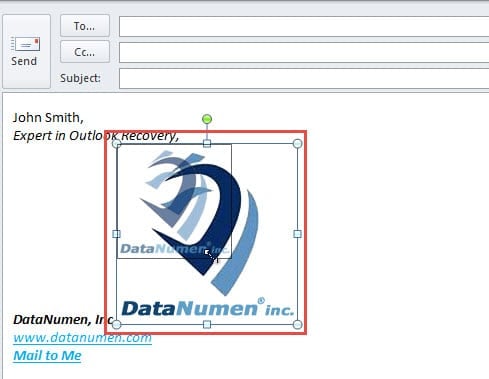
- Poté, co se podpis vloží do těla e-mailové zprávy, musíte obrázek uvést. A přímo přetáhněte okraj obrázku a změňte jeho velikost.

- Po změně velikosti obrázku na požadovanou velikost musíte zkopírovat změněné podpisy. Stisknutím kláves „Ctrl + A“ vyberete vše a stisknutím kláves „Ctrl + C“ je zkopírujete.
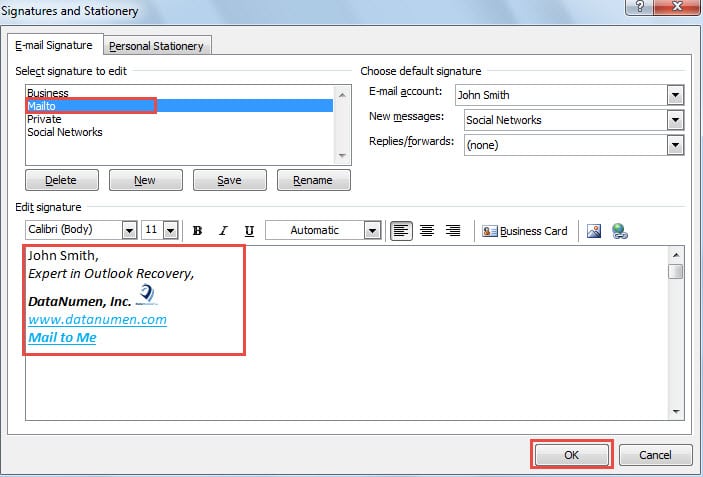
- Poté přejděte na „Vložit“> „Podpis“> „Podpisy“. V dialogovém okně „Podpis a papírnictví“ byste měli vybrat zdrojový podpis.
- Poté v sekci „Upravit podpis“ odeberte původní podpis a vložte zkopírovaný.
- Nakonec podpis uložte kliknutím na „OK“.

Metoda 2: Změna velikosti úpravou souboru HTML podpisu
- Pro začátek přejděte do nabídky „Soubor“ a klikněte na „Možnosti“.
- V novém okně „Možnosti aplikace Outlook“ přepněte na kartu „Pošta“.
- Poté byste měli v pravém podokně najít tlačítko „Podpisy“. Stiskněte tlačítko „Ctrl“ a mezitím na něj klikněte.
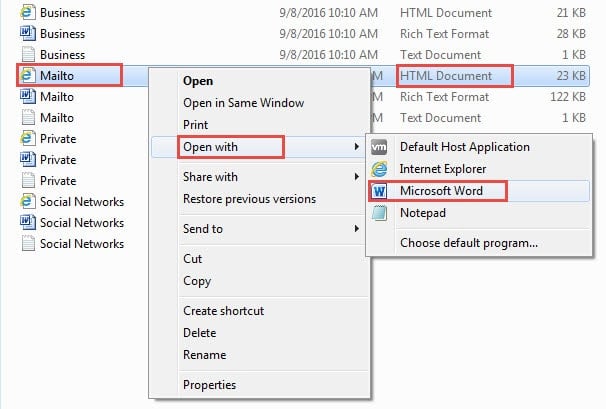
- V novém vyskakovacím okně vidíte všechny soubory podpisů. Každý podpisový soubor má tři typy formátu, včetně textu, formátu RTF a HTML. Musíte najít podpis zdroje a kliknout pravým tlačítkem na jeho soubor HTML. V nabídce pravého tlačítka vyberte „Otevřít v programu“> „Microsoft Word“.

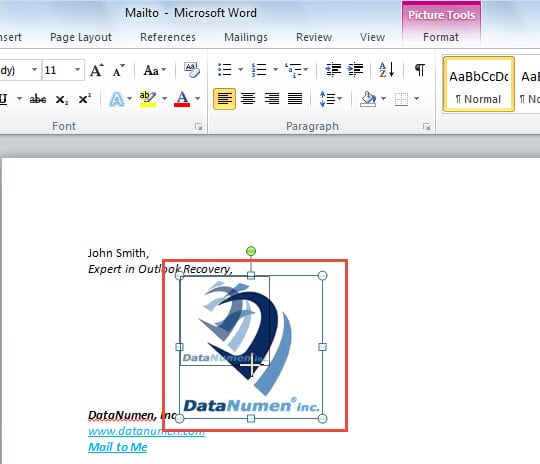
- Dále bude soubor otevřen v MS Word. Můžete vybrat obrázek a přetažením jeho okraje změnit jeho velikost podle vašich představ.

- Později uložte změny stisknutím tlačítka „Ctrl + S“ na klávesnici.
- Nakonec můžete soubor zavřít. Nyní můžete znovu otevřít Outlook a podívat se na podpis. Zjistíte, že obrázek v podpisu byl změněn na nastavenou velikost.
Přineste zpět vzácná data z poškozeného souboru PST
Běžní uživatelé zjistili, že soubory Outlooku jsou náchylné k poškození. V případě vážného poškození Outlooku si mnoho lidí může myslet, že ztratili cenná data. Ve skutečnosti je však ve většině případů možné je obnovit. Můžete se uchýlit k někomu většímu. Obnova PST nástroj, jako je DataNumen Outlook Repair, který je schopen extrahovat maximum dat bez ohledu na to, jak extrémní je poškození.
Úvod autora:
Shirley Zhang je expertem na obnovu dat DataNumen, Inc., která je světovým lídrem v oblasti technologií pro obnovu dat, včetně zotavení sql a výhledové softwarové produkty pro opravy. Pro více informací navštivte www.datanumen.com