
V listu aplikace Excel, pokud máte spoustu dat a informací, bude rozhraní v nepořádku. Můžete tedy přidat skupiny ke klasifikaci svých dat a informací.
V aplikaci Excel můžete také ke svým informacím přidat skupiny. A se skupinami můžete svůj Excel spravovat lépe. Na tomto obrázku níže jsou objemy prodeje produktu každého měsíce a mezisoučet za každou sezónu.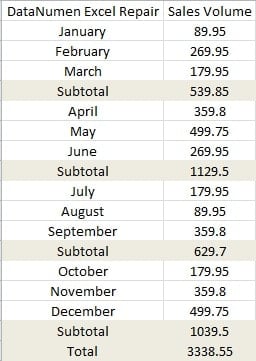
A pro takový list můžete do listu přidat skupiny.
Přidat skupiny
Funkce skupin je v aplikaci Excel velmi chytrá. A pokud mají informace podobné atributy, můžete rychle přidat skupiny.
- Klikněte na kartu „Data“ na pásu karet.
- Poté klikněte na malou šipku pod tlačítkem „Skupiny“.

- V rozbalovací nabídce vyberte možnost „Automatický obrys“.

A pak zjistíte, že se obrys objeví v listu. Kliknutím na tlačítka vlevo tedy můžete skrýt nebo zobrazit podrobnosti.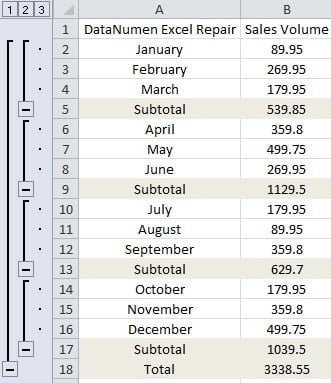
Na druhou stranu můžete také přidat skupiny ručně.
- Kliknutím na malou šipku otevřete nastavení obrysu.

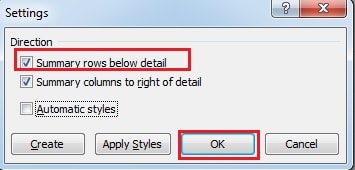
- V okně „Nastavení“ zaškrtněte možnost „Souhrnné řádky pod podrobnostmi“. Kromě toho, pokud se mezisoučetní řádek nachází nad podrobnostmi, musíte zrušit zaškrtnutí této možnosti. A v tomto příkladu zaškrtneme tuto možnost.

- A poté klikněte na „OK“.
- Vyberte oblast, do které chcete přidat skupinu. A zde vybereme první tři měsíce a odpovídající objem prodeje.
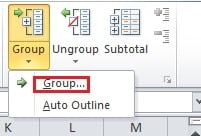
- Klikněte na šipku pod tlačítkem „Skupina“.

- Poté vyberte v nabídce možnost „Skupina…“.
- A pak ve vyskakovacím okně vyberte možnost „Řádky“.
- Dále klikněte na „OK“.
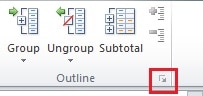
Skupinu jste tedy přidali na jednu sezónu.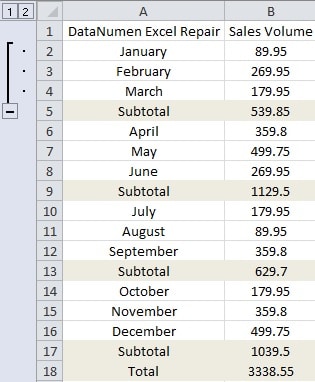
Můžete opakovat krok 4-8 a vytvořit skupiny pro další roční období.
Odstranit skupiny
Je velmi snadné mazat skupiny v aplikaci Excel.
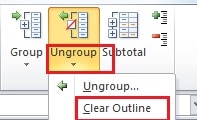
- Klikněte na malou šipku pod tlačítkem „Oddělit“ na kartě „Data“.

- V nabídce klikněte na možnost „Vymazat obrys“. A poté budou všechny skupiny smazány najednou.
- A pokud chcete skupinu vymazat, můžete vybrat cílovou oblast.
- Poté klikněte na tlačítko „Oddělit skupinu“.
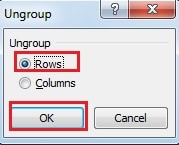
- V okně „Oddělit skupinu“ zvolte „Řádek“.

- Poté klikněte na „OK“. Vybraná skupina tedy zmizí.
Skrýt symboly osnovy
Pokud nyní potřebujete skrýt symbol obrysu vlevo, můžete použít následující způsoby.
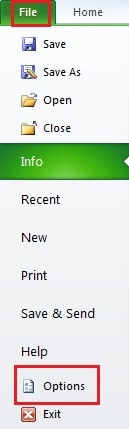
- Na pásu karet klikněte na „Soubor“.
- Poté klikněte na „Možnosti“.

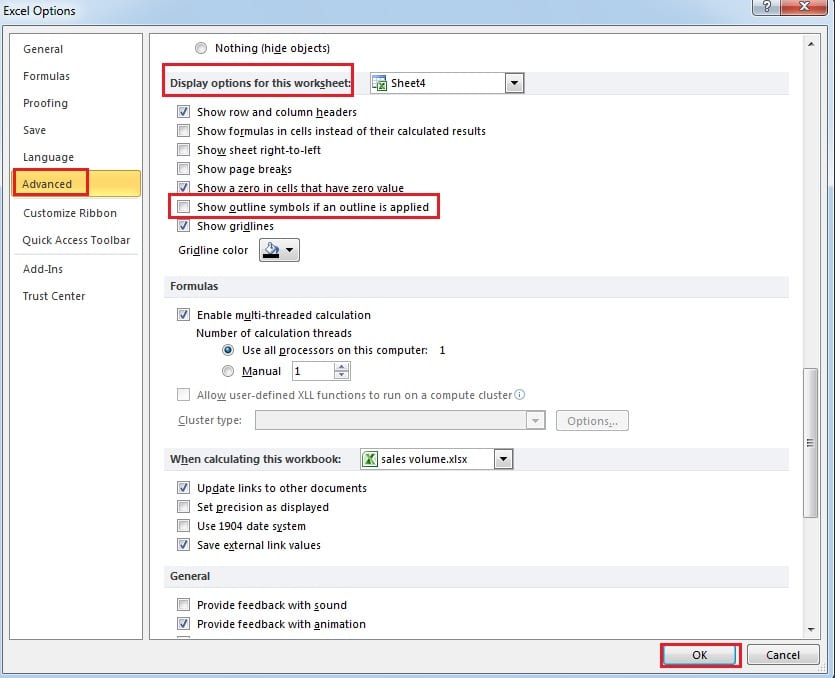
- V novém okně klikněte na „Upřesnit“.
- Poté přetáhněte posuvník a přejděte do části „Možnosti zobrazení pro tento list“.

- Zrušte zaškrtnutí možnosti „Zobrazit symboly obrysu, pokud je obrys použit“.
- Dále klikněte na „OK“. A pak zjistíte, že se symboly skryjí.
Kromě toho můžete také použít klávesovou zkratku „Ctrl +8“ ke skrytí nebo zobrazení symbolů. A to je pohodlnější.
Virus může ovlivnit skupiny, které jste vytvořili
Pokud trpíte virem nebo malwarem, je možné, že dojde k poškození skupin v aplikaci Excel. Proto Oprava aplikace Excel V takové situaci je software vaší nejlepší volbou. S ním můžete načíst téměř všechny informace v Excelu.
Úvod autora:
Anna Ma je expertem na obnovu dat v DataNumen, Inc., která je světovým lídrem v oblasti technologií pro obnovu dat, včetně zotavení slov a výhledové softwarové produkty pro opravy. Pro více informací navštivte www.datanumen.com