
Zprávy o schůzce zahrnují všechny druhy žádostí o schůzku, přijímat a odmítat atd. Aby nedošlo k jejich smíchání s běžnými e-maily, je vhodné vytvořit určenou vyhledávací složku, abyste s nimi mohli pohodlněji zacházet.
Každý den dostávám spoustu zpráv ze schůzky. Musím s nimi jednat, abych aktualizoval svůj plán. Tváří v tvář tolika e-mailům v mé Doručené poště je mi ale obtížné rozlišit e-maily o schůzkách. Rozhodl jsem se tedy pro ně vytvořit vyhledávací složku. V tomto případě je mohu uspořádat pouze do jedné složky.
Vytvořte složku pro hledání zpráv ze schůzky
- Hned na začátku musíte vytvořit novou vyhledávací složku. Vyhledejte a klikněte na „Hledat složky“ v navigačním podokně. V rozbalovací nabídce vyberte možnost „Nová vyhledávací složka“. Alternativně můžete použít klávesovou zkratku „Ctrl + Shift + P“, která otevře stejné dialogové okno jako „Nová vyhledávací složka“.
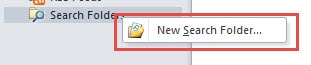
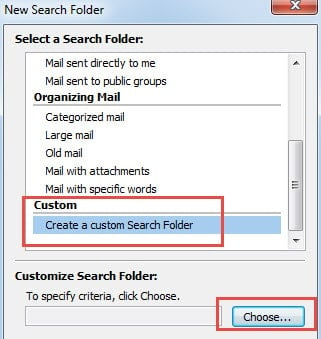
- Poté posuňte posuvník dolů a vyberte poslední možnost „Vytvořit složku pro hledání“. Klikněte na tlačítko „Vybrat“.
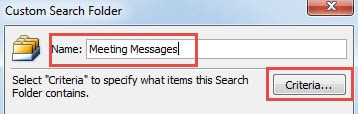
- Pojmenujte hledanou složku, například zprávy ze schůzky. A stiskněte tlačítko „Kritéria“.

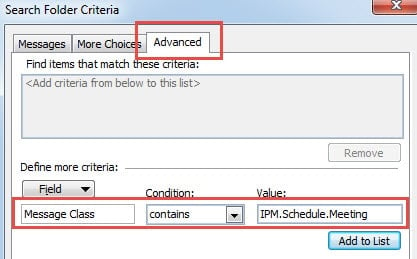
- V následujícím dialogovém okně přepněte na kartu „Upřesnit“. Dále v poli „Pole“ byste museli zadat „Třídu zpráv“. V části „Podmínky“ byste z rozevíracího seznamu měli vybrat „obsahuje“. A do „Hodnoty“ musíte zadat „IPM.Schedule.Meeting“. Kliknutím na tlačítko „Přidat do seznamu“ použijete toto pokročilé nastavení.

- Nakonec se kliknutím na sérii „OK“ vraťte do Outlooku.
Po dokončení výše uvedených 5 jednoduchých kroků najdete v navigačním podokně vyhledávací složku „Zprávy o schůzce“ umístěnou pod „Prohledávat složky“. A byly do něj zkopírovány všechny zprávy ze schůzky. Samozřejmě vám zde bude umožněno najít budoucí zprávy ze schůzky, aniž byste je museli hledat mezi hromadou e-mailů ve složce Doručená pošta.
Kromě vytvoření složky pro vyhledávání můžete k vyhledání zpráv o schůzce využít i jiné přístupy, například vyhledávací nástroj Outlook. K nástroji můžete rychle získat pomocí klávesové zkratky, konkrétně „Ctrl + E“.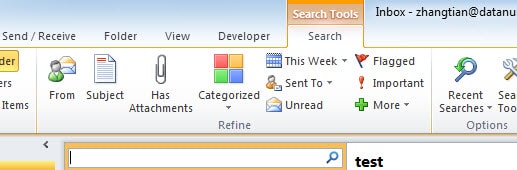
Načíst cenná data aplikace Outlook
Není pochyb o tom, že Outlook má nesčetné množství funkcí, které je třeba objevit. Navzdory obrovskému potenciálu se však Outlook stále nemůže zbavit poškození. Různé faktory mohou vést k poškození, jako je výpadek napájení, závady hardwaru, aktualizace softwaru a škodlivé útoky atd. Aby se zabránilo neočekávané ztrátě, měli by uživatelé provádět pravidelné zálohy, aby bylo možné data snadno obnovit. Kromě toho je impozantní nástroj pro opravu také věcí nezbytnosti DataNumen Outlook Repair. Podle jeho výšky Obnova PST rychlost, tento nástroj byl daleko před svými oponenty.
Úvod autora:
Shirley Zhang je expertem na obnovu dat DataNumen, Inc., která je světovým lídrem v oblasti technologií pro obnovu dat, včetně zotavení sql a výhledové softwarové produkty pro opravy. Pro více informací navštivte www.datanumen.com