
V tomto článku se zaměřujeme na to, abychom vám ukázali 3 rychlé způsoby, jak v dokumentu aplikace Word vybrat všechny poznámky pod čarou najednou.
Nyní se podívejme na důvody výběru všech poznámek pod čarou:
- Formátovat všechny poznámky pod čarou. Aby dokument vypadal profesionálněji, je nutné nastavit všechny poznámky pod čarou ve stejném formátování.
- Vytvořte seznam odkazů nebo bibliografii. Někdy dáváme přednost vytvoření seznamu odkazů nebo bibliografie na základě existujících poznámek pod čarou. Pak bychom je museli vybrat a dokonce je exportovat někam jinam.
Pokud je nám známo, poznámky pod čarou obvykle nebývají nalepeny na stejném místě. V důsledku toho může být pro některé lidi obtížné je všechny vybrat najednou. Pokud vůbec nějaké, tento příspěvek vám poskytne přesně ty metody, které potřebujete.
Metoda 1: Použijte „Ctrl+A“
- Nejprve umístěte kurzor do oblasti poznámky pod čarou.
- Poté stiskněte „Ctrl+A“. Zjistíte, že všechny poznámky pod čarou jsou ve výběru.

Samozřejmě, pokud se rozhodnete vybrat všechny poznámky pod čarou ihned po jejich zobrazení, je možné použít klávesovou zkratku „Ctrl+A“. Informace o tom, jak je všechny zobrazit, naleznete v tomto odkazovaném článku: 3 způsoby, jak zobrazit všechny poznámky pod čarou najednou v dokumentu aplikace Word
Metoda 2: Použijte příkaz „Select“.
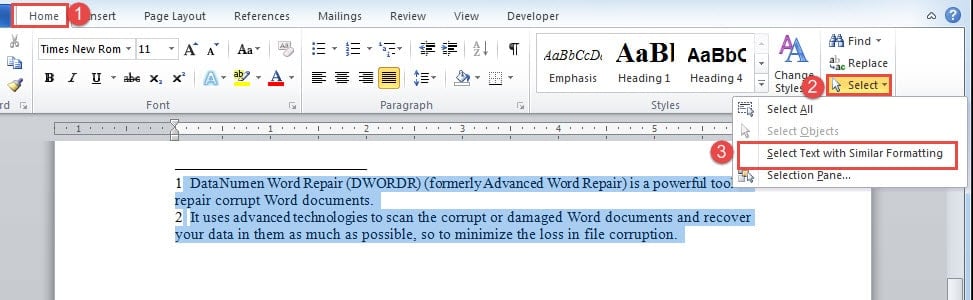
Pokud všechny texty poznámek pod čarou mají stejné nebo podobné formátování, můžete postupovat podle následujících kroků:
- Nejprve umístěte kurzor do oblasti poznámky pod čarou.
- Poté klikněte na kartu Domů.
- Dále klikněte na „Vybrat“ ve skupině „Úpravy“.
- V rozevírací nabídce vyberte možnost „Vybrat text s podobným formátováním“.

Metoda 3: Použijte kódy VBA
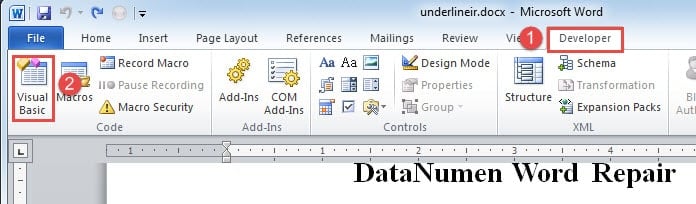
- Nejprve klikněte na kartu „Vývojář“.
- Poté klikněte na příkaz „Visual Basic“. Nebo stiskněte „Alt+ F11“ a otevřete editor VBA.

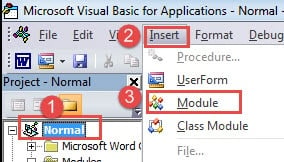
- Dále klikněte na „Normální“ v levém sloupci.
- Klikněte na „Vložit“.
- A vyberte „Modul“. Potom jste vložili nový modul pod projekt „Normální“.

- Nyní dvojitým kliknutím na modul otevřete kódovací prostor.
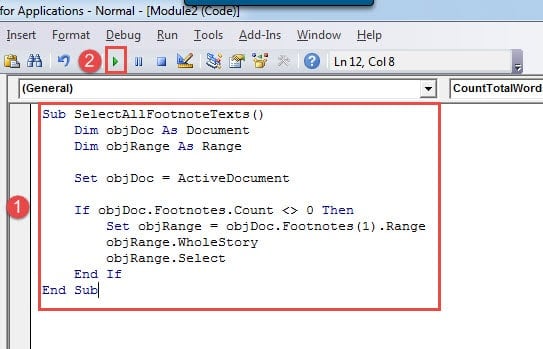
- Dále tam vložte následující makro:
Sub SelectAllFootnoteTexts()
  Dim objDoc As Document
  Dim objRange As Range

  Set objDoc = ActiveDocument

  If objDoc.Footnotes.Count <> 0 Then
    Set objRange = objDoc.Footnotes(1).Range
    objRange.WholeStory
    objRange.Select
  End If
End Sub
- V neposlední řadě klikněte na „Spustit“ nebo stiskněte „F5“.

Opravte poškozené dokumenty aplikace Word
Obecně platí, že když dojde k poškození souboru, můžeme vždy použít vestavěný nástroj pro opravu ve Wordu, abychom se pokusili problém vyřešit. Pokud však někdy nemáte štěstí, možná budete muset zvážit použití nástroje třetí strany obnovit Word.
Úvod autora:
Vera Chen je expertka na obnovu dat DataNumen, Inc., která je světovým lídrem v oblasti technologií pro obnovu dat, včetně oprav Excel poškození a pdf opravy softwarových produktů. Pro více informací navštivte www.datanumen.com