
Existují způsoby, jak odstranit záhlaví a zápatí při tisku dokumentů. V dnešním článku vám představíme 3 způsoby, jak vytisknout dokument Word bez záhlaví a zápatí.
Mnoho dokumentů aplikace Word má vloženo záhlaví a zápatí. Když jsou na obrazovce, není to velký problém. Pokud však chcete tisknout pouze texty dokumentu namísto veškerého obsahu včetně záhlaví a zápatí, musíte najít způsob, jak je odstranit.
A můžeme nabídnout 3 způsoby.
Metoda 1: Odeberte záhlaví a zápatí
Nejjednodušší způsob je samozřejmě smazat je jednou provždy. Přesto vám doporučujeme zálohovat nebo uchovat kopii dokumentu se záhlavím a zápatím pro případ, že je budete později potřebovat.
- Nejprve dvojitým kliknutím vstoupíte do oblasti záhlaví nebo zápatí.
- Poté klikněte na „Záhlaví“ nebo „Zápatí“ na kartě „Návrh“.
- Dále v rozevírací nabídce vyberte možnost „Odebrat záhlaví“ nebo „Odstranit zápatí“.
- Nakonec dvojitým kliknutím na místo mimo oblast záhlaví nebo zápatí ukončete.

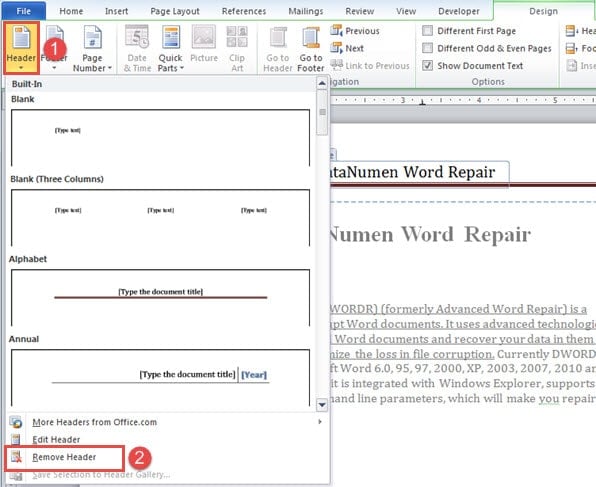
Mimochodem, tato metoda funguje nejlépe, když jsou všechna záhlaví nebo zápatí v celém dokumentu stejná. To znamená, že pokud existuje více sekcí, kde záhlaví a zápatí neodkazují na předchozí, budete muset záhlaví a zápatí odstraňovat opakovaně.
Metoda 2: Formátovat záhlaví a zápatí jako skryté texty
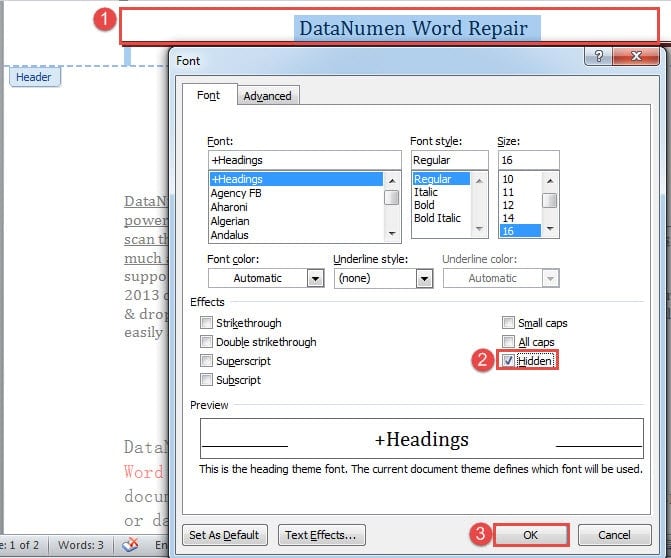
- Nejprve zadejte záhlaví nebo zápatí dvojitým kliknutím.
- Poté stisknutím „Ctrl+ A“ vyberte veškerý obsah.
- Poté stisknutím „Ctrl+D“ otevřete dialogové okno „Font“.
- V rámečku zaškrtněte políčko „Skryté“ v části „Efekty“.
- Nakonec klikněte na „OK“.

- Stejným způsobem skryjte zápatí.
Metoda 3: Spusťte makro aplikace Word
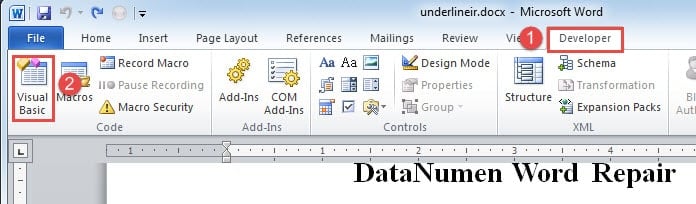
- Nejprve klikněte na kartu „Vývojář“ a poté na „Visual Basic“. Nebo stiskněte klávesy „Alt+F11“ pro spuštění editoru VBA.

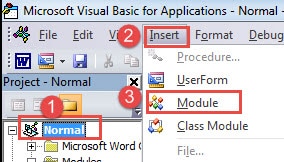
- Dále v levém sloupci v editoru klikněte na „Normální“.
- Poté klikněte na kartu „Vložit“ a vyberte „Modul“.

- A dvakrát klikněte na nový modul pod projektem „Normální“, abyste otevřeli oblast úprav.
- Vložte následující kódy:
Sub HideHeadersAndFooters()
  Dim objDoc As Document
  Dim nSection As Long

  Set objDoc = ActiveDocument

  With objDoc
    For nSection = .Sections.Count To 1 Step -1
      .Sections(nSection).Headers(wdHeaderFooterPrimary).Range.Font.Hidden = True
      .Sections(nSection).Headers(wdHeaderFooterEvenPages).Range.Font.Hidden = True
      .Sections(nSection).Headers(wdHeaderFooterFirstPage).Range.Font.Hidden = True

      .Sections(nSection).Footers(wdHeaderFooterPrimary).Range.Font.Hidden = True
      .Sections(nSection).Footers(wdHeaderFooterEvenPages).Range.Font.Hidden = True
      .Sections(nSection).Footers(wdHeaderFooterFirstPage).Range.Font.Hidden = True
    Next
  End With
  Word.Application.Options.PrintHiddenText = False
End Sub
- Nakonec klikněte na tlačítko „Spustit“.

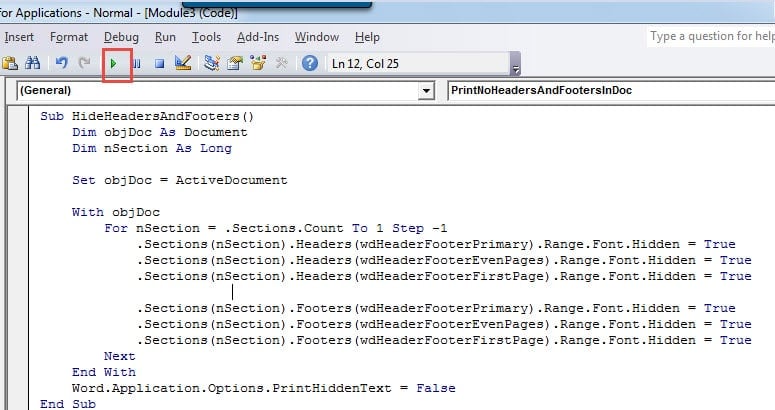
Po spuštění makra by všechna záhlaví a zápatí měla být pryč, můžete je vytisknout. Nadcházející makro lze spustit a znovu zobrazit záhlaví a zápatí:
Sub ShowHiddenHeadersAndFooters()
  Dim objDoc As Document
  Dim nSection As Long

  Set objDoc = ActiveDocument

  With objDoc
    For nSection = .Sections.Count To 1 Step -1
      .Sections(nSection).Headers(wdHeaderFooterPrimary).Range.Font.Hidden = False
      .Sections(nSection).Headers(wdHeaderFooterEvenPages).Range.Font.Hidden = False
      .Sections(nSection).Headers(wdHeaderFooterFirstPage).Range.Font.Hidden = False

      .Sections(nSection).Footers(wdHeaderFooterPrimary).Range.Font.Hidden = False
      .Sections(nSection).Footers(wdHeaderFooterEvenPages).Range.Font.Hidden = False
      .Sections(nSection).Footers(wdHeaderFooterFirstPage).Range.Font.Hidden = False
    Next
  End With
End Sub
Opravte problémy se slovy
Slovo není spolehlivé. Proto se snadno vypne nebo zhroutí. To absolutně představuje velké nebezpečí pro naši bezpečnost souborů. A co je horší, když se stane něco neočekávaného, byla by to taková bolest, pokud nemůžete získat informace zpět. Jedním slovem budete potřebovat a Oprava aplikace Word program, který vám pomůže efektivně obnovit poškozené soubory.
Úvod autora:
Vera Chen je expertka na obnovu dat DataNumen, Inc., která je světovým lídrem v oblasti technologií pro obnovu dat, včetně xlsx opravit a pdf opravy softwarových produktů. Pro více informací navštivte www.datanumen.com