
V tomto článku vám ukážeme 3 účinné způsoby, jak zobrazit všechny poznámky pod čarou najednou v dokumentu aplikace Word.
Ve výchozím nastavení jsou poznámky pod čarou vždy na konci stránky. To znamená, že pokud máte dokument ve stovkách listů, na kterých se náhodou rozhází další stovky poznámek pod čarou, bylo by tak těžké rolovat myší nahoru a dolů.
Nebojte se. Existují chytré triky, které vám pomohou zobrazit všechny poznámky pod čarou najednou. Stačí číst a najít více.
Metoda 1: Převeďte poznámky pod čarou na vysvětlivky
- Nejprve umístěte kurzor kamkoli do oblasti poznámky pod čarou.
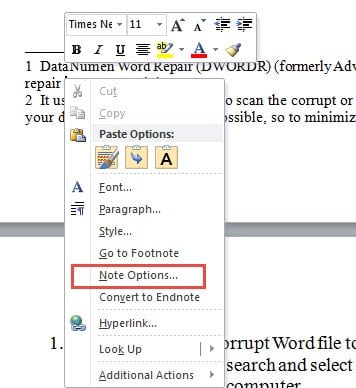
- Poté klikněte pravým tlačítkem a v kontextové nabídce vyberte „Možnosti poznámky“.
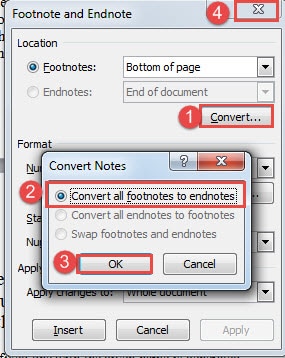
- Nyní v dialogovém okně „Poznámka pod čarou a vysvětlivka“ klikněte na tlačítko „Převést“.
- Dále vyberte možnost „Převést všechny poznámky pod čarou na vysvětlivky“ a klikněte na „OK“.
- Nakonec zavřete pole „Poznámka pod čarou a vysvětlivka“.

Nyní můžete vidět, že všechny poznámky pod čarou byly převedeny na vysvětlivky a všechny byly umístěny na konec dokumentu. Můžete si je prohlédnout všechny najednou, aniž by vás rozptylovaly hlavní dokumenty.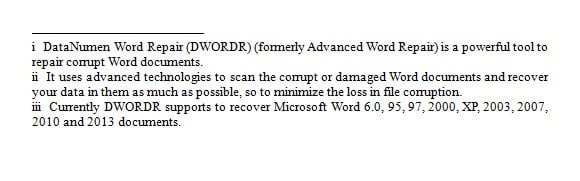
Metoda 2: Zobrazit podokno poznámek
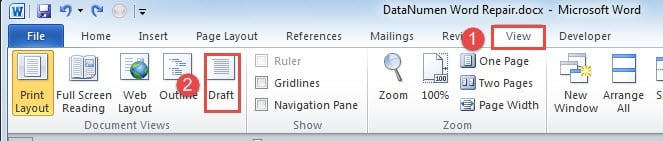
- Nejprve klikněte na kartu „Zobrazit“.
- Poté zvolte zobrazení „Koncept“.

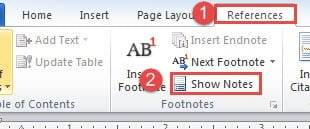
- Dále klikněte na záložku „Reference“.
- Poté klikněte na možnost „Zobrazit poznámky“ ve skupině „Poznámky pod čarou“.

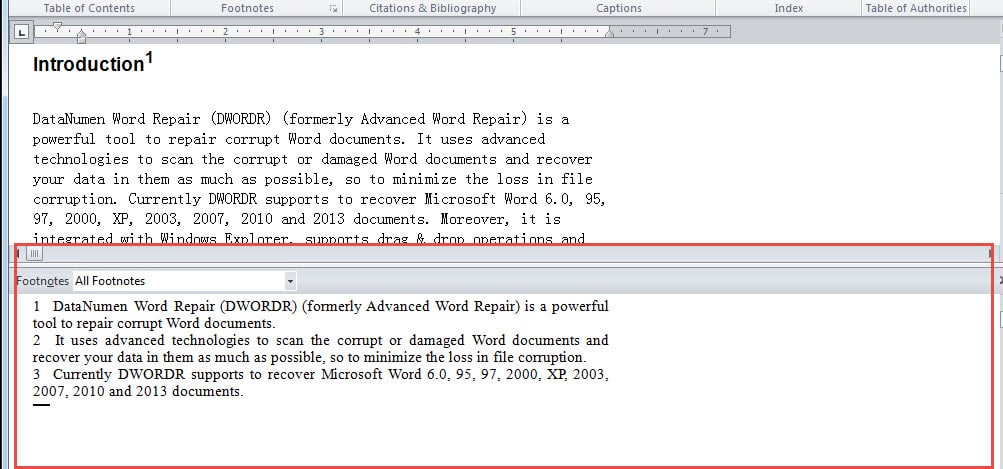
- Nyní bude ve spodní části obrazovky panel poznámek, jehož velikost můžete upravit. Ujistěte se, že jste vybrali „Všechny poznámky pod čarou“. Pokud kliknete na referenční číslo poznámky pod čarou, dostanete se do hlavního dokumentu, takže si je můžete současně prohlédnout.

Metoda 3: Spusťte makro aplikace Word
V případě, že se vám výše uvedené 2 způsoby zdají trochu zdlouhavé, můžete zvolit makro způsob.
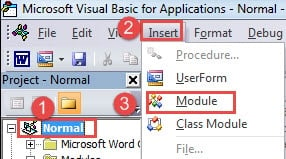
- Chcete-li nejprve spustit makro, měli byste stisknutím „Alt+ F11“ otevřít editor VBA.
- Poté klikněte na „Normální“.
- Dále klikněte na kartu „Vložit“.
- A poté vyberte „Modul“.

- Poté poklepejte na nový modul, abyste zobrazili prostor pro kódování.
- Vyberte jedno ze dvou maker a vložte ho tam:
Makro 1:
Sub ConvertFootnotesToEndnotes()
  ActiveDocument.Footnotes.Convert
End Sub
Makro 2:
Sub ViewAllFootnotes()
  If ActiveWindow.View.SplitSpecial = wdPaneNone Then
      ActiveWindow.ActivePane.View.Type = wdNormalView
  Else
      ActiveWindow.View.Type = wdNormalView
  End If
  If ActiveWindow.ActivePane.View.Type = wdPrintView Or ActiveWindow. _
      ActivePane.View.Type = wdWebView Or ActiveWindow.ActivePane.View.Type = _
      wdPrintPreview Then
      ActiveWindow.View.SeekView = wdSeekFootnotes
  Else
      ActiveWindow.View.SplitSpecial = wdPaneFootnotes
  End If
End Sub
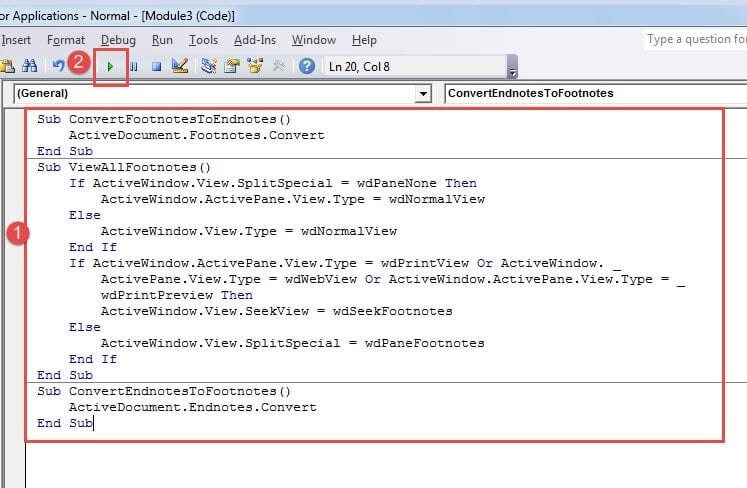
- Nakonec stiskněte „Spustit“.

Mimochodem, pokud zvolíte makro 1, možná budete chtít převést vysvětlivky zpět na poznámky pod čarou. Toto makro můžete použít níže:
Sub ConvertEndnotesToFootnotes()
  ActiveDocument.Endnotes.Convert
End Sub
Správně spravujte soubory aplikace Word
Správa souborů by neměla zahrnovat pouze jejich umístění do adresářů. Další koncepcí, kterou musíme mít na paměti, je zaručit integritu dat. A dobrým preventivním opatřením je dělat zálohy. Skutečnost, že Slovo korupce se může stát kdykoli komukoli, jen si více cení zálohy. Proto důrazně doporučujeme vygenerovat plán zálohování.
Úvod autora:
Vera Chen je expertka na obnovu dat DataNumen, Inc., která je světovým lídrem v oblasti technologií pro obnovu dat, včetně Excel zotavení a pdf opravy softwarových produktů. Pro více informací navštivte www.datanumen.com