
Při pokusu o odstranění nebo přesunutí složky v aplikaci Outlook se může zobrazit chyba - „Nelze přesunout položky. Složka je plná. “ Nebo při pokusu o přejmenování složky se může objevit i tento druh chyby. Tento článek vám řekne, jak se toho zbavit.
Ve skutečnosti chyba „Složka je plná“ znamená, že váš soubor aplikace Outlook dosahuje svých limitů velikosti. Kromě toho je poškození souboru další důležitou příčinou. Aby bylo možné tuto chybu vyřešit, musíte objasnit příčiny. Postupujte podle následujících pokynů.
Krok 1: Zjistěte důvody kontrolou formátu a velikosti souboru aplikace Outlook
- Chcete-li se ujistit, zda je váš soubor Outlook ve formátu ANSI nebo Unicode, můžete přejít do části „Soubor“> „Nastavení účtu“.
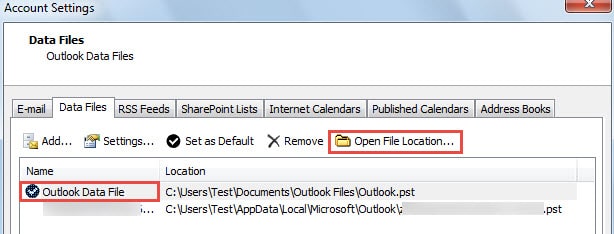
- Poté v okně „Nastavení účtu“ přepněte na kartu „Datový soubor“, kde uvidíte všechna data aplikace Outlook.
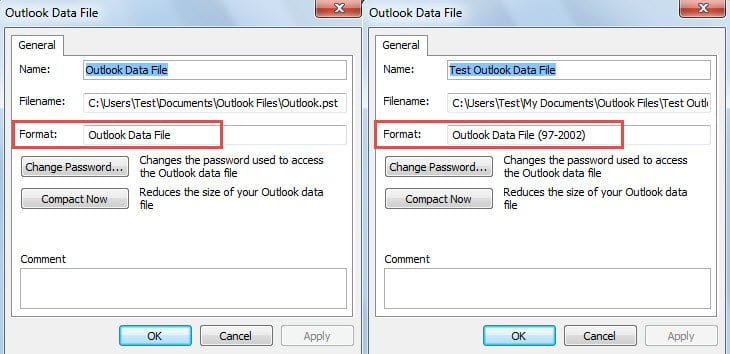
- Dále byste měli dvakrát kliknout na cílový soubor, čímž se otevře nové dialogové okno. V poli „Formát“ znamená „Datový soubor Outlooku“ formát Unicode a „Datový soubor Outlooku (97-2002)“ formát ANSI.
- Po kontrole formátu kliknutím na „OK“ zavřete dialogové okno a zpět na kartu „Datový soubor“. Vyhledejte a klikněte na „Otevřít umístění souboru“.

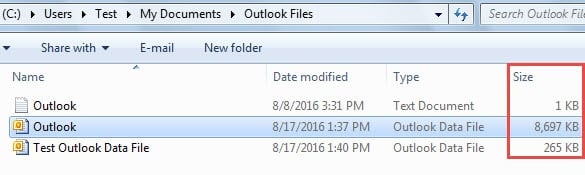
- Poté se otevře nové okno. Ve sloupci „Velikost“ můžete zkontrolovat velikost souboru aplikace Outlook.

Krok 2: Proveďte odpovídající opatření v závislosti na konkrétních případech
V závislosti na různé velikosti a formátu souboru aplikace Outlook existují 3 typy opatření. Můžete provádět příslušné akce podle konkrétních případů.
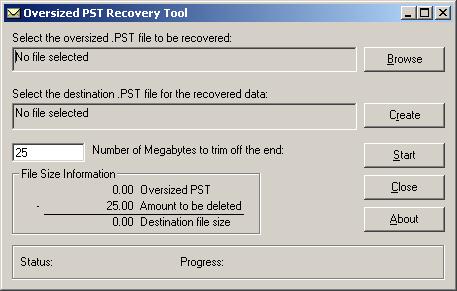
- Pokud je váš soubor aplikace Outlook ve formátu ANSI a jeho velikost je přibližně 1.8 GB, mohl soubor dosáhnout maximálních limitů velikosti 2 GB. V této situaci můžete ke zmenšení použít bezplatný nástroj Outlook - pst2gb.

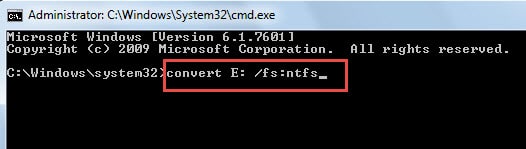
- Pokud je váš soubor aplikace Outlook ve formátu Unicode a jeho velikost je přibližně 4 GB, je jisté, že soubor dosáhne limitu velikosti vašeho disku, který je ve formátu FAT32. Za těchto okolností musíte převést formát FAT32 na NTFS formátu. Spusťte „Příkazový řádek“ vyhledáním „cmd“ v „Nabídka Start“ a použitím „převést název disku: / fs:ntfs”Příkaz.

- Pokud je váš soubor Outlook ve formátu Unicode a jeho velikost je přibližně 20 GB nebo 50 GB, znamená to, že soubor může dosáhnout svých výchozích limitů velikosti. V tomto případě pro vás existují dvě alternativy. Jedním z nich je změna výchozích limitů velikosti souboru aplikace Outlook změnou klíče registru. Další je rozdělit soubor na několik malých, které můžete odkázat na jiný článek - „3 metody rozdělení velkého souboru aplikace Outlook na malé".
Krok 3: Opravte kompromitovaný soubor aplikace Outlook
Po výše uvedených krocích, pokud chyba přetrvává nebo pokud váš případ nepatří do výše uvedených situací, může být chyba spojena s poškozením vašeho souboru aplikace Outlook. Musíte zkontrolovat chybu a poté soubor opravit.
- Prostřednictvím nástroje pro opravu doručené pošty
Outlook je dodáván s vestavěným nástrojem pro opravu. Můžete si ho tedy vyzkoušet. Vyhledáním „Scanpst.exe“ v Průzkumníku souborů jej můžete rychle najít. V dialogovém okně klikněte na „Procházet“, vyberte soubor a stisknutím tlačítka „Start“ jej naskenujte. Na následující obrazovce klikněte na tlačítko „Opravit“ a spusťte opravu.
2. Prostřednictvím nástroje pro externí opravu
Pokud Outlook selže, můžete využít také externí nástroj pro opravu. Například, DataNumen Outlook Repair je velmi doporučeno kvůli jeho vysoké obnovovací rychlosti a také funkci šetřící čas.
Úvod autora:
Shirley Zhang je expertem na obnovu dat DataNumen, Inc., která je světovým lídrem v oblasti technologií pro obnovu dat, včetně zotavení sql a výhledové softwarové produkty pro opravy. Pro více informací navštivte www.datanumen.com