
Můžete mít sloupec čísel s různou délkou a místem desetinných míst. Jejich seřazením s desetinnými čárkami je můžete porovnat intuitivněji.
Už jste někdy potřebovali uspořádat skupinu čísel v tabulce s jejich desetinnými čárkami, abychom je mohli přehledně porovnat? Bez ohledu na to, jak postupujete s tlačítky pro zarovnání odstavců, nebudou se v řádových řádcích správně řadit. Chcete-li tedy zarovnat desetinná čísla, jako je hmotnost nákladu nebo množství měny na základě jejich desetinné čárky, měli byste odkazovat na níže uvedenou metodu.
Seřaďte čísla s desetinnými čárkami
Při práci s čísly můžete kromě nastavení zarovnání doleva nebo doprava pro řadu čísel také nastavit desítkovou kartu, aby se sloupec čísel zarovnal podle jejich desetinných míst.
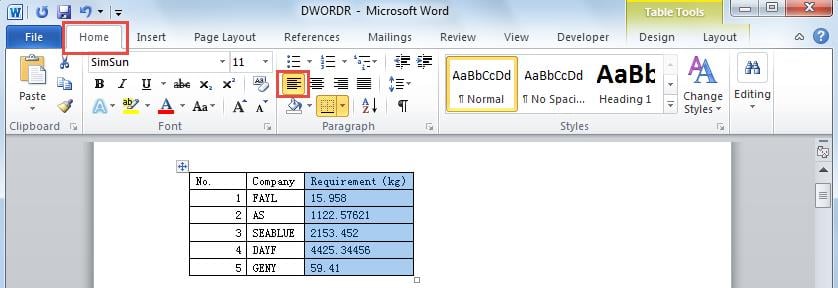
- Vyberte sloupec, jehož obsah chcete zarovnat, a poté klikněte na pásu karet na kartu Domů.
- Klikněte na tlačítko „Zarovnat text doleva“ ve skupině „Odstavec“.
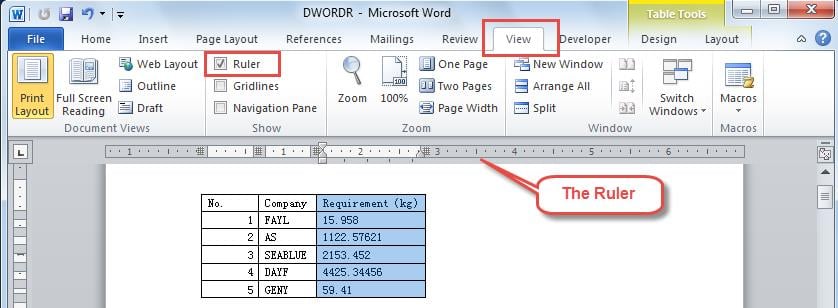
- Přepněte na kartu „Zobrazit“ a zaškrtněte políčko „Pravítko“. A pak se pravítko zobrazí v horní části stránky, jak vidíme níže.

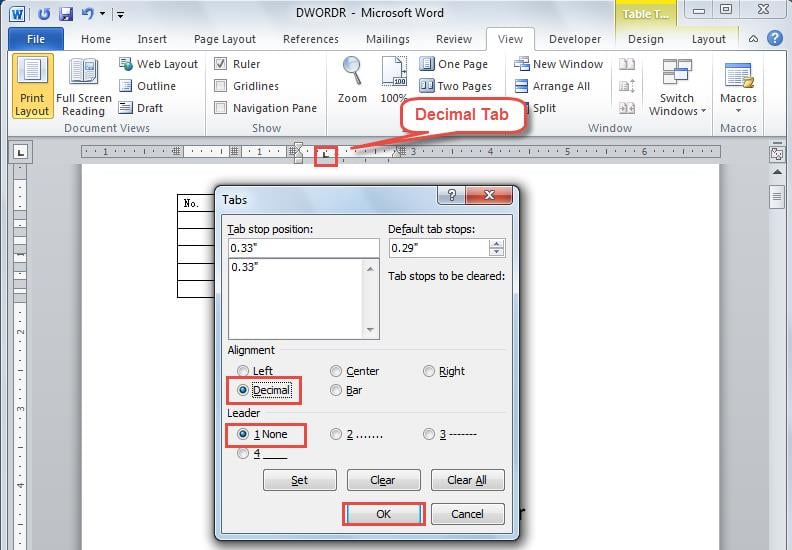
- Dvakrát klikněte na pravítko, kde chcete mít desetinnou čárku. Poté si všimnete, že se na pravítku objeví desítková záložka.
- V následujícím dialogovém okně „Karty“ vyberte v části „Zarovnání“ možnost „Desítková“ a v části „Vůdce“ vyberte možnost „1 Žádná“. A poté klikněte na „OK“.

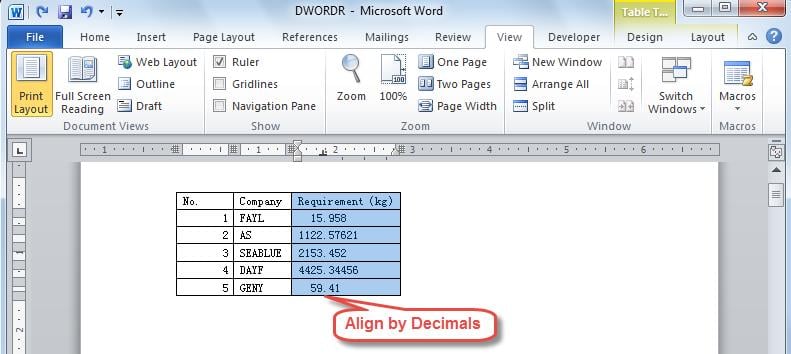
- Pak uvidíte, jak se čísla ve sloupci začnou zarovnávat podle desetinných míst. Až příště do tohoto sloupce zadáte číslo, jeho desetinná tečka se zarovná podle tabulátoru.

- Chcete-li změnit místo, kde jsou vaše desetinná místa, můžete desítkovou kartu přesunout kliknutím a přetažením.
Obnovte svá data v případě poškození slov
Jak jsme již zmínili, Word nám také umožňuje řadit čísla na základě jejich desetinných teček. Kromě toho Word nabízí řadu dalších užitečných funkcí. Navzdory všemu bychom měli mít vždy na pozoru před naším dokumentem Word, protože by mohl náhle spadnout. V případě selhání aplikace Word byste měli nejprve využít pomoc s vestavěným nástrojem pro opravu v aplikaci Word. Pokud však výše uvedený nástroj nefunguje, měli byste se obrátit na specializovaného externího slovo opravit nástroj. Díky tomuto výkonnému nástroji, který máte k dispozici, můžete svá data určitě obnovit s minimální ztrátou dat.
Úvod autora
Kelly Zhao je expertem na obnovu dat DataNumen, Inc., která je světovým lídrem v oblasti technologií pro obnovu dat, včetně Excel zotavení a pdf opravy softwarových produktů. Pro více informací navštivte www.datanumen.com