
Pokud obdržíte e-mail bez předmětu nebo předmět nemůže přesně vyjádřit jeho obsah, můžete jej změnit podle svých představ. Kromě předmětu umožňuje Outlook také změnit tělo zprávy.
Pro pozdější pohodlnou kontrolu upřednostňuji změnu předmětu přijatých e-mailů v souladu s mým chápáním. Kromě toho jsem kvůli některým přijatým e-mailům obsahujícím spoustu zbytečných znaků, jako je dlouhý podpis, zvyklý měnit tělo zprávy tak, aby ponechal pouze můj potřebný obsah. Následují konkrétní kroky k úpravě předmětu a těla přijatých e-mailů.
Upravit předmět přijatých e-mailů
Vzhledem k tomu, že předmět vypadá zdánlivě uzamčen, mnoho lidí si myslí, že jej nelze změnit. Úpravy předmětu e-mailu lze prakticky dosáhnout snadno. Zde je rychlý průvodce.
- Na samém začátku spusťte program Outlook a vyhledejte cílový e-mail.
- Poté poklepejte na e-mail a zobrazte jej ve vlastním okně místo v podokně čtení.
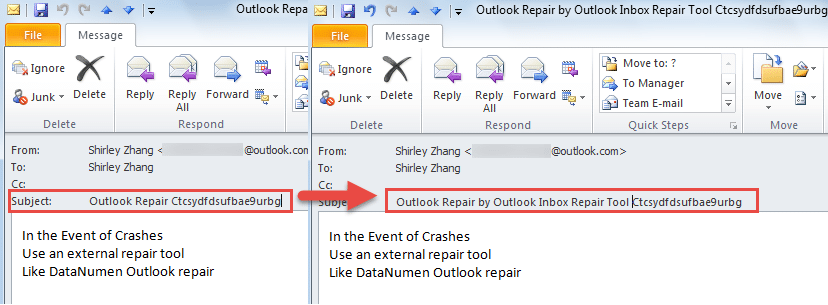
- Dále musíte umístit myš na řádek předmětu. A klikněte na něj.
- Nakonec uvidíte kurzor v řádku předmětu. Nyní můžete předmět přímo upravit, bez ohledu na mazání, přidávání nebo změnu znaků podle vašeho přání.
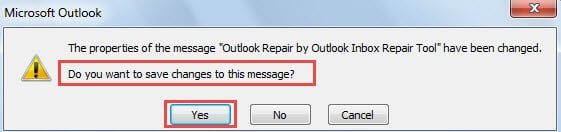
- Po opuštění okna se zobrazí výzva s dotazem, zda chcete uložit změny. Vyberte samozřejmě „Ano“.

Poznámka: Předpokládejme, že používáte verzi Outlooku 2016, může to být trochu jiné. Stále v jeho otevřeném okně byste měli kliknout na šipku dolů na konci řádku předmětu, čímž se rozbalí záhlaví zprávy. Později máte povoleno předmět upravovat výše uvedeným způsobem.
Upravit tělo přijatých e-mailů
Někdo se může cítit úžasně, že Outlook umožňuje uživatelům znovu upravit tělo jejich přijatých e-mailů. Mohou si myslet, že je to dříve nemožné. Nyní prosím postupujte podle níže uvedených kroků.
- Pro začátek dvakrát klikněte na cílový e-mail a otevřete jej v otevřeném okně.
- Poté najděte tlačítko „Akce“ ve skupině „Přesunout“ na kartě „Zpráva“.
- Dále z jeho rozevíracího seznamu vyberte možnost „Upravit zprávu“.

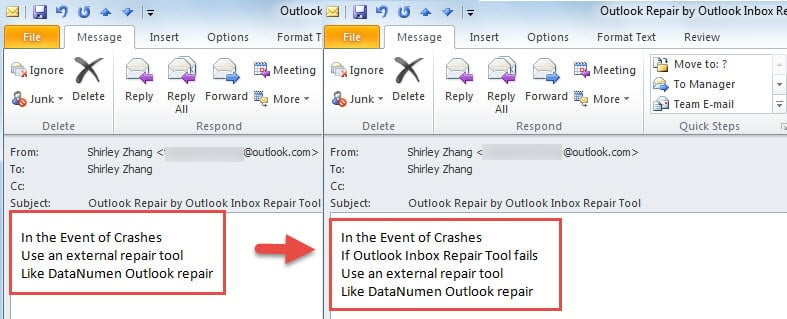
- Poté můžete libovolně změnit tělo zprávy.

- Po úpravě a zavření otevřené položky se zobrazí stejná výzva, kliknutím na „Ano“.

Načíst data z poškozeného souboru aplikace Outlook
Díky výkonným funkcím byl Outlook daleko před ostatními e-mailovými klienty. Přestože Outlook poskytuje uživatelům nesčetné množství funkcí, nemůže uniknout také častým chybám a občasným zhroucením. Pravidelný uživatel by se proto měl přizpůsobit různým náhlým událostem a seznámit je s tím, jak získat zpět data v případě poškození aplikace Outlook. Nejprve využijte zálohy aplikace Outlook. Zadruhé, uchýlit se k Scanpst.exe. Pokud výše uvedené dva způsoby nemohou dělat efekty, obstarejte si dostatečně silný externí nástroj jako DataNumen Outlook Repair. Může skenovat soubor PST a obnovit Outlook data s maximální lehkostí.
Úvod autora:
Shirley Zhang je expertem na obnovu dat DataNumen, Inc., která je světovým lídrem v oblasti technologií pro obnovu dat, včetně zotavení sql a výhledové softwarové produkty pro opravy. Pro více informací navštivte www.datanumen.com