
Někdy musíte při práci používat zaškrtávací políčka. A zobrazit určitý obsah v určitých buňkách podle hodnot zaškrtávacích polí může zobrazit informace jasněji. V tomto článku vám ukážeme 3 účinné metody pro zobrazení nebo skrytí obsahu buněk.
Na tomto obrázku níže jsme do listu zadali zaškrtávací políčka. A teď musíte ukázat určitý obsah v určitých buňkách.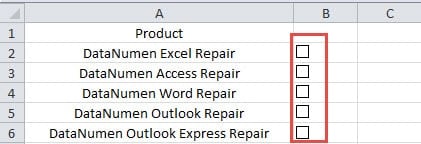
Když zaškrtnete jedno políčko, určitá buňka musí skrýt nebo zobrazit určitý obsah. A níže jsou 3 metody k dosažení tohoto úkolu.
Metoda 1: Propojení buněk
V této metodě můžete propojit zaškrtávací políčka s určitými buňkami.
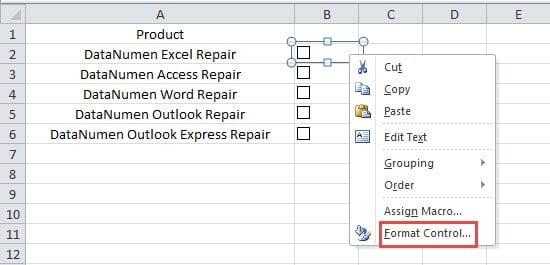
- Klikněte pravým tlačítkem na jedno zaškrtávací políčko v listu.
- Potom klikněte na možnost „Ovládání formátu“ v podnabídce.
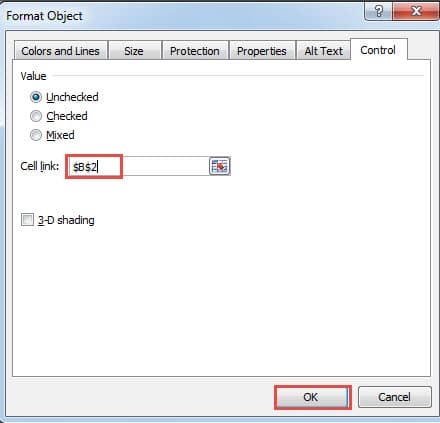
- Poté zadejte určený odkaz na buňku do textového pole „Odkaz na buňku“. Zde můžete také použít myš a přímo vybrat buňku. Nezapomeňte však použít absolutní referenci. A v tomto příkladu použijeme buňku B2 jako buňku odkazu.

- Poté klikněte na tlačítko „OK“ v aktuálním okně.
Dále se vrátíte do listu. Nejprve v buňce B2 není žádný obsah.
Když zaškrtnete toto políčko, v buňce B2 se zobrazí hodnota „PRAVDA“. A pokud zrušíte zaškrtnutí políčka, v buňce se zobrazí „FALSE“.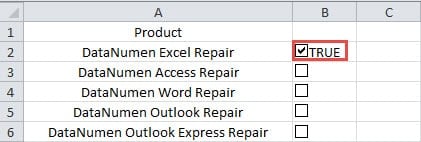
- Nyní opakujte výše uvedené kroky a propojte další zaškrtávací políčka s buňkami. Když se tedy změní hodnoty zaškrtávacích políček, změní se také obsah v propojených buňkách. Kromě toho můžete také vymazat obsah v buňkách ručně.
Metoda 2: Použijte funkci IF
V této metodě se musíte ujistit, že jsou zaškrtávací políčka propojena s určitými buňkami. Můžete tedy použít funkci IF k zobrazení určitého obsahu.
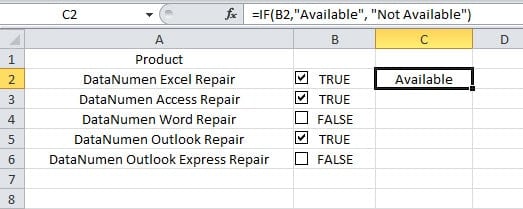
- Klikněte na buňku, kde potřebujete zobrazit obsah. Zde klikneme na buňku C2 v tomto listu.
- A pak do listu zadejte následující vzorec:
= IF (B2, „Dostupné“, „Nedostupné“)
Zde vidíte, že tento vzorec použije výsledek v propojené buňce B2. Musíte tedy také propojit buňky pro tato zaškrtávací políčka. V tomto vzorci můžete také změnit obsah podle svých potřeb.
- Poté stiskněte tlačítko „Enter“ na klávesnici. Výsledek tedy uvidíte okamžitě v buňce.

- Nyní poklepejte na úchyt buňky C2 a vyplňte vzorec do dalších buněk.

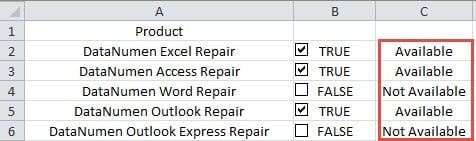
Když změníte hodnotu zaškrtávacích políček, odpovídajícím způsobem se také změní výsledek v buňkách.
Metoda 3: Použijte makro VBA
Na druhou stranu, pokud nechcete propojovat buňky a chcete zobrazit určitý obsah v určitých buňkách, můžete použít makro VBA. A zde vám ukážeme kroky k dokončení tohoto úkolu.
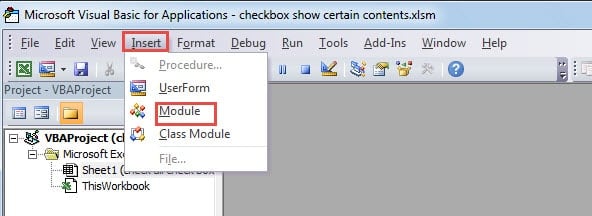
- Stiskněte klávesové zkratky „Alt + F11“ na klávesnici.
- Dále klikněte na panelu nástrojů na tlačítko „Vložit“.
- V rozevírací nabídce pak vyberte možnost „Modul“.

- Nyní zkopírujte následující kódy VBA do nového modulu.
Sub ShowContent()

    Dim CheBox As CheckBox, i As Integer

    i = 2

    For Each CheBox In ActiveSheet.CheckBoxes

        If CheBox.Value = -4146 Then

            Range("C" & i) = "Not Available"

        Else

            If CheBox.Value = 1 Then

                Range("C" & i) = "Available"

            End If

        End If

        i = i + 1

    Next

End Sub

'assign macro for all the checkboxes in this worksheet

Sub AssignMacro()

    Dim CheBox As CheckBox

    For Each CheBox In ActiveSheet.CheckBoxes

        CheBox.OnAction = "ShowContent"

    Next CheBox

End Sub
V kódu jsou dva postupy. První díl bude zobrazovat určitý obsah v určitých buňkách podle hodnot políček. A druhý díl přiřadí první makro ke všem zaškrtávacím políčkům v dávce v tomto listu. Kromě toho ve svém aktuálním listu můžete také změnit některé prvky, abyste zpřístupnili kódy VBA.
- A nyní klikněte na druhý díl.
- Poté klikněte na tlačítko „Spustit Sub“ nebo stiskněte tlačítko „F5“ na klávesnici a spusťte druhý sub.
- Nyní se můžete vrátit k listu.

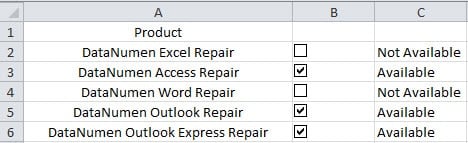
Když jedno zaškrtávací políčko zaškrtnete nebo zrušíte jeho zaškrtnutí, odpovídajícím způsobem se také změní obsah v určité buňce. A u těchto zaškrtávacích políček nepotřebujete propojovat buňky.
Srovnání mezi 3 metodami
Abychom vám pomohli vybrat ze 3 metod, uvádíme v tabulce níže všechny možné výhody a nevýhody.
|
Porovnání |
Propojte buňky | Použijte funkci IF |
Použijte makra VBA |
|
Výhody |
1. Tato metoda je velmi snadno použitelná, pokud potřebujete v buňkách zobrazit pouze „PRAVDA“ nebo „NEPRAVDA“.
2. Ve srovnání s ostatními dvěma metodami je to nejpohodlnější metoda. |
1. Do vzorce můžete zadat speciální obsah podle své potřeby.
2. Pokud nejste obeznámeni s makry VBA, můžete pomocí této funkce zobrazit obsah. |
1. Všechna zaškrtávací políčka jsou přiřazena makry. Obsah můžete zobrazit, když zaškrtnete nebo zrušíte zaškrtnutí políček.
2. Můžete zobrazit určitý obsah v buňkách podle své potřeby. |
|
Nevýhody |
1. Propojování buněk jednu po druhé vás může stát spoustu času a energie.
2. Buňky mohou zobrazit pouze „PRAVDA“ nebo „NEPRAVDA“, což může být v určité situaci nepohodlné. |
1. Při používání této funkce musíte také postupně spojovat buňky se zaškrtávacími políčky.
2. Zobrazení „PRAVDA“ nebo „NEPRAVDA“ společně s určeným obsahem současně poškodí váš list. |
1. Pokud nejste obeznámeni s Excel VBA, pravděpodobně narazíte na problémy při spuštění makra.
2. Pomocí kódů VBA bude úkol ještě složitější. |
Z výše uvedené analýzy máte nyní jasné pochopení těchto různých metod. Příště tedy, pokud potřebujete zobrazit určitý obsah v buňkách podle hodnot políček, můžete zvolit metodu podle vaší skutečné potřeby.
Vytvořte plán zálohování pro soubory aplikace Excel
Abyste se vyhnuli nepříznivým následkům v důsledku datové katastrofy, jednou z nejúčinnějších metod je zálohování souborů. Kdykoli se tedy setkáte s poškozením souborů Excelu, nebudete jimi trpět. A pro všechny své soubory je třeba vytvořit efektivní plán zálohování. Může však také nastat situace, kdy jsou poškozeny i záložní soubory. V tomto okamžiku můžete použít nástroj třetí strany. opravit poškození souboru Excel. Díky tomuto nástroji pro obnovení a záložním souborům již nebudete při ztrátě dat ztraceni.
Úvod autora:
Anna Ma je expertem na obnovu dat v DataNumen, Inc., která je světovým lídrem v oblasti technologií pro obnovu dat, včetně opravit poškození dokumentu docx a výhledové softwarové produkty pro opravy. Pro více informací navštivte www.datanumen.com