
Při přímém přidávání složek do e-mailů se zobrazí upozornění, že složku nelze připojit. Ve skutečnosti je můžeme připojit jako hypertextové odkazy.
Už jsem se někdy pokusil přidat složku do e-mailové zprávy v Outlooku, ale neuspěl jsem. Za normálních okolností se nám zřídka kdy požaduje připojit složku. Outlook navíc povoluje komprimované soubory v .zip or .rar formát připojený ke zprávě. Složku bychom tedy mohli komprimovat pomocí programu WinZip nebo jiných kompresních nástrojů. Komprimované soubory pak připojit k e-mailu. Pokud jsou soubory ve složce příliš velké, bude to však nějakou dobu trvat. Ve skutečnosti bychom k e-mailu mohli připojit adresní řádek složky, tedy hypertextový odkaz.
Situace, kdy můžeme připojit platné hypertextové odkazy, je, že musíme sdílet složku v síti. V tomto případě můžeme vytvořit hypertextové odkazy na umístění v síti. Zde jsou 2 jednoduché způsoby, jak připojit hypertextové odkazy na složky k e-mailům.
Připojte složky jako hypertextové odkazy kliknutím pravým tlačítkem a přetažením
- Nejprve bychom měli otevřít okno „nové zprávy“ a přejít do konkrétního okna umístění složky. Měli bychom otevřít obě okna paralelně.
- Poté položte složku na složku a klikněte na ni pravým tlačítkem myši, poté ji přetáhněte do okna „zpráva“.
- Nakonec se objeví seznam možností, ve kterém bychom měli vybrat „Vytvořit hypertextové odkazy zde“. V obsahu zprávy jsme viděli odkaz.
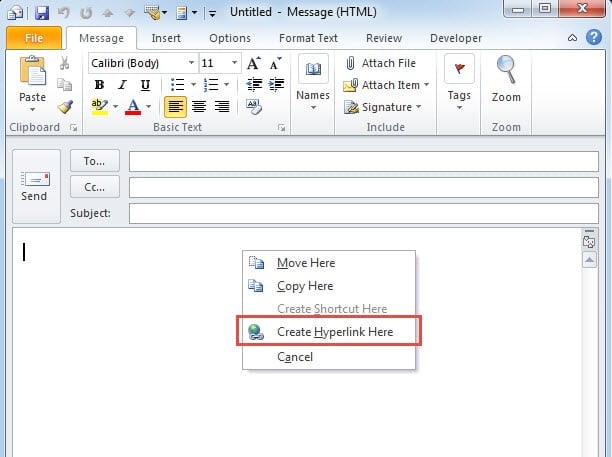
Kromě toho existuje další metoda přetažení a kliknutí pravým tlačítkem.
- Složku jsme mohli otevřít v Průzkumníkovi Windows,
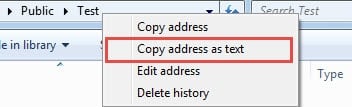
- Poté klikněte pravým tlačítkem na adresu složky.
- Dále se zobrazí nabídka možností. Stačí vybrat „Kopírovat adresu jako text“.

- Nakonec přejděte do okna „zprávy“ v Outlooku a vložte do něj adresu.
Vložte odkazy do složky pomocí dialogu „Vložit hypertextový odkaz“
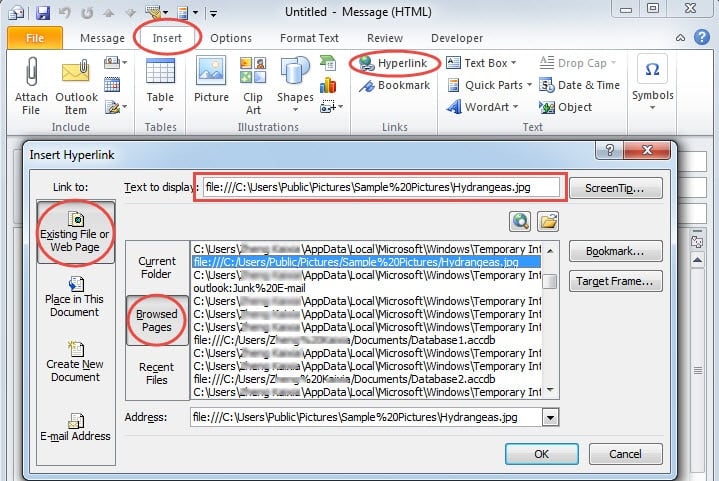
- V okně „nová zpráva“ vyberte kartu „Vložit“ a klikněte na „hypertextové odkazy“.
- V novém dialogovém okně „Vložit hypertextový odkaz“ bychom mohli kliknout na „Existující soubor nebo webovou stránku“ a poté na „Procházená stránka“, abychom našli adresu, ke které jsme nedávno přistupovali.

- Nakonec jej vložte kliknutím na „OK“.
Oba dva způsoby zmíněné výše jsou velmi snadno zvládnutelné, bez ohledu na začátečníka nebo zkušeného uživatele v aplikaci Outlook.
Načtěte poškozené soubory aplikace Outlook pomocí vestavěných a externích nástrojů
Jak všichni víme, viry a malware mohou napadnout náš počítač prostřednictvím Internetu. Existuje tedy pochybnost, že Outlook bude během sdílení odkazů na umístění v síti mnohem zranitelnější vůči útokům virů a malwaru. Pokud dojde k poškození aplikace Outlook, měli bychom použít vestavěný nástroj pro opravu aplikace Outlook - Scanpst.exe. Za předpokladu, že to není úkolem zotavení výhledu, mohli bychom využít i externí nástroje jako DataNumen Outlook Repair, který obnoví soubory aplikace Outlook s minimalizovaným poškozením.
Úvod autora:
Shirley Zhang je expertem na obnovu dat DataNumen, Inc., která je světovým lídrem v oblasti technologií pro obnovu dat, včetně zotavení sql a výhledové softwarové produkty pro opravy. Pro více informací navštivte www.datanumen.com