
Po připojení účtu Gmail k Outlooku přes IMAP uvidíte výchozí složku s názvem „Důležité“. V tomto článku prozkoumáme, jak tuto složku deaktivovat.
Složka „Důležité“ bude do aplikace Outlook automaticky přidána, když se připojíte k účtu Gmail přes IMAP. Tato funkce se v Gmailu nazývá „Důležité značky“. Obecně bude shromažďovat konkrétní e-maily v závislosti na adaptivním porozumění Gmailu vašim prioritám a zájmům. Často tedy zjistíte, že e-maily, které již byly umístěny ve složce „Doručená pošta“ nebo v jiných složkách, existují také ve složce „Důležité“. Jinými slovy to povede k duplikování e-mailů. Pokud tuto složku nechcete přijmout, můžete ji deaktivovat podle 2 níže uvedených kroků.
Krok 1: Zrušte odběr „Důležité“ složky pro účet Gmail
- Nejprve spusťte Outlook a v navigačním panelu vyhledejte poštovní schránku Gmail.
- Poté přepněte na kartu „Složka“ a ve skupině „IMAP“ klikněte na „Složky IMAP“.

- Dále v dialogovém okně „Složky IMAP“ byste měli nejprve kliknout na tlačítko „Dotaz“.
- Poté se na kartě Vše zobrazí všechny související složky Gmailu. Měli byste vybrat složku „[Gmail] / Důležité“.
- Později klikněte na tlačítko „Odhlásit odběr“ na pravé straně.
- A poté povolte možnost „Při zobrazování hierarchie v Outlooku zobrazovat pouze odebírané složky“.
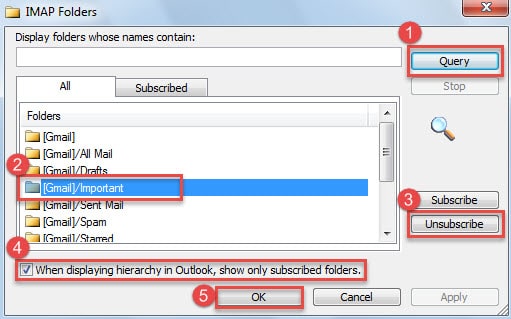
- Nakonec klikněte na tlačítko „OK“.
Krok 2: Zakažte „důležitou“ složku v Gmailu
- Hned na začátku přístup k vašemu účtu Gmail v internetovém prohlížeči.
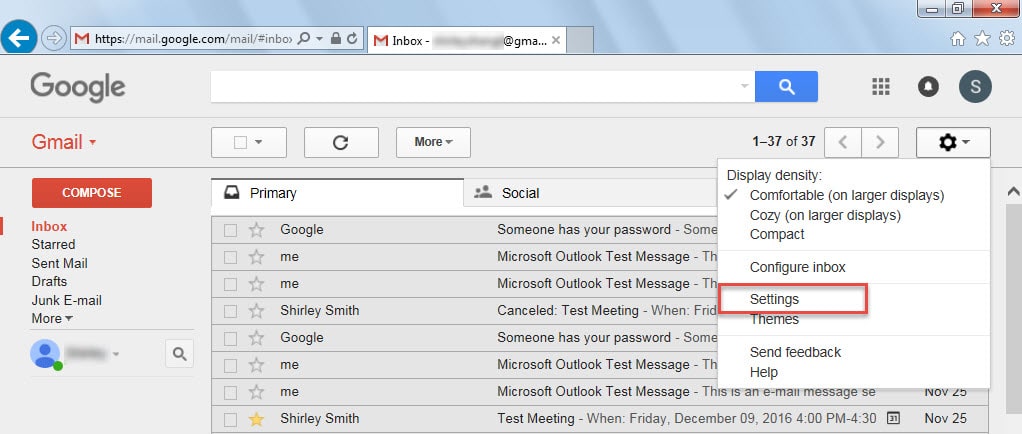
- Poté v hlavním rozhraní klikněte na ikonu ozubeného kola v pravém horním rohu a v rozevíracím seznamu vyberte možnost „Nastavení“.

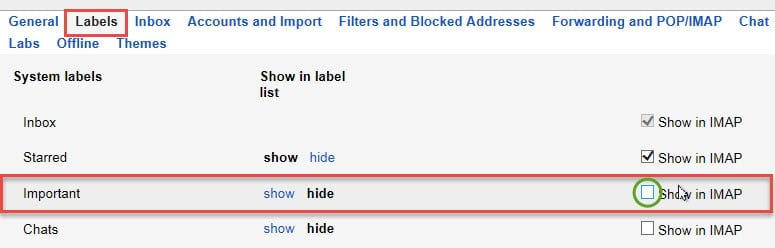
- Dále na následující obrazovce byste měli přejít na kartu „Štítky“.
- Poté můžete snadno najít složku „Důležité“. Nyní zrušte zaškrtnutí možnosti „Zobrazit v IMAP“ na konci.

- Nakonec se můžete vrátit do poštovní schránky Gmailu. Změny v nastavení se uloží automaticky.
Od této chvíle jste po výše uvedených 2 krocích úspěšně vypnuli složku „Důležité“. V Outlooku ji nikdy neuvidíte. A e-maily už nebudou duplikovány.
Opravte příležitostné problémy s Outlookem
Pro běžné uživatele nejsou problémy s Outlookem neobvyklé. Mohou se čas od času objevit bez jakýchkoli znamení. U některých malých chyb se Outlook může obnovit sám. Ale pokud narazíte na nějaké vážné potíže, jako Poškození dat PST„Outlook uvízne. V tomto okamžiku se program scanpst.exe bude hodit. Pokud nástroj pro opravu doručené pošty selže také, musí být vaší poslední možností renomovanější nástroj, například DataNumen Outlook Repair.
Úvod autora:
Shirley Zhang je expertem na obnovu dat DataNumen, Inc., která je světovým lídrem v oblasti technologií pro obnovu dat, včetně opravit SQL Server db poškození a výhledové softwarové produkty pro opravy. Pro více informací navštivte www.datanumen.com
Step #1 worked for me.
Thank you.