
Outlook nám umožňuje nejen označovat e-maily pro další sledování, ale také označovat e-maily jako vypršené. Tento článek se bude zabývat tím, jak požadovat, aby aplikace Outlook automaticky odstranila e-maily s prošlou platností.
Aby byla poštovní schránka čistá, jsem zvyklý některé staré a zbytečné e-maily mazat ručně. Ale vždy trávím příliš mnoho času určováním toho, které e-maily jsou k ničemu. Abych se tomuto těžkopádnému procesu vyhnul, naučím se metodu označování zbytečných e-mailů jako vypršených. Poté se ty, jejichž platnost vypršela, zobrazí šedým přeškrtnutým písmem. Snadno je rozliším. Dále jsem nastavil Outlook, aby během automatické archivace mazal e-maily, jejichž platnost vypršela.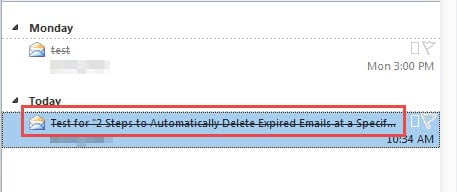
Krok 1: Ručně označte e-maily jako prošlé
- Pro jakotart, vyberte jednu zprávu ze seznamu e-mailů.
- Poté poklepejte na zprávu a otevřete ji v okně zprávy.
- Dále přejděte do nabídky „Soubor“ a na kartě „Informace“ klikněte na tlačítko „Vlastnosti“.
- Později se objeví nové okno, ve kterém musíte zaškrtnout políčko vedle možnosti „Vypršet po“. A pak můžete určit datum vypršení platnosti.
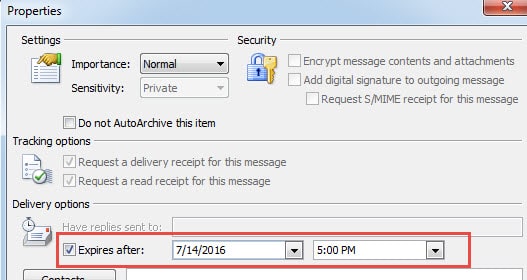
- Nakonec kliknutím na „Zavřít“ zavřete okno „Vlastnosti“ a stisknutím ikony X se vraťte na domovskou stránku aplikace Outlook.
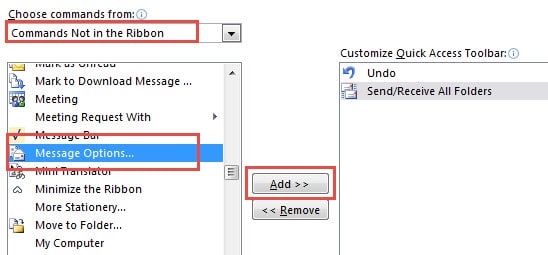
Poznámka: V tomto kroku můžete pro rychlý přístup k „Vlastnosti“ zprávy přidat do „QAT“ „Možnosti zprávy“.
- Klikněte na šipku dolů v QAT a zvolte „Další příkazy“.
- V poli „Vybrat příkazy z“ vyberte „Příkazy nejsou na pásu karet“. Poté v pravém poli vyhledejte a vyberte „Možnosti zprávy“ a kliknutím na tlačítko „Přidat“ ji přidejte do QAT.

- Nakonec klikněte na „OK“. V QAT můžete vidět ikonu volby. Klikněte na něj a otevřete přímo „Vlastnosti“.
Krok 2: Automatické mazání e-mailů, jejichž platnost vypršela, pomocí automatické archivace
Po úspěšném nastavení data vypršení platnosti je třeba nakonfigurovat Outlook tak, aby odstranil e-maily s vypršenou platností k stanovenému datu, čehož lze dosáhnout automatickou archivací.
- Start s, přejděte do nabídky „Soubor“ a vyberte „Možnosti“.
- Poté v novém okně „Možnosti aplikace Outlook“ přepněte na kartu „Upřesnit“.
- Dále vyhledejte štítek „Automatická archivace“ a klikněte na tlačítko „Nastavení automatické archivace“.
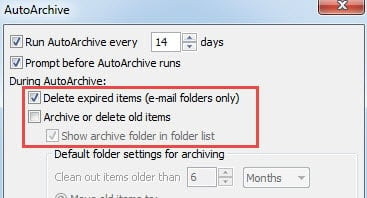
- Později se objeví nový dialog, ve kterém byste měli nastavit archivované datum podle svých potřeb. Ještě důležitější je vybrat možnost „Smazat položky s vypršenou platností“. Pokud chcete, aby Outlook nemazal jiné položky, ale položky, jejichž platnost vypršela, musíte zrušit výběr možnosti „Archivovat nebo odstranit staré položky“.

- Nakonec klikněte na několik „OK“ pro návrat do Outlooku.
Využijte plně nástroj pro opravu doručené pošty v Outlooku
Vzhledem ke zranitelnosti aplikace Outlook nabízí společnost Microsoft uživatelům nástroj pro opravu doručené pošty. Ale vždy je to hluboce skryté. Pokud jste v aplikaci Outlook pouze nováčkem, může vás to zajímat. Můžete k nim však snadno přistupovat. Stačí zadat „Scanpst“ do vyhledávacího pole v Průzkumníkovi Windows. Zobrazí se najednou. Tento nástroj vám do určité míry pomůže obnovit některá data aplikace Outlook. Někdy však není dostatečně silný na opravu vážně poškozeného souboru. Pak je nejvyšší čas využít externí nástroj pro opravu, například DataNumen Outlook Repair. Má mnohem vyšší Obnova aplikace Outlook hodnotit.
Úvod autora:
Shirley Zhang je expertem na obnovu dat DataNumen, Inc., která je světovým lídrem v oblasti technologií pro obnovu dat, včetně zotavení sql a výhledové softwarové produkty pro opravy. Pro více informací navštivte www.datanumen.com