
V dnešním článku vám poskytneme 2 způsoby abecedního řazení podle příjmení v dokumentu aplikace Word.
Funkce „Řazení“ v aplikaci Word nám v zásadě není cizí. Hodně nám pomáhá při nastavování čísel a odstavců v určitém pořadí. A dnes přineseme téma řazení podle abecedy podle příjmení, pokud jsou v pořadí: jméno, příjmení. Je zřejmé, že se vám to nepodaří zkusit obvyklým způsobem. I když si vezmete naše 2 způsoby představené v následujícím obsahu, budete schopni tento úkol snadno splnit.
Nyní nás sledujte ohledně nadcházejících metod.
Metoda 1: Nastavte možnosti ve funkci „Řazení“
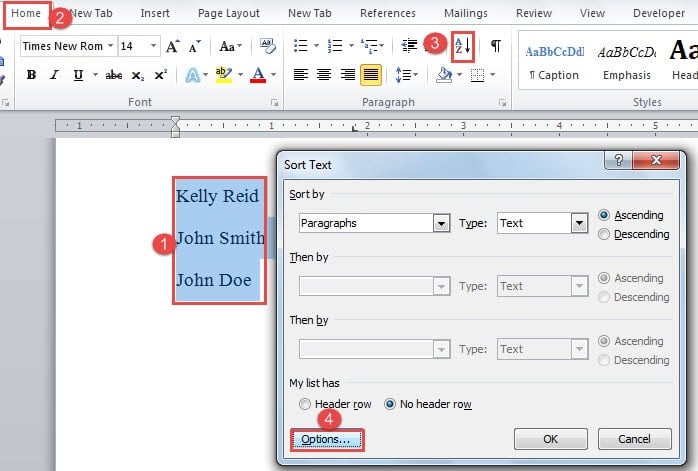
- Nejprve vyberte všechna jména, která potřebujete seřadit.
- Za druhé klikněte na záložku „Domů“.
- Zatřetí, klikněte na „Seřadit“ ve skupině „Odstavec“ a otevřete dialogové okno „Seřadit text“.
- Dále klikněte na tlačítko „Možnosti“ na levé straně pole.
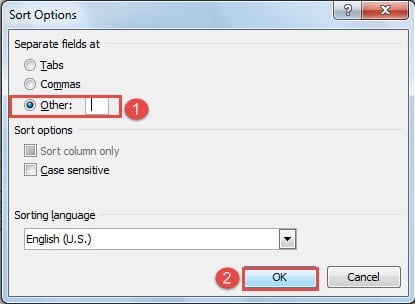
- Nyní otevřete dialogové okno „Možnosti třídění“. Ve výchozím nastavení je v části „Oddělit pole v“ vybrána možnost „Karty“. Musíte vybrat „Jiné“.
- Poté vymažte textové pole hned vedle „Other“ a stiskněte jednou klávesu „Blank“.
- Dále klikněte na „OK“.

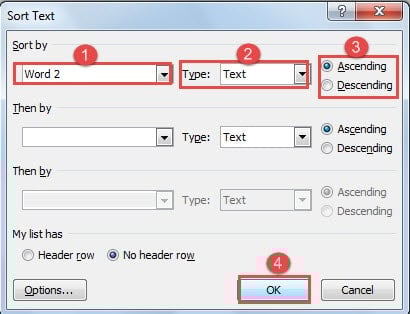
- Nyní se vraťte do dialogového okna „Řazení textu“. Vyberte „Word 2“ pro „Seřadit podle“.
- A zvolte „Text“ pro „Typ“.
- Poté zvolte pořadí řazení.
- Nakonec změny uložte kliknutím na „OK“.

Tady dosáhnete: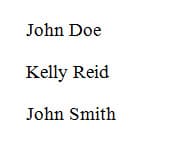
Samozřejmě můžete také oddělit křestní jméno a příjmení tabulátorem nebo čárkou. To ale znamená, že musíte k zarovnání jmen použít tabulátor nebo mezi křestní jméno a příjmení vložit čárku, což vás bude stát více času. Protože ve většině případů lidé při psaní vkládají mezi křestní jméno a příjmení mezeru, bude 11 kroků uvedených výše nejpohodlnějším způsobem.
Metoda 2: Převést text na tabulku
Druhou metodou je převod textu na tabulku a názvy třídíme podle sloupců.
- Nejprve vyberte všechna jména.
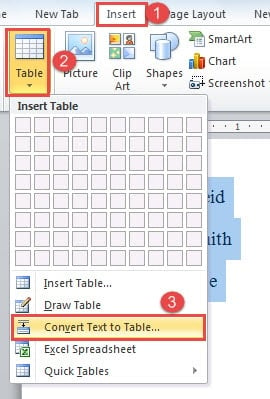
- Poté klikněte na kartu „Vložit“.
- Dále klikněte na „Tabulka“ ve skupině „Tabulky“.
- V rozevíracím seznamu vyberte možnost „Převést text na tabulku“.

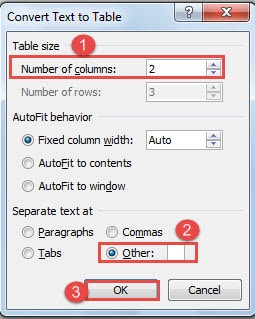
- Nyní v dialogovém okně „Převést text na tabulku“ nejprve zadejte číslo sloupce.
- Poté v části „Oddělit text na“ vyberte možnost „Jiné“.
- Zadejte mezeru do textového pole hned vedle položky „Jiné“.
- A klikněte na „OK“.

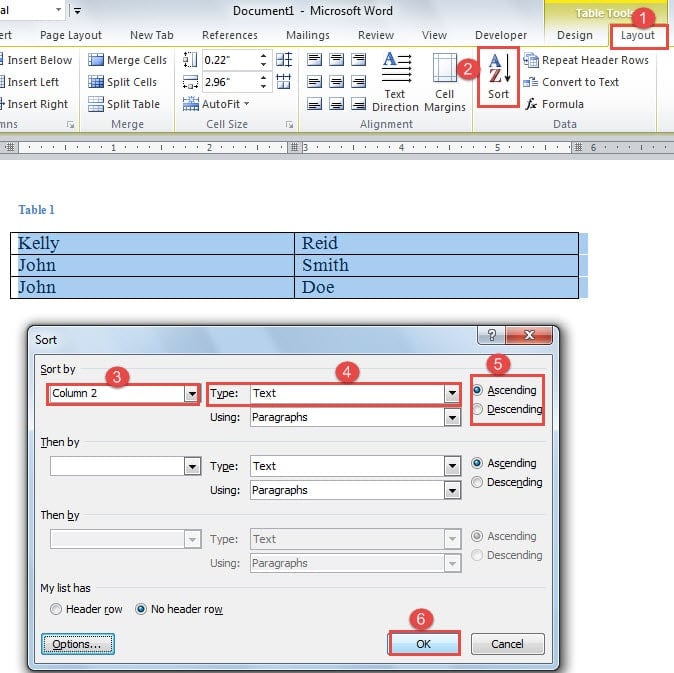
- Nyní jste převedli text na tabulku. Klikněte na „Rozvržení“.
- Poté klikněte na „Seřadit“ ve skupině „Data“.
- A v dialogovém okně „Řadit“ zvolte „Sloupec 2“ pro „Řadit podle“.
- Poté zvolte „Text“ jako „Typ“.
- Dále zvolte pořadí řazení.
- Dále klikněte na „OK“. Můžete vidět, že jména byla správně tříděna a také se mění první sloupec.


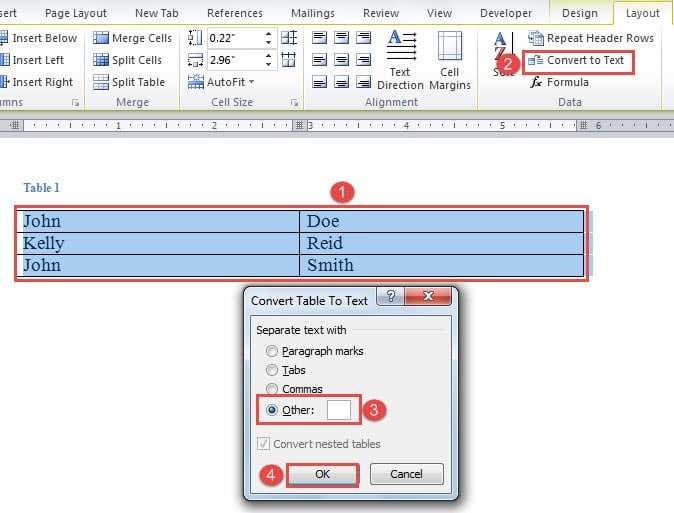
- Pak musíte převést tabulku zpět na text. Ujistěte se, že jste vybrali tabulku a ve skupině „Data“ klikněte na „Převést na text“.
- V dialogovém okně „Převést tabulku na text“ vyberte možnost „Jiné“ a do textového pole zadejte mezeru.
- Poté klikněte na „OK“.


Srovnatelně řečeno, tato metoda je komplikovaná. Ale stále to může udělat práci.
Nejlepší cesta ven, když dojde k poškození souboru
Word dokáže tolik úkolů, že jeho zranitelnost často přehlížíme. A někdy se nás ptáme až po ošklivé ztrátě dokumentů. Ve skutečnosti byste se měli chopit zlatého času, abyste své informace získali co nejdříve. To znamená, že musíte dostat nástroj pro opravu souborů doc předem.
Úvod autora:
Vera Chen je expertka na obnovu dat DataNumen, Inc., která je světovým lídrem v oblasti technologií pro obnovu dat, včetně Nástroj pro opravu chyb souboru xlsx a pdf opravy softwarových produktů. Pro více informací navštivte www.datanumen.com