
Když pracujete na sešitu aplikace Excel, možná budete muset odkázat na cestu k tomuto souboru. V tomto článku vám ukážeme 3 způsoby, jak získat cestu.
Cesta k aktuálnímu sešitu se zdá být velmi snadná. Pokud však zavřete složku a nepamatujete si přesné umístění, bude pro vás obtížné získat cestu zejména, zvláště když je v počítači mnoho souborů. Určitě můžete použít funkci vyhledávání v počítači.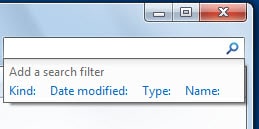
Pokud je však ve vašem počítači mnoho souborů, musíte procesu vyhledávání věnovat spoustu času. Na druhou stranu, pokud existuje mnoho souborů aplikace Excel se stejným názvem v různých cestách, budete je stále muset vybrat jeden po druhém. Chcete-li cestu získat rychle, můžete použít níže uvedené 3 metody.
Metoda 1: Zkontrolujte informace sešitu
Tato metoda je velmi snadná. Stačí kliknout na kartu „Soubor“ na pásu karet a získáte další informace.
Zde budete znát úplnou cestu aktuálního sešitu. A pak můžete snadno získat přístup k cestě.
Metoda 2: Použití funkcí aplikace Excel
Můžete znát pouze přesné umístění cesty k aktuálnímu sešitu. Pokud potřebujete použít cestu v listu, můžete použít funkce aplikace Excel.
- Klikněte na cílovou buňku v listu.
- Nyní zadejte do této buňky následující vzorec “
= CELL („název souboru“)
- Poté stiskněte tlačítko „Enter“ na klávesnici.


Poté uvidíte cestu v buňce. Kromě cesty a názvu aktuálního souboru můžete znát také aktivní list.
Na druhou stranu, pokud nepotřebujete název listu, můžete také změnit vzorec.
= VLEVO (CELL („název souboru“), FIND („]“, CELL („název souboru“)))
Tento vzorec získá cestu k názvu sešitu.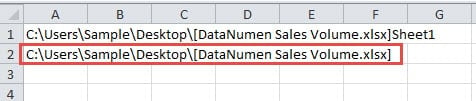
Kromě toho můžete také získat pouze přesnou cestu bez názvu sešitu. A vzorec bude tento:
= VLEVO (CELL („název souboru“), FIND („[“, CELL („název souboru“)) - 2)
Po stisknutí klávesy „Enter“ na klávesnici uvidíte výsledek okamžitě.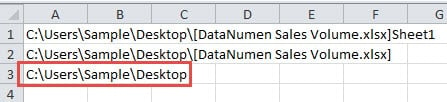
Můžete si vybrat jeden ze vzorců podle vaší aktuální potřeby. Pokud potřebujete použít cestu, můžete ji zkopírovat a vložit jako hodnoty. V cílové buňce tedy zůstane pouze cesta.
Metoda 3: Použijte makra VBA
Kromě výše uvedených dvou metod můžete k dokončení tohoto úkolu použít také makra VBA.
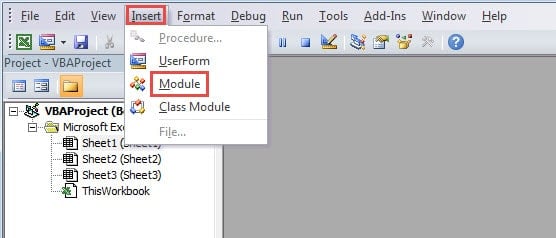
- Stisknutím klávesových zkratek „Alt + F11“ na klávesnici otevřete editor jazyka.
- Poté klikněte na panelu nástrojů na kartu „Vložit“.
- Poté vyberte v podnabídce možnost „Modul“.

- V tomto kroku zadání následujících kódů do nového modulu:
'get only the path
Sub GetPath1()
  Range("B1") = ActiveWorkbook.Path
End Sub

'get the path with the file name
Sub GetPath2()
  Range("B2") = ActiveWorkbook.FullName
End Sub

'get the path with the file name and the sheet name
Sub GetPath3()
  Range("B3") = ActiveWorkbook.FullName & "," & ActiveSheet.Name
End Sub
V kódech jsou tři různá makra. A pro různé účely se kódy budou trochu lišit. První načte pouze cestu. Druhé načte cestu s názvem souboru. A poslední načte také název listu. Cílovou buňku v kódech můžete také změnit podle potřeby.
- Pokud potřebujete získat cestu, můžete makro spustit kliknutím na tlačítko „Spustit Sub“ nebo stisknutím tlačítka „F5“ na klávesnici. Výsledek se tedy objeví v určené buňce.
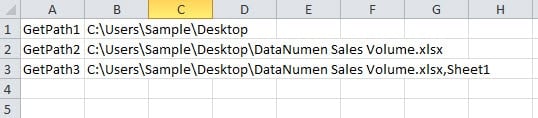
Srovnání mezi těmito metodami
V této tabulce níže jsme zadali výsledek srovnání těchto tří metod.
|
Porovnání |
Zkontrolujte informace sešitu | Používejte funkce aplikace Excel |
Použijte makra VBA |
|
Výhody |
Tato metoda nyní změní aktuální sešit. | Podle různých vzorců můžete získat 3 různé typy cesty. | Jediným kliknutím můžete získat výsledek v listu. |
|
Nevýhody |
Pokud potřebujete použít cestu v buňce, musíte trávit čas zadáváním cesty ručně. | Pokud potřebujete použít samotnou cestu místo výsledku vzorců, musíte vložit pouze hodnoty. | Pokud nemáte představu o VBA, tato metoda pro vás není vhodná. |
Nyní musíte mít komplexní pochopení těchto tří metod. A příště si můžete vybrat tu nejvhodnější podle svých potřeb.
Vyvarujte se katastrofy dat je téměř nemožné
Pokud potřebujete k dokončení práce použít Excel, určitě se budete zabývat spoustou dat a informací. Proto se někdy setkáte s katastrofou dat. A je nemožné, aby se kdokoli mohl plně vyhnout výskytu datové katastrofy. Když dojde k poškození aplikace Excel, jediné, co můžete udělat, je okamžitě ji opravit. A aby opravit soubor Excel xlsx, můžete použít nástroj třetí strany. Tento nástroj dokáže opravit většinu problémů v Excelu. Proto i když se datové katastrofě nevyhnete, nikdy o svá data nepřijdete.
Úvod autora:
Anna Ma je expertem na obnovu dat v DataNumen, Inc., která je světovým lídrem v oblasti technologií pro obnovu dat, včetně opravit poškození dokumentu Word a výhledové softwarové produkty pro opravy. Pro více informací navštivte www.datanumen.com