
Různé barvy buněk vám mohou pomoci identifikovat hodnoty v buňkách. Pokud potřebujete vypočítat hodnoty na základě barev buněk, můžete použít 3 metody v tomto článku.
V listu aplikace Excel jistě označíte různé buňky různými barvami. Většinou se stejná barva bude nacházet v různých buňkách v oblasti. Obrázek níže ukazuje list s různými barvami buněk.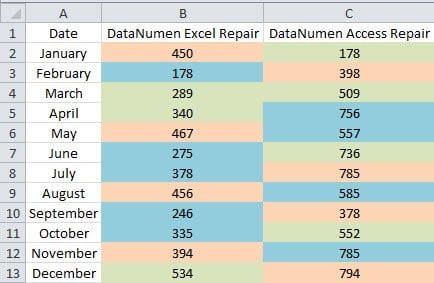
Pokud potřebujete vypočítat hodnoty podle barvy buňky, zjistíte, že bude obtížné tyto buňky vybrat. A teď můžete použít tři metody v následujícím článku k rychlému dokončení tohoto úkolu.
Metoda 1: Použijte funkci řazení
Pokud potřebujete vypočítat hodnoty ve sloupci nebo v řádku, můžete použít tuto metodu.
- Vyberte cílový rozsah v listu.
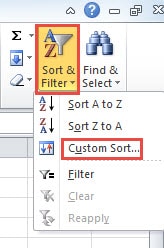
- Poté klikněte na panelu nástrojů na tlačítko „Seřadit a filtrovat“.
- Dále vyberte v rozevírací nabídce možnost „Vlastní třídění“.

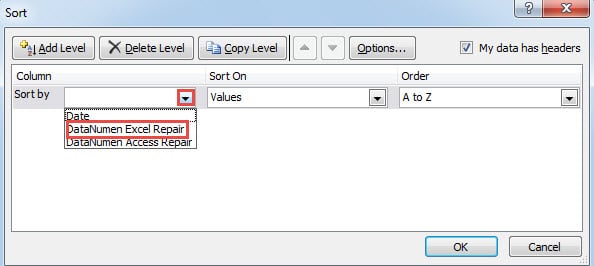
- V okně „Seřadit“ klikněte na malou šipku v textovém poli „Seřadit podle“.
- Dále vyberte sloupec, který potřebujete seřadit.

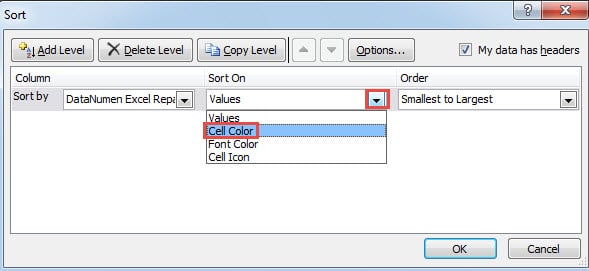
- Poté klikněte na šipku u možnosti „Seřadit zapnuto“.
- Poté vyberte v seznamu možnost „Barva buňky“.

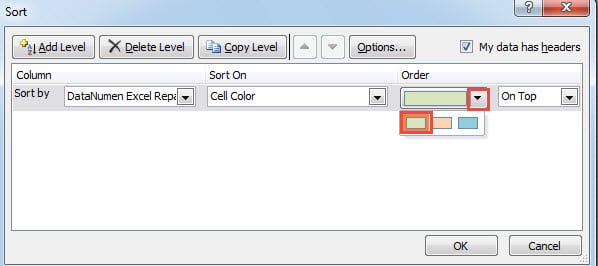
- Dále uvidíte v tomto okně novou možnost. Zde klikněte na malou šipku u „Objednávky“.
- V nabídce vyberte barvu, kterou potřebujete vypočítat. Zde chceme vypočítat barvu zelené, a tak zvolíme zelenou barvu.

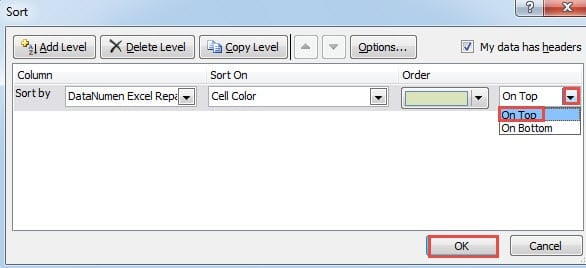
- Poté klikněte na poslední malou šipku.
- A poté vyberte „Nahoře“ nebo „Na dně“ podle vašich potřeb. V tomto příkladu zvolíme „Nahoře“.

- Po dokončení nastavení klikněte v tomto okně na tlačítko „OK“.
A poté se vrátíte do pracovního listu, kde uvidíte, že hodnoty označené zelenou barvou se objeví v horní části tohoto sloupce. Dále můžete tyto hodnoty vypočítat. Navíc je pro vás velmi snadné vybrat cílový rozsah v tomto sloupci.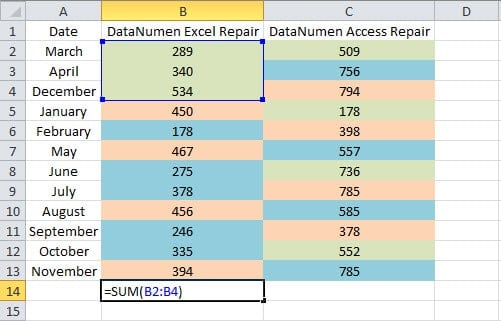
Na druhou stranu, když potřebujete řadit řádky, musíte provést nastavení přidání.
- V okně „Řazení“ klikněte na tlačítko „Možnosti“.
- A poté v okně „Možnosti třídění“ vyberte možnost „Řazení zleva doprava“.
- Dále klikněte na tlačítko „OK“.

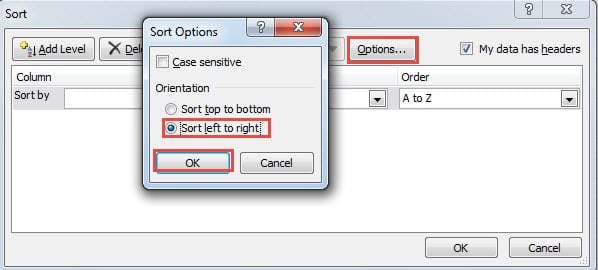
Můžete tedy seřadit podle řádků v cílovém rozsahu. Další kroky jsou stejné jako u řazení ve sloupcích. Můžete si to také vyzkoušet ve vlastním listu.
Metoda 2: Použít funkci filtru
Kromě funkce řazení zde můžete také použít funkci filtru v aplikaci Excel.
- Klikněte na buňku v cílovém rozsahu.
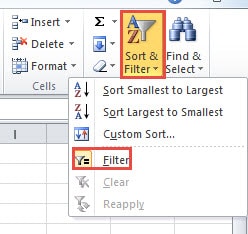
- Poté klikněte na panelu nástrojů na tlačítko „Seřadit a filtrovat“.
- Dále zvolte v nabídce možnost „Filtr“.

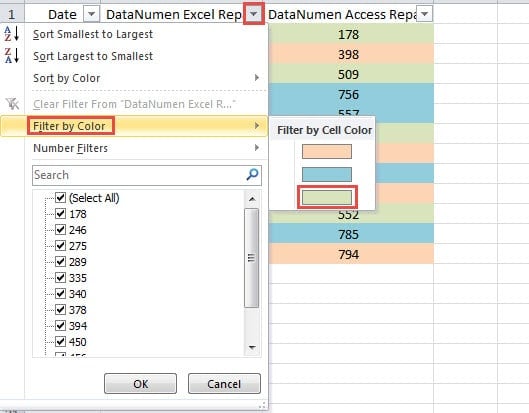
- Nyní vidíte, že šipka filtru se zobrazí v řádku záhlaví rozsahu. Klikněte na šipku sloupce, který chcete filtrovat.
- Dále přesuňte kurzor na možnost „Filtrovat podle barvy“.
- A pak v podnabídce vyberte barvu, kterou potřebujete vypočítat.

- Dále zjistíte, že se v listu zobrazí pouze buňky zelené barvy.
Pokud potřebujete tyto buňky vypočítat, můžete použít funkci SUBTOTAL. V této funkci musíte vybrat požadovanou funkci. A s funkcí SUBTOTAL snadno získáte výsledek odpovídajících čísel.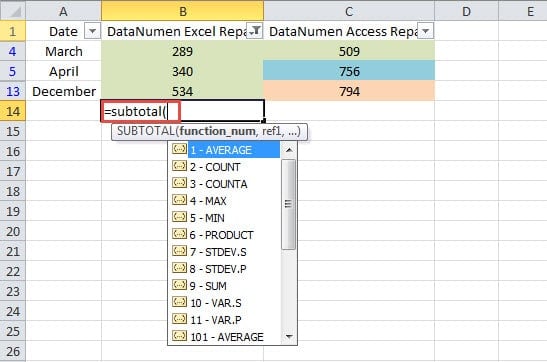
Na druhou stranu se tato metoda může projevit pouze u sloupců. Pokud potřebujete počítat podle řádků, musíte použít jiné metody.
Metoda 3: Použijte makra VBA
Výše uvedené dvě metody mohou vypočítat hodnoty ve sloupcích nebo řádcích. Ale když potřebujete počítat v rozsahu, který zahrnuje řádky a sloupce, musíte použít makra aplikace Excel.
- Stisknutím tlačítka „Alt + F11“ na klávesnici otevřete editor jazyka.
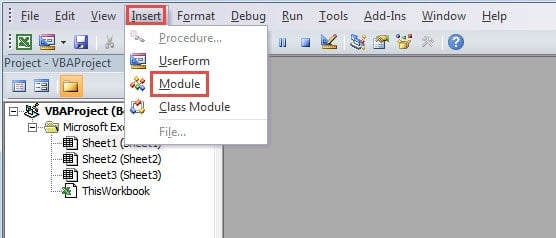
- Poté klikněte na panelu nástrojů na kartu „Vložit“.
- Poté vyberte v podnabídce možnost „Modul“.

- Nyní zadejte do tohoto nového modulu následující kódy VBA.
Function CalByColor(TarColor As Range, CalRange As Range)
  Dim TarCell As Range, CalCell As Double
    For Each TarCell In CalRange
      If TarCell.Interior.ColorIndex = TarColor.Interior.ColorIndex Then
        CalCell = WorksheetFunction.Sum(TarCell, CalCell)
      End If
    Next TarCell
  CalByColor = CalCell
End Function
Zde budeme k výpočtu hodnot používat uživatelsky definovanou funkci. V tomto kódu shrneme buňky se stejnou hodnotou. Pokud potřebujete provést další výpočty, například počet, průměr, můžete také upravit kódy podle svých potřeb.
- Nyní se vraťte k listu. Pokud potřebujete vypočítat hodnoty určité barvy, můžete nejprve naformátovat buňku s touto barvou v tomto listu.
- A potom zadejte vzorec do jiné buňky. Zde zadáme tento vzorec:
= CalByColor (E2, B2: C13)
- Poté stiskněte tlačítko „Enter“ na klávesnici.

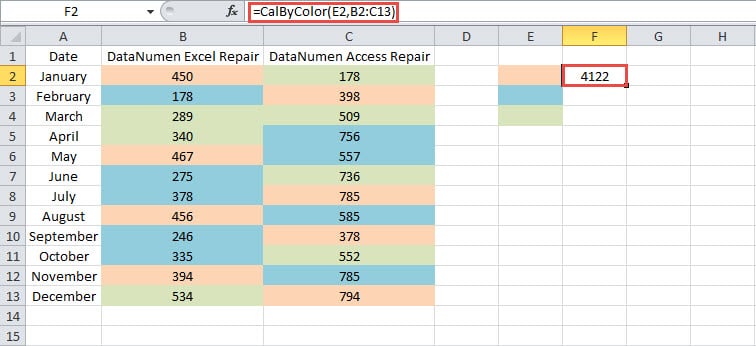
Výsledek se okamžitě objeví v buňce. Pokud potřebujete pouze vypočítat buňky ve sloupci nebo řádku, můžete také změnit rozsah v tomto vzorci. Výsledkem je, že použití této uživatelem definované funkce je pro tento úkol velmi snadné.
Proveďte srovnání mezi metodami
Z výše uvedené analýzy můžete vidět, že všechny tři metody jsou velmi užitečné. A v níže uvedené tabulce jsme pro vás uvedli zvýhodněné a znevýhodněné.
|
Porovnání |
Použijte funkci řazení | Použít funkci filtru |
Použijte makra VBA |
|
Výhody |
1. Buňky můžete rychle seřadit v řádku nebo sloupci.
2. Pokud nejste obeznámeni s kódy VBA, může být tato metoda dobrou volbou. |
1. Pomocí funkce MEZISOUČET můžete rychle vypočítat cílové buňky.
2. Ve srovnání s dalšími dvěma metodami je s touto metodou snadné manipulovat a porozumět jí. |
1. Pro snadné dokončení úkolu můžete použít uživatelem definované funkce.
2. Tato metoda nebude omezena v řádku nebo sloupci. |
|
Nevýhody |
1. Pokud se cílové buňky nacházejí v určitém rozsahu, tuto metodu nelze použít.
2. Pokaždé, když potřebujete řadit buňky, je třeba provést tyto kroky znovu. |
1. Tuto metodu lze použít pouze ve sloupcích.
2. Při používání funkce SUBTOTAL se můžete setkat s chybou při výběru funkce a reference. |
1. Používání kódů VBA věci zkomplikuje.
2. Pokud nejste obeznámeni s makry VBA, pravděpodobně narazíte na chyby, když potřebujete upravit kódy. |
Proto se příště, až budete potřebovat vybrat metodu, můžete podívat na tuto tabulku. Výběr nejvhodnější metody vám může pomoci rychleji dokončit váš úkol.
Samostatný nástroj pro obnovení může být vaší první volbou
Když se setkáte s poškozením aplikace Excel, určitě ji budete muset okamžitě opravit. Chcete-li Excel rychle a snadno opravit, můžete použít samostatný nástroj pro obnovení. Stačí jej nainstalovat do počítače a může opravit problém s Excel xlsx několika kliknutími. Proto, i když o obnovení dat nic nevíte, můžete také obnovit poškozené soubory.
Úvod autora:
Anna Ma je expertem na obnovu dat v DataNumen, Inc., která je světovým lídrem v oblasti technologií pro obnovu dat, včetně opravit chybu dat Wordu a výhledové softwarové produkty pro opravy. Pro více informací navštivte www.datanumen.com