
Nepochybně příliš mnoho e-mailů uložených v Outlooku způsobí, že Outlook bude fungovat pomalu. Proto se navrhuje odstranit staré e-maily. Tento článek představí 2 způsoby, jak rychle odstranit všechny e-maily starší než určité období.
Abych zlepšil výkon aplikace Outlook a zabránil nadměrné velikosti souboru aplikace Outlook, pravidelně odstraňuji staré položky, například staré e-maily, úkoly, schůzky. Následují nejrychlejší a nejvhodnější 2 přístupy.
Metoda 1: Odstranění pomocí automatické archivace aplikace Outlook
- Nejprve spusťte aplikaci Outlook a v podokně „Pošta“ vyberte složku pošty, jejíž e-maily starší než určité období byste chtěli smazat.
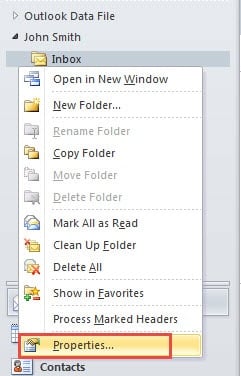
- Poté klepněte pravým tlačítkem myši na složku a v místní nabídce vyberte možnost Vlastnosti.
- Dále nové dialogové okno „ Vlastnosti “. V něm byste se měli přesunout na kartu „Automatická archivace“. Poté postupujte podle následujících pokynů:
- Pokud jste povolili možnost „Archivovat položky v této složce pomocí výchozího nastavení“, měli byste kliknout na tlačítko „Výchozí nastavení archivu“. A později v novém dialogovém okně „Automatická archivace“ můžete určit období v části „Vymazat položky starší než“. Kromě toho nezapomeňte zaškrtnout „Trvale mazat staré položky“.

- Pokud jste povolili možnost „Archivovat tuto složku pomocí těchto nastavení“, můžete na aktuální obrazovce přímo změnit starší než období a vybrat funkci „Trvale odstranit staré položky“.

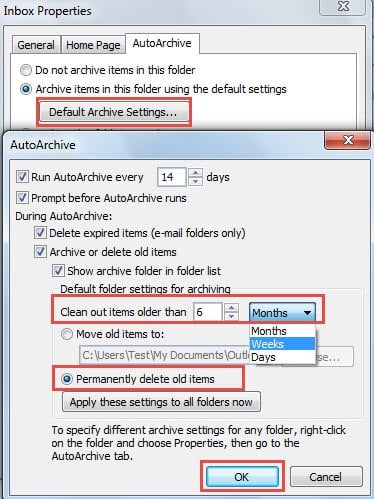
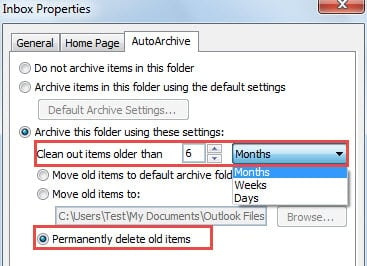
- Nakonec klepněte na několik OK, dokud nebudou všechny položky uzavřeny. E-maily, které jsou starší než konkrétní období, budou okamžitě odstraněny.
Metoda 2: Odstranit pomocí složky Hledat
- Hned na začátku klikněte pravým tlačítkem na „Hledat složky“ v navigačním podokně aplikace Mail.
- Poté z nabídky pravého tlačítka myši vyberte možnost „Nová vyhledávací složka“.
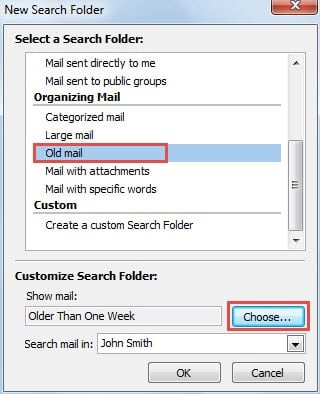
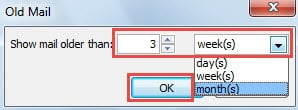
- Dále v nově vznikajícím dialogovém okně byste měli najít a vybrat „Starou poštu“ ze seznamu složek připraveného vyhledávání.

- Poté klikněte na tlačítko „Vybrat“. Zobrazí se další nový malý dialog, ve kterém můžete zadat starší než období.

- Kliknutím na sérii „OK“ zavřete všechna dialogová okna.
- Nyní se v navigačním podokně otočte na nově vytvořenou složku pro vyhledávání. Otevřete složku a zjistíte, že jsou zde uvedeny všechny e-maily, které jsou ve stanoveném čase. Všechny byste měli vybrat stisknutím „Ctrl + A“. A nakonec kliknutím na klíčové tlačítko „Odstranit“ je smažte v dávkách.
Udržujte soubor aplikace Outlook v malé velikosti
Abych byl upřímný, mazání starých položek, včetně e-mailů, položek kalendáře atd., Je dobrým zvykem, díky kterému můžete svou poštovní schránku a soubor PST udržovat v malé velikosti. Je známo, že u nadměrně velkého souboru PST může být větší pravděpodobnost poškození. Samozřejmě, pokud je bohužel soubor PST kompromitován, můžete zavolat přesvědčivě Oprava PST nástroj, jako DataNumen Outlook Repair. Může vás zachránit a minimalizovat poškození souboru PST.
Úvod autora:
Shirley Zhang je expertem na obnovu dat DataNumen, Inc., která je světovým lídrem v oblasti technologií pro obnovu dat, včetně zotavení sql a výhledové softwarové produkty pro opravy. Pro více informací navštivte www.datanumen.com