
Pokud často potřebujete vytvářet schůzky nebo schůzky se stejnými subjekty nebo orgány, proč nevytvořit šablony, abyste se vyhnuli ztrátě času? Tento článek vás naučí 2 rychlé prostředky.
Často posílám pozvánky na schůzku jménem svého nadřízeného v Outlooku. Tyto pozvánky na schůzku mají v průměru stejný předmět - „Týdenní schůzka pro marketingovou skupinu 2“. Navíc se schůzky konají vždy na stejném místě a mají stejné účastníky. Proto si přeji vytvořit šablonu schůzky v Outlooku.
Vytvořte šablony schůzek a schůzek publikováním formulářů
- Nejprve spusťte Outlook a přejděte do podokna Kalendář.
- Pak byste měli vytvořit novou schůzku nebo schůzku.
- V novém okně schůzky / schůzky vyplňte příslušné informace o schůzce nebo schůzce, včetně předmětu, místa a jejího těla. Navíc můžete přidat další podmínky, například připomenutí, kategorii a důležitost atd.
- Poté přejděte na kartu Vývojář. Pokud tuto kartu nemůžete najít, přejděte do části „Soubor“> „Možnosti“> „Přizpůsobit pás karet“. A potom můžete snadno povolit „Developer“.
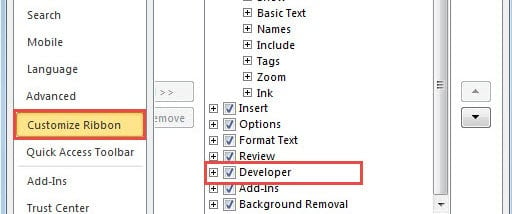
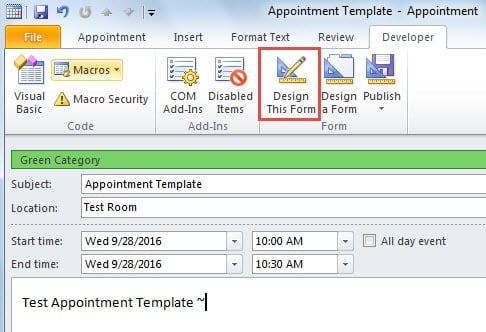
- Dále na kartě „Vývojář“ musíte stisknout tlačítko „Navrhnout tento formulář“.
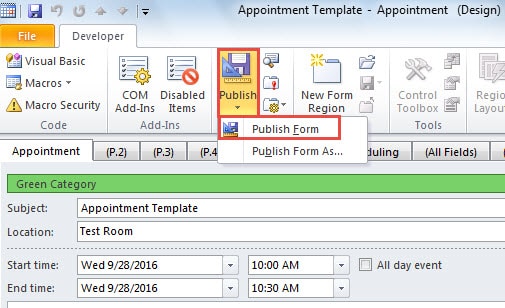
- Na následující obrazovce klikněte na tlačítko „Publikovat“ a v rozevíracím seznamu vyberte „Publikovat formulář“.
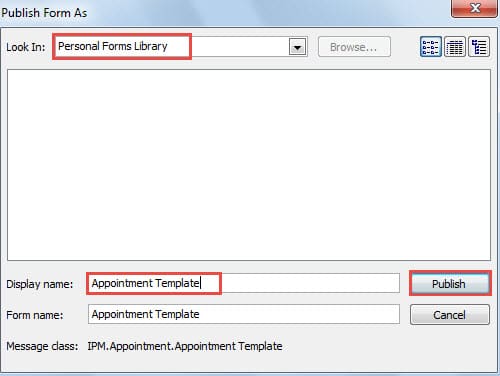
- Později se zobrazí nové dialogové okno „Publikovat formulář jako“. V poli „Hledat v“ vyberte „Knihovna osobních formulářů“. Poté zadejte název tohoto formuláře. Nakonec klikněte na „Publikovat“.

- Nyní můžete zavřít nové okno schůzky bez uložení změn.
- Co se týče použití šablony. Postupujte podle následujících kroků:
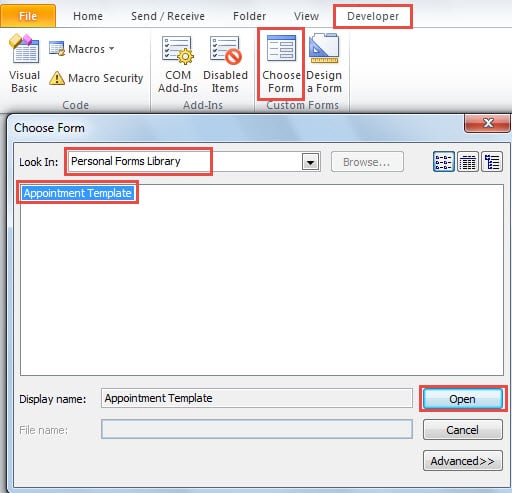
- V hlavním rozhraní aplikace Outlook přejděte na kartu Vývojář.
- A poté klikněte na tlačítko „Vybrat formulář“.
- Dále v dialogovém okně „Vybrat formulář“ vyberte v poli „Hledat v“ „Knihovna osobních formulářů“. Ze seznamu vyberte požadovanou šablonu.
- Nakonec klikněte na „Otevřít“.

Vytvářejte šablony schůzek vytvořením rychlých kroků
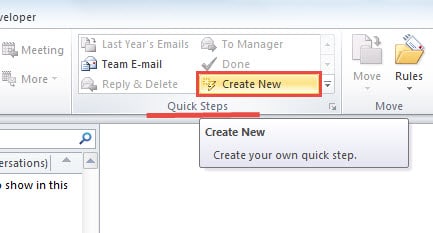
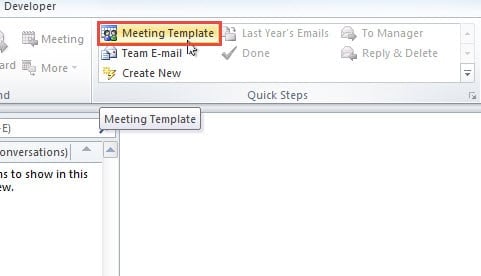
- V hlavním rozhraní Outlooku klikněte na tlačítko „Vytvořit nový“ ve skupině „Rychlých kroků“ na kartě „Domů“.

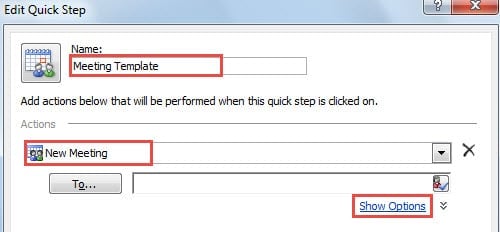
- V novém vyskakovacím dialogovém okně „Upravit rychlý krok“ mu přiřaďte název. V poli „Akce“ vyberte odkaz „Nová schůzka“ a odkaz „Zobrazit možnosti“.

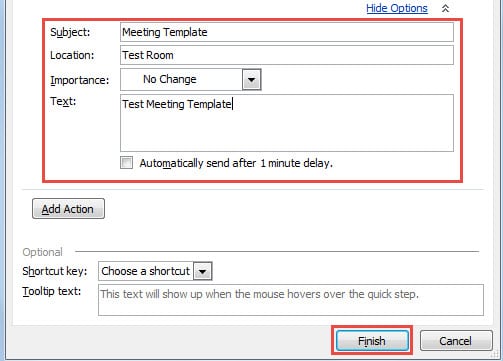
- Dále můžete vyplnit všechny nové informace o šabloně schůzky.

- Poté klikněte na tlačítko „Dokončit“.
- Nakonec to můžete vyzkoušet. V poli „Rychlé kroky“ můžete přímo kliknout na nově vytvořenou šablonu schůzky, abyste ji otevřeli a použili.

Co dělat v případě, že dojde k poškození aplikace Outlook
Jak víme, Outlook je náchylný k poškození. Jak tedy můžete zachránit svá vzácná data Outlooku v případě poškození Outlooku? Byla by dobrá zpráva, že držíte pravidelné zálohy. Ale pokud ne, musíte se vrátit k pozoruhodnému nástroji třetí strany, jako je DataNumen Outlook Repair, který má v Obnova PST. Musí být schopen získat zpět maximum dat.
Úvod autora:
Shirley Zhang je expertem na obnovu dat DataNumen, Inc., která je světovým lídrem v oblasti technologií pro obnovu dat, včetně zotavení sql a výhledové softwarové produkty pro opravy. Pro více informací navštivte www.datanumen.com