
Excel pro nás poskytuje mnoho funkcí pro výpočet dat. Zde představíme 3 užitečné metody pro součet hodnot stejných buněk v několika pracovních listech.
Někdy v souboru Excel budete muset vypočítat celkovou hodnotu určitých buněk. Tyto buňky jsou však v několika různých pracovních listech. Na tomto obrázku zjistíte, že existují tři pracovní listy o objemu prodeje různých obchodních zástupců.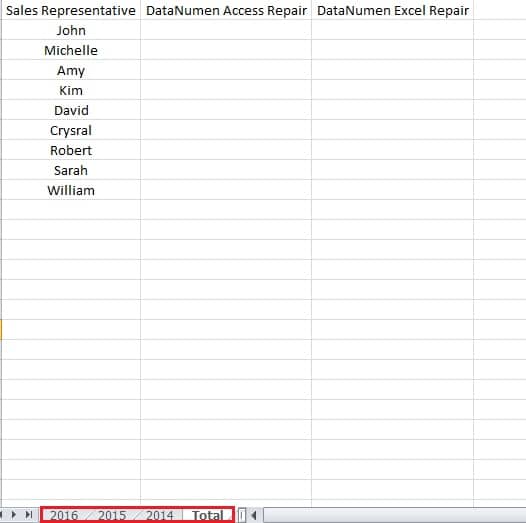
A nyní musíte v tabulce „Celkem“ shrnout hodnoty každé osoby. Ale původní čísla jsou v jiném listu. K dokončení úkolu tedy můžete použít následující dva způsoby.
Metoda 1: Použijte funkci SUMA
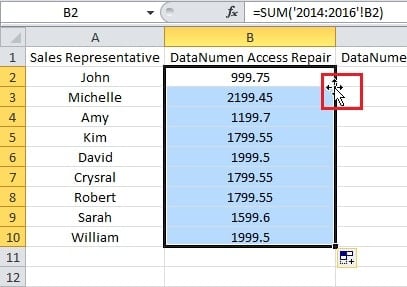
- V listu součtů klikněte na buňku B2. Toto je cílová buňka, do které chcete zadat výsledek.
- Do buňky zadejte následující prvky: = součet (

- Poté klikněte na kartu „2014“.
- Podržte tlačítko „Shift“ na pásu karet.
- A poté klikněte na kartu „2016“.
- A pak můžete uvolnit tlačítko „Shift“.
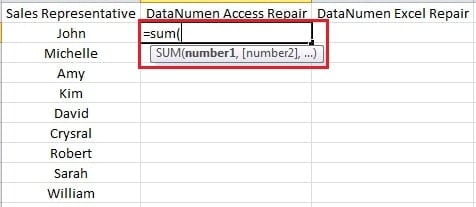
Tyto 4 kroky zde znamenají, že vyberete tři cílové listy. „2014“ je první list a „2016“ je poslední list. A další listy mezi těmito dvěma budou také vybrány. Vzorec můžete také vidět v řádku vzorců.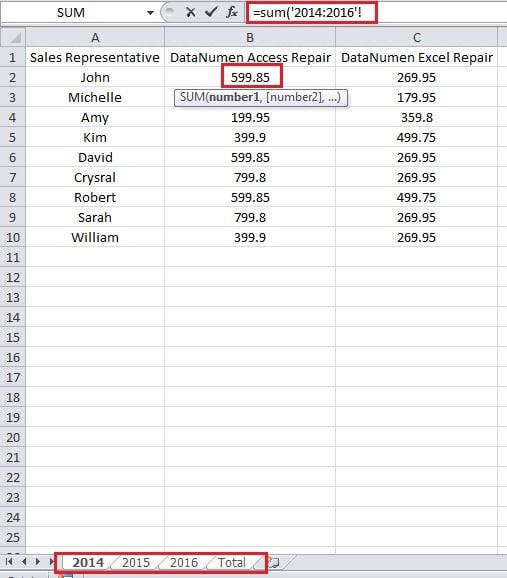
- Nyní klikněte na B1 v rozhraní.
- Dále stiskněte tlačítko „Enter“. Můžete tedy získat výsledek hodnot.

- Dále umístěte myš do pravého dolního rohu.
- A pak dvakrát klikněte. Výsledkem bude tedy vyplněn celý sloupec.

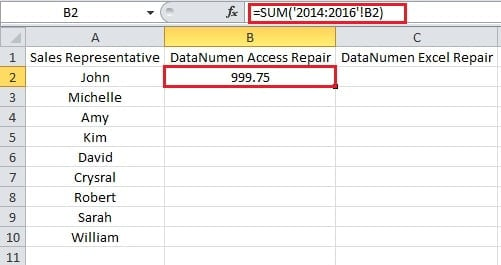
Metoda 2: Definujte název
Tato metoda by měla také kombinovat funkci SUMA. A zde jako příklad použijeme sloupec C.
- Klikněte na kartu „Vzorce“ na pásu karet.
- A poté klikněte na tlačítko „Definovat jméno“.

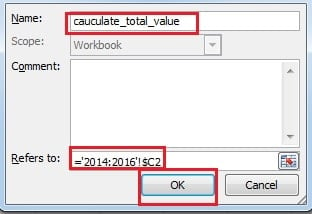
- V okně „Nové jméno“ zadejte název do textového pole. Například zde zadáme „cauculate_total_value“.
- Pokud jde o textové pole „Odkazuje na“, nejprve do něj zadejte „=“.
- Poté opakujte kroky 3-6 v předchozí části.
- Dále klikněte na buňku C2. Zde musíte odstranit druhé „$“ před číslem „2“. Protože pokud zde použijete absolutní odkaz, nebudete jej moci vložit do celého sloupce. Samozřejmě můžete do textového pole také zadat ručně.

- A poté klikněte na „OK“.
- Nyní zadejte vzorec do C2.

= SUM (cauculate_total_value)
Výsledek tedy můžete získat.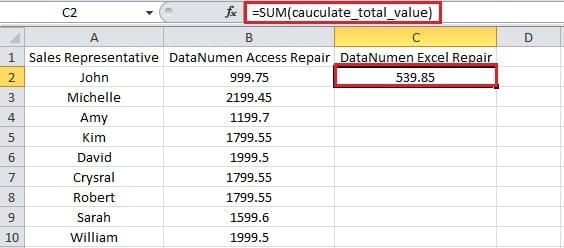
- Nyní poklepejte na pravý dolní roh a vložte hodnoty do dalších buněk.
Výše uvedené dvě metody se navíc nazývají také 3D reference. To znamená, že cílová buňka bude odkazovat na jiné buňky se stejnou pozicí v jiných pracovních listech.
Kromě dvou výše uvedených metod budeme v našem dalším článku pokračovat v mluvení o poslední metodě.
Úvod autora:
Anna Ma je expertem na obnovu dat v DataNumen, Inc., která je světovým lídrem v oblasti technologií pro obnovu dat, včetně zotavení slov a výhledové softwarové produkty pro opravy. Pro více informací navštivte www.datanumen.com