
Ve výchozím nastavení Outlook zobrazí pouze omezený počet výsledků hledání, pokud existuje nespočet položek vyhovujících podmínce hledání. Tento článek pojednává o tom, jak změnit nebo odebrat limity výsledků hledání.
Abychom zaručili výkon okamžitého vyhledávání v Outlooku, přichází Outlook nabitý povolenou funkcí - omezenými výsledky vyhledávání. V aplikaci Outlook 2010 uvidíte malou výzvu - „Vaše vyhledávání vrátilo velké množství výsledků ... kliknutím sem zobrazíte všechny výsledky.“ Zde jsou 2 metody, jak změnit nebo odstranit limity.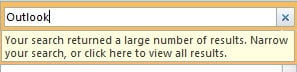
1. Odstraňte limit výsledků hledání v možnostech aplikace Outlook
- Pro začátek přejděte do nabídky „Soubor“ a vyberte „Možnosti“.
- Poté v okně „Možnosti aplikace Outlook“ přepněte na kartu „Hledat“.
- Na této kartě můžete vyhledat položku „Zvyšte rychlost vyhledávání omezením počtu zobrazených výsledků“. Ve výchozím nastavení Outlook tuto funkci povolil. Proto byste to měli zrušit.
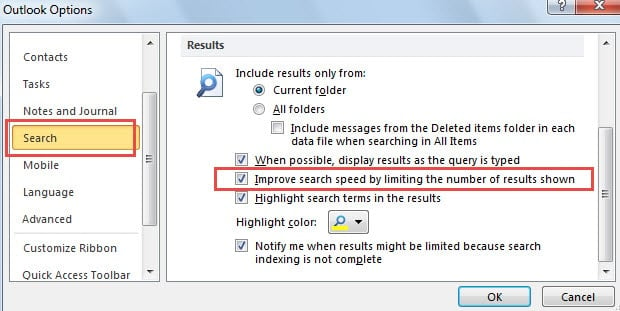
- Nakonec klikněte na „OK“ pro uložení změn a zpět na domovskou stránku Outlooku.
Po dokončení výše uvedených 4 kroků zjistíte, že rychlá slova ve spodní části výsledků vyhledávání zmizela. A všechny výsledky vyhledávání se zobrazí naprosto.
2. Změňte limit výsledků vyhledávání v Editoru registru
- Nejprve zavřete Outlook a přejděte do nabídky „Start“.
- Do vyhledávacího pole nabídky Start zadejte „regedit“. Okamžitě se zobrazí odpovídající program. Stisknutím klávesy „Enter“ otevřete Editor registru.

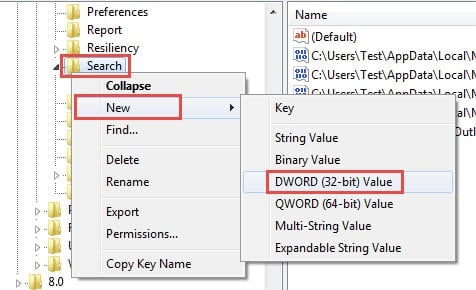
- Poté byste měli přejít na „HKEY_CURRENT_USER“> „Software“> „Microsoft“> „Office“> „14.0“> „Outlook“> „Hledat“.
- Pokud v pravém podokně najdete „SearchResultsCap„Hodnota, to je dobrá zpráva. Pokud ne, měli byste hodnotu vytvořit. Klikněte pravým tlačítkem na tlačítko „Hledat“ a vyberte „Nový“> „Hodnota DWORD“.

- Dále musíte pojmenovat nově vytvořenou hodnotu jako „SearchResultsCap".

- Poté dvakrát klikněte na „SearchResultsCapHodnota, která vyvolá nové dialogové okno „Upravit hodnotu“. V něm byste měli změnit základnu z „Hexadecimální“ na „Desítková“. A ujistěte se, že hodnoty jsou nastaveny na „0“.


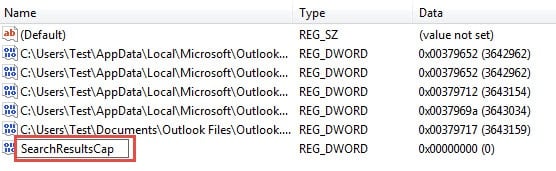
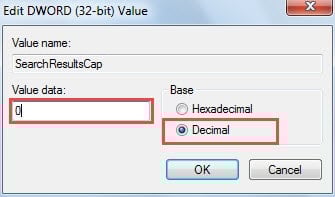
Hodnocení: Nastavení hodnotových dat na 0 znamená odstranění limitů výsledků hledání. Pokud jej například nastavíte na 100, bude počet výsledků 100.
7. Nakonec kliknutím na „OK“ uložte změny hodnoty a kliknutím na ikonu „X“ zavřete Editor registru.
Extrahujte data z poškozeného souboru aplikace Outlook
Pokud používáte Outlook po celá desetiletí, musíte být konfrontováni s různými chybami aplikace Outlook. Neobcházejte tyto chyby, které mohou způsobit vážné pády. Proto je vhodné provádět pravidelné zálohy, které lze obnovit, pokud je soubor PST zcela ohrožen. Kromě toho je také důležité udržovat si moc Obnova aplikace Outlook nástroj šikovný, řekněme DataNumen Outlook Repair. Může vytáhnout maximum dat z poškozeného souboru aplikace Outlook.
Úvod autora:
Shirley Zhang je expertem na obnovu dat DataNumen, Inc., která je světovým lídrem v oblasti technologií pro obnovu dat, včetně zotavení sql a výhledové softwarové produkty pro opravy. Pro více informací navštivte www.datanumen.com