
Pro vytvoření plakátu nebo banneru ve Wordu potřebujete také atraktivní pozadí, aby byl vizuálně přitažlivější. V tomto článku vám nabídneme několik užitečných pokynů.
Aby byly vaše plakáty atraktivnější a zajímavější, můžete na text ve Wordu použít některé nestandardní efekty, jak jsme zmínili v předchozím článku „Jak aplikovat efekty na text a vytvořit atraktivní plakáty ve Wordu“. Pomocí obrázku na pozadí můžete také dokument vizuálně přitahovat. Místo toho, abychom tiskli stránky s obyčejným bílým pozadím, můžeme k němu přidat obrázek na pozadí, aby byl barevnější a atraktivnější. A tento článek bude hovořit hlavně o 2 metodách, jak to udělat.
Metoda 1: Vložte obrázek na stránku a upravte jej ručně
Jedním ze způsobů je nejprve upravit ručně vložený obrázek, dokud se nerozloží po celé stránce Wordu. Nakonec můžeme získat takovou stránku: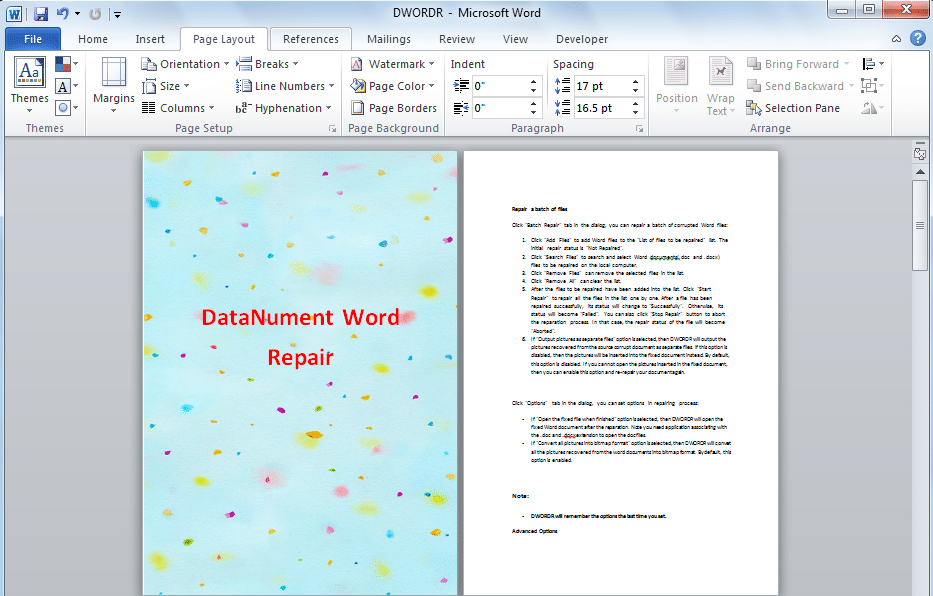
Chcete-li to provést, můžete postupovat podle těchto kroků.
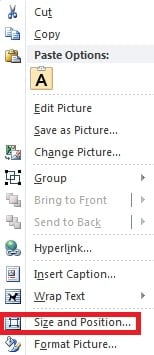
- Nejprve klikněte pravým tlačítkem na obrázek, který jste vložili, a poté vyberte „Velikost a poloha“.

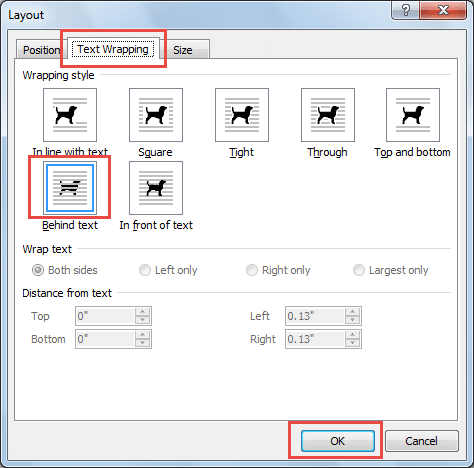
- Přepněte na stránku „Zalomení textu“ a v části „Styl zalamování“ vyberte možnost „Za textem“. A poté klikněte na „OK“.

- Nakonec ručně upravte velikost obrázku, dokud se nerozloží po celé stránce. A pokud obrázek již není potřeba, jednoduše klikněte na stránku a stisknutím tlačítka „Odstranit“ ji odeberte.
Metoda 2: Vyplňte pozadí obrázkem pro všechny stránky
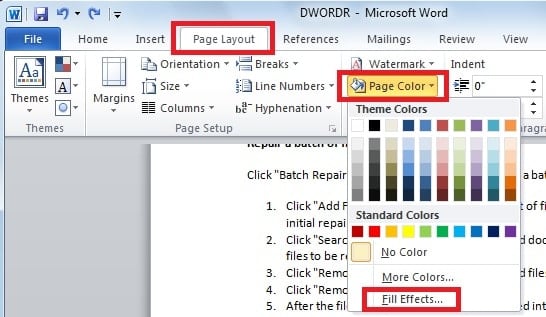
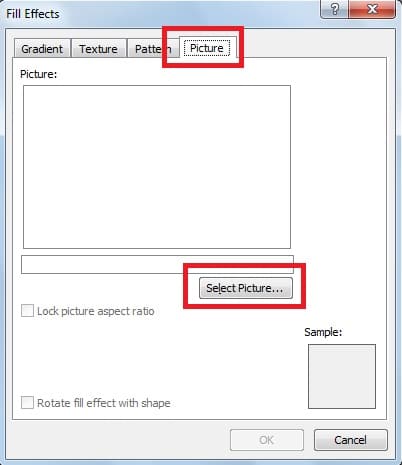
Dalším způsobem je změnit efekty výplně vašich stránek tak, aby vyplnily pozadí stránky obrázkem, který vyberete takto: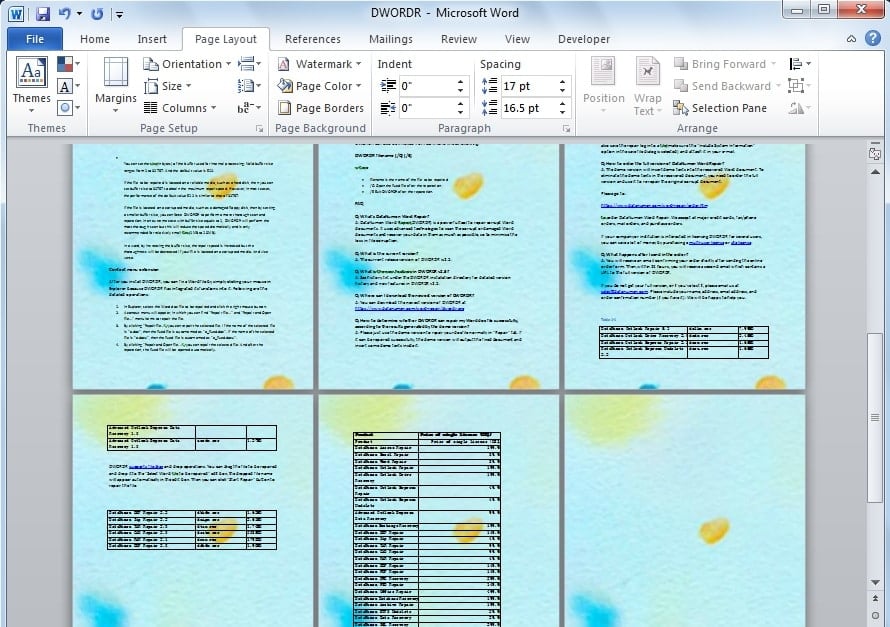
Chcete-li to provést, můžete postupovat podle těchto kroků.
- Klikněte na kartu „Rozvržení stránky“, klikněte na „Barva stránky“ ve skupině „Pozadí stránky“ a poté vyberte „Vyplnit efekty“.

- Zobrazí se dialogové okno, poté přejděte na kartu „Obrázek“ a klikněte na „Vybrat obrázek“. Zde můžete vybrat obrázek, který chcete vložit. Tímto způsobem nastavíme obrázek jako pozadí všech stránek v dokumentu.

Porovnání výše uvedených 2 metod
Pro intuitivnější srovnání výše uvedených dvou metod jsme v následující tabulce uvedli podobnosti a rozdíly.
| Podobnosti | Rozdíly | |
| Metoda 1 | 1. Obě metody umožňují, aby se obrázek rozšířil po celé stránce.
2. Kromě toho oba umožňují úpravy textu na obrázcích |
1. Můžeme upravit obrázek na stránce, jak si přejeme.
2. Obrázek, který vložíme, se rozšíří pouze na tuto stránku. 3. Obrázek, který vkládáme, nezasahuje do jiných tabulek v dokumentu. |
| Metoda 2 | 1. Word automaticky vloží obrázek, který vložíme, a nemůžeme jej upravit ručně.
2. Obrázek, který vložíme, bude nastaven jako pozadí všech stránek. 3. Vložený obrázek se naskládá na další tabulky v dokumentu. |
Zabraňte ztrátě dat aplikace Word
Jak již bylo zmíněno, plakát můžeme také vizuálně vylepšit přidáním obrázku na pozadí. Nicméně i tak široce používaný software, jako je Word, může být náchylný k útokům spywaru nebo virů, což může vést ke ztrátě důležitých dat. I když ztráta dat může být pro některé uživatele extrémně nákladná, můžete se uchýlit k výkonnému externímu nástroji. slovo opravit nástroj, který vám během chvilky obnoví ztracená data.
Úvod autora
Kelly Zhao je expertem na obnovu dat DataNumen, Inc., která je světovým lídrem v oblasti technologií pro obnovu dat, včetně Excel zotavení a pdf opravy softwarových produktů. Pro více informací navštivte www.datanumen.com