
Pokud chcete hromadně smazat všechny RSS kanály, které máte v Outlooku odebírány, můžete si přečíst tento příspěvek. Zde se s vámi podělíme o 2 efektivní postupy.
Aplikace Outlook umožňuje uživatelům přihlásit se k odběru kanálů RSS a získat tak aktualizované zprávy o vašich oblíbených webech. Je to docela pohodlné. Někdy však může být nutné obnovit kanály RSS v aplikaci Outlook. Proto musíte nejprve hromadně odstranit všechny existující kanály. Nepochybně je mazání jednoho po druhém příliš zdlouhavé. Proto vás zde naučíme 2 způsoby hromadného odstranění všech RSS kanálů najednou.
Metoda 1: Odstraňte pouze kanály RSS a ponechte dříve stažené položky
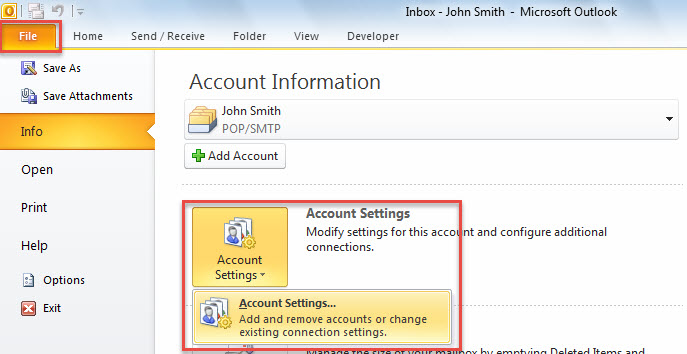
- Nejprve spusťte Outlook.
- Poté přejděte do nabídky „Soubor“.
- Dále na nové obrazovce klikněte na tlačítko „Nastavení účtu“ a z rozevíracího seznamu vyberte možnost „Nastavení účtu“.

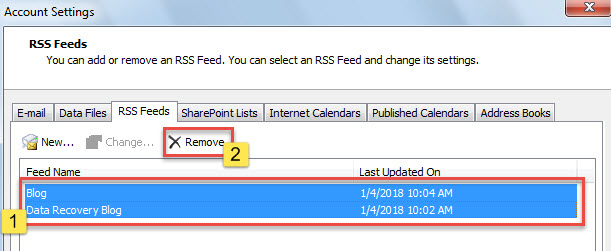
- Následně se v novém vyskakovacím okně přesuňte na záložku „RSS kanály“.
- Na této kartě podržte tlačítko „Ctrl“ a postupně vyberte všechny kanály.
- Později klikněte na tlačítko „Odebrat“.

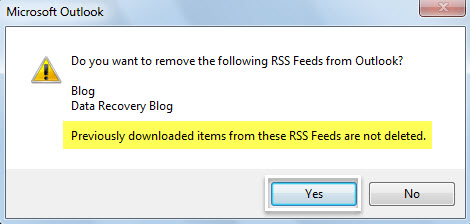
- Poté obdržíte zprávu zobrazenou jako následující snímek obrazovky.

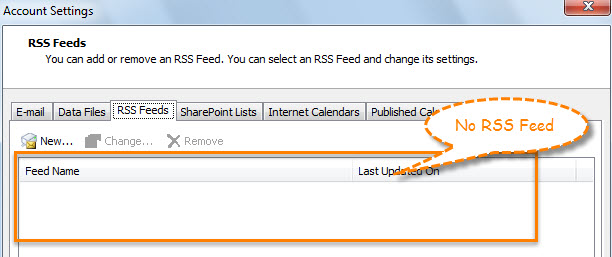
- Po kliknutí na „Ano“ můžete vidět, že z okna „Nastavení účtu“ zmizely všechny kanály RSS.

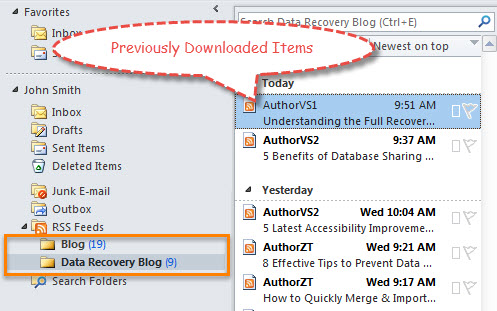
- Když se však vrátíte do navigačního podokna pošty, zjistíte, že položky dříve stažené z kanálů RSS tam stále jsou.

Pokud chcete hromadně odstranit jak kanály RSS, tak dříve stažené položky, můžete místo toho použít druhou metodu.
Metoda 2: Odstraňte oba kanály RSS a dříve stažené položky
- Nejprve spusťte editor Outlook VBA pomocí „Alt + F11“.
- Potom zkopírujte následující kód VBA do modulu.
Sub DeleteAllRSSFeeds()
    Dim objRSSFeedsFolder As Outlook.Folder
    Dim i As Long
    Dim objRSSFolder As Outlook.Folder
    Dim strRSSName As String
    Dim objDeletedItemsFolder As Outlook.Folder
    Dim objDeletedFolder As Outlook.Folder

    Set objRSSFeedsFolder = Application.Session.GetDefaultFolder(olFolderRssFeeds)

    'Delete All RSS Folders
    For i = objRSSFeedsFolder.Folders.Count To 1 Step -1
        Set objRSSFolder = objRSSFeedsFolder.Folders(i)
        strRSSName = objRSSFolder.Name
        objRSSFolder.Delete

        'Permanently Delete from "Deleted Items" Folder
        Set objDeletedItemsFolder = Application.Session.GetDefaultFolder(olFolderDeletedItems)
        For Each objDeletedFolder In objDeletedItemsFolder.Folders
            If objDeletedFolder.Name = strRSSName Then
               objDeletedFolder.Delete
            End If
        Next
    Next
End Sub
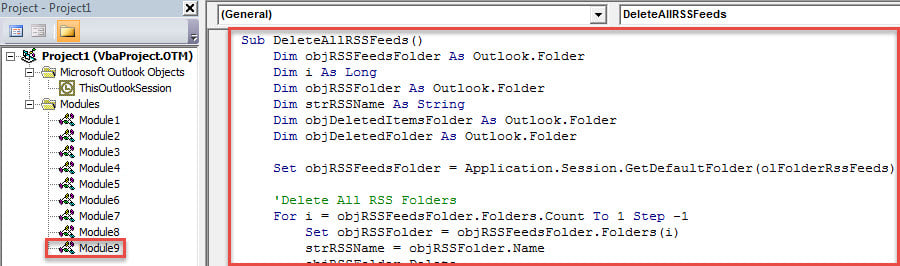
- Poté klikněte na tlačítko „F5“.
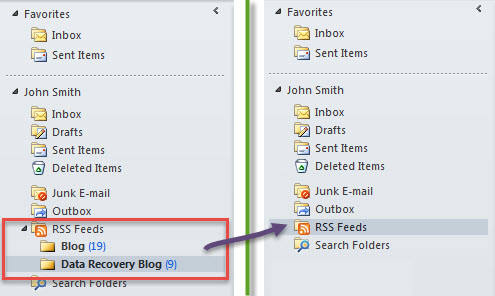
- Po dokončení makra zmizí z vašeho Outlooku všechny kanály RSS.

Přidělte důležitost ochraně dat aplikace Outlook
Mnoho uživatelů se potýká s nejrůznějšími problémy s Outlookem, od náhlého nereagování, častých vyskakovacích chyb až po složité poškození souborů PST. V této situaci je nutné věnovat velkou pozornost ochraně dat v Outlooku. Nejdůležitějším krokem je bezpochyby pravidelné zálohování souborů Outlooku. Navíc je nezbytné mít k dispozici zkušený software pro opravu Outlooku. Můžete si například pořídit DataNumen Outlook Repair které mohou opravit Outlook soubor během několika minut.
Úvod autora:
Shirley Zhang je expertem na obnovu dat DataNumen, Inc., která je světovým lídrem v oblasti technologií pro obnovu dat, včetně oprava sql a výhledové softwarové produkty pro opravy. Pro více informací navštivte www.datanumen.com