
Možná jste zvyklí oddělovat příchozí schůzky od vámi vytvořených schůzek. V této situaci budete toužit po způsobu, který dokáže automaticky přesunout příchozí schůzky do konkrétního kalendáře. Tento článek vám ukáže takovou chytrou metodu.
Ve výchozím nastavení bude Outlook automaticky ukládat příchozí schůzky do výchozího kalendáře. Mnoho uživatelů však dává přednost ukládání schůzek odděleně, nikoli smíchání s běžnými schůzkami. Proto chtějí nechat Outlook automaticky přesunout příchozí schůzky do jiného než výchozího kalendáře. Přestože Outlook pro to nenabízí žádné nativní funkce, lze toho dosáhnout s trochou skriptování. Dále jej podrobně představíme.
Automatický přesun příchozích schůzek do konkrétního kalendáře
- Pro začátek otevřete Outlook VBA editor. O krocích si přečtěte článek “Jak spustit kód VBA ve vašem Outlooku".
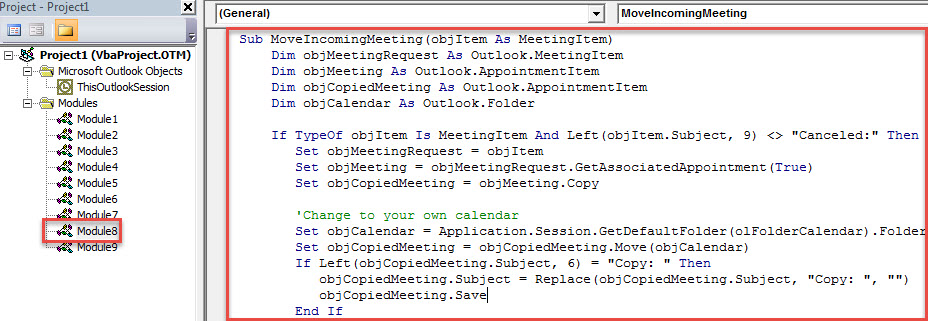
- Poté v novém okně vložte následující kód VBA do modulu.
Sub MoveIncomingMeeting(objItem As MeetingItem)
    Dim objMeetingRequest As Outlook.MeetingItem
    Dim objMeeting As Outlook.AppointmentItem
    Dim objCopiedMeeting As Outlook.AppointmentItem
    Dim objCalendar As Outlook.Folder

    If TypeOf objItem Is MeetingItem And Left(objItem.Subject, 9) <> "Canceled:" Then
       Set objMeetingRequest = objItem
       Set objMeeting = objMeetingRequest.GetAssociatedAppointment(True)
       Set objCopiedMeeting = objMeeting.Copy

       'Change to your own calendar
       Set objCalendar = Application.Session.GetDefaultFolder(olFolderCalendar).Folders("Meetings")
       Set objCopiedMeeting = objCopiedMeeting.Move(objCalendar)
       If Left(objCopiedMeeting.Subject, 6) = "Copy: " Then
          objCopiedMeeting.Subject = Replace(objCopiedMeeting.Subject, "Copy: ", "")
          objCopiedMeeting.Save
       End If

       objMeeting.Delete
    End If
End Sub
- Poté ukončete editor VBA.
- Později přejděte na „Soubor“ a klikněte na tlačítko „Spravovat pravidla a upozornění“.
- V novém okně klikněte na „Nové pravidlo“.
- Poté ve vyskakovacím dialogovém okně vyberte „Použít pravidlo na zprávy, které dostávám“ a stiskněte „Další“.
- Následně specifikujte podmínky pravidla podle svých potřeb a klikněte na „Další“.
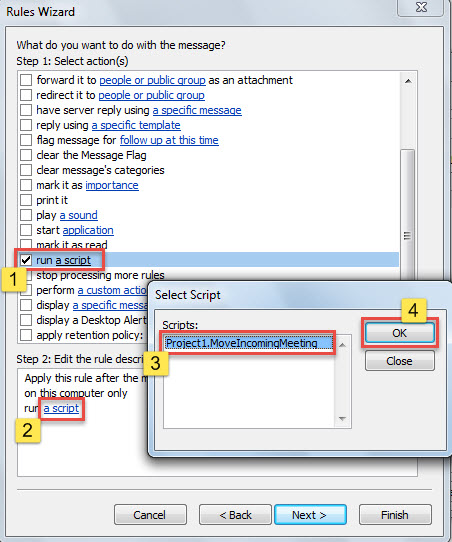
- V kroku „Akce pravidla“ vyberte „spustit skript“ a nasaďte dříve přidané makro.

- Poté postupujte podle průvodců na obrazovce a dokončete nastavení pravidla.
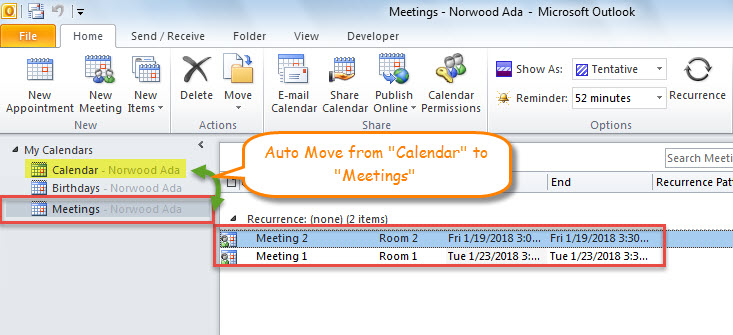
- Od této chvíle pokaždé, když obdržíte žádost o schůzku, Outlook automaticky přesune odpovídající schůzku do konkrétního kalendáře.

Posílení ochrany dat aplikace Outlook
Nelze popřít, že Outlook je skutečně bohatý na funkce. To ale neznamená, že se dokáže trvale zbavit chyb nebo poškození. Naopak, Outlook je značně zranitelný. Jakékoli drobné problémy mohou vést k jeho selhání, což má za následek ztrátu dat v Outlooku. Proto je nutné posílit ochranu dat v Outlooku. Konkrétně je třeba pravidelně zálohovat, chránit před spamem, viry nebo malwarem a připravit si pozoruhodnou ochranu. Oprava PST nástroj, jako DataNumen Outlook Repair.
Úvod autora:
Shirley Zhang je expertem na obnovu dat DataNumen, Inc., která je světovým lídrem v oblasti technologií pro obnovu dat, včetně opravit SQL Server a výhledové softwarové produkty pro opravy. Pro více informací navštivte www.datanumen.com