
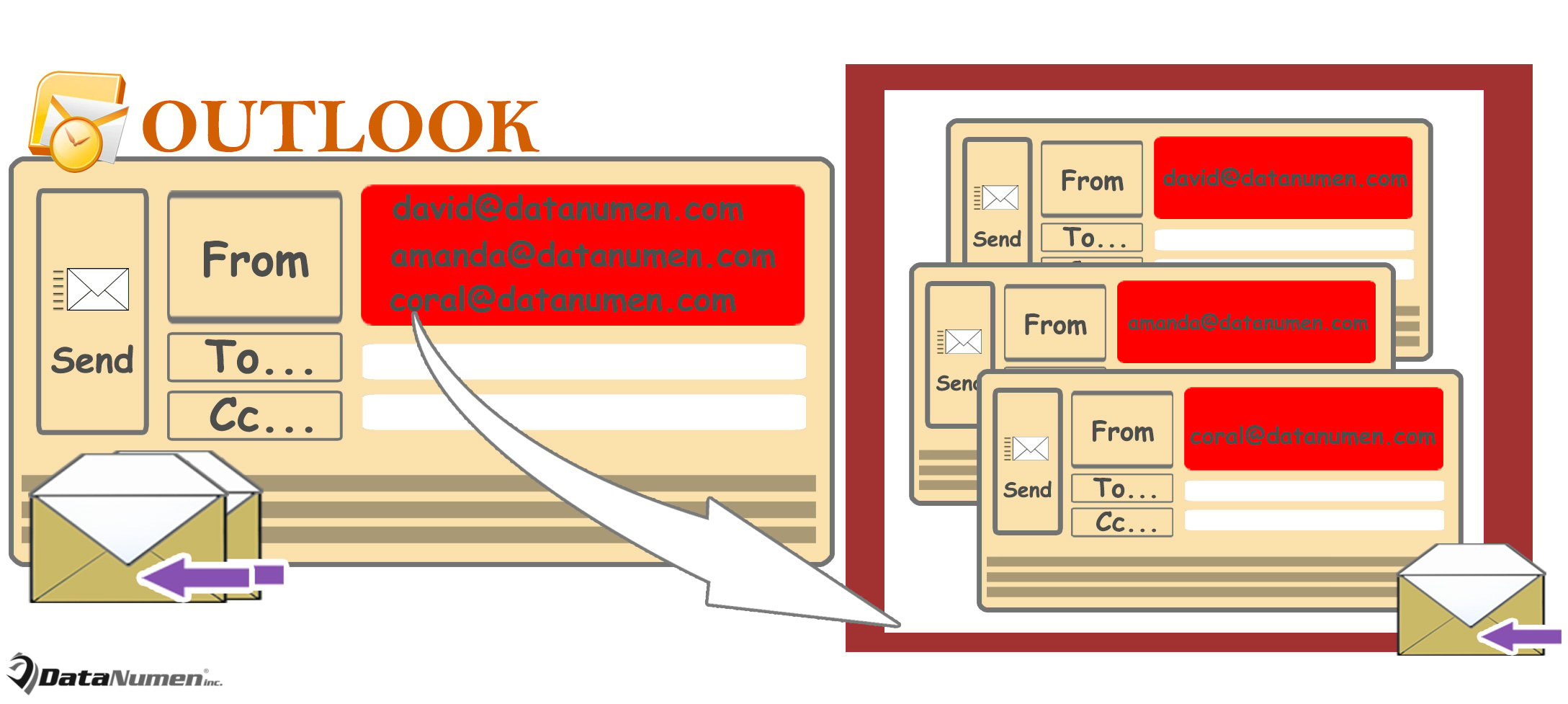
Při použití funkce „Odpovědět všem“ možná budete chtít odeslat odpověď původnímu odesílateli a příjemcům samostatně. V tomto článku se podíváme na tento požadavek a představíme vám praktický způsob jeho získání.
Určitě jste někdy obdrželi e-mail, který se neposílá pouze vám, ale také mnoha dalším příjemcům. V té době možná budete muset na tento e-mail odpovědět jak jeho původnímu odesílateli, tak ostatním příjemcům. Obecně můžete použít „Odpovědět všem“. Někdy však z důvodu zachování důvěrnosti budete chtít zaslat odpovědi samostatně. V takovém případě je vysoce doporučeno využít způsob sdílený níže, který vás může zachránit před nepříjemnými opakujícími se operacemi.
Odpovězte na e-mail všem původním odesílatelům a příjemcům zvlášť
- Nejprve přejděte do editoru Outlook VBA pomocí klávesové zkratky „Alt + F11“.
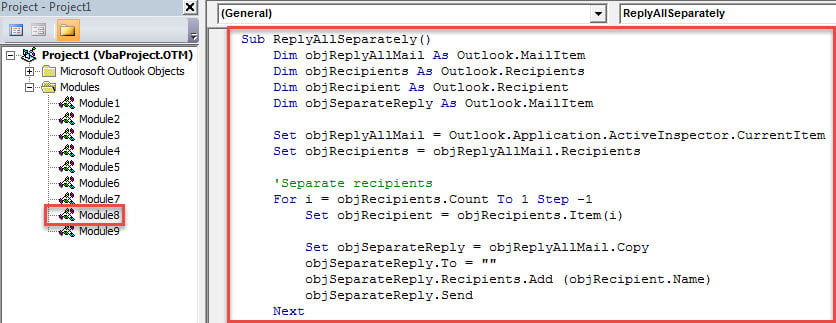
- Poté v rozbalovacím okně „Microsoft Visual Basic for Applications“ vložte následující kód VBA do modulu.
Sub ReplyAllSeparately()
    Dim objReplyAllMail As Outlook.MailItem
    Dim objRecipients As Outlook.Recipients
    Dim objRecipient As Outlook.Recipient
    Dim objSeparateReply As Outlook.MailItem

    Set objReplyAllMail = Outlook.Application.ActiveInspector.CurrentItem
    Set objRecipients = objReplyAllMail.Recipients

    'Separate recipients
    For i = objRecipients.Count To 1 Step -1
        Set objRecipient = objRecipients.Item(i)

        Set objSeparateReply = objReplyAllMail.Copy
        objSeparateReply.To = ""
        objSeparateReply.Recipients.Add (objRecipient.Name)
        objSeparateReply.Send
    Next

    objReplyAllMail.Close olDiscard
End Sub
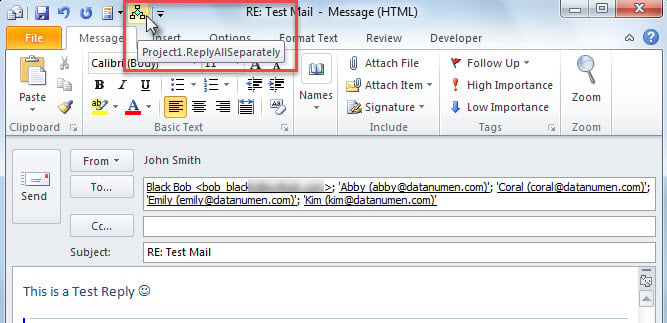
- Poté přidejte toto makro na panel nástrojů Rychlý přístup v okně Zprávy podle kroků uvedených v článku - “Jak spustit kód VBA ve vašem Outlooku".
- Nakonec to můžete vyzkoušet.
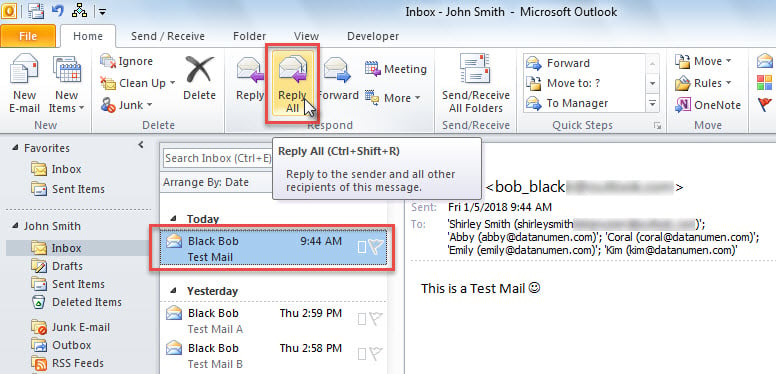
- Nejprve vyberte e-mail a stiskněte tlačítko „Odpovědět všem“.

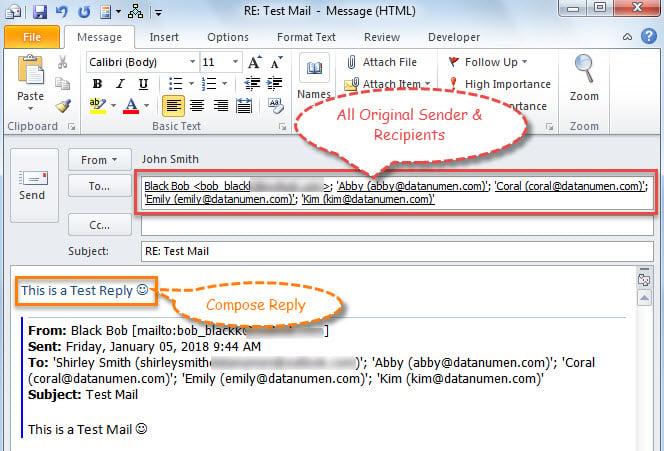
- Zobrazí se nová pošta, ve které uvidíte všechny původní odesílatele a příjemce v poli „Komu“. Nyní můžete libovolně napsat odpověď.

- Poté můžete kliknout na tlačítko makra na panelu nástrojů Rychlý přístup.

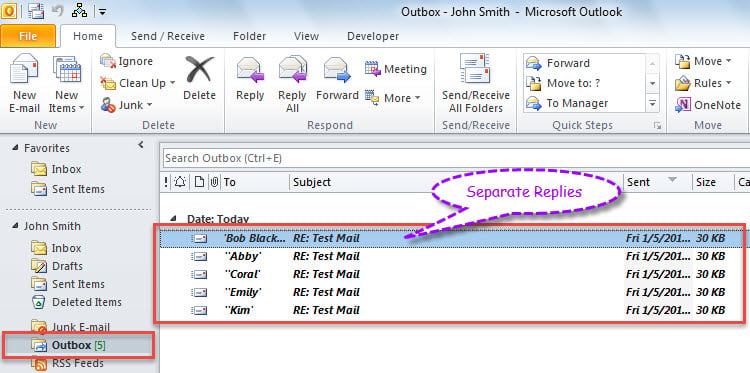
- Odpovědi budou příjemcům zaslány samostatně. Odchozí odpovědi najdete ve složce „K odeslání“, například na následujícím obrázku.

Řešení problémů s Outlookem
Obecně řečeno, když narazíte na nepříjemné problémy s Outlookem, musí být vaše první a okamžitá možnost nástroj pro opravu doručené pošty - Scanpst.exe. Ve skutečnosti je to docela užitečné a efektivní při řešení malých problémů. V případě vážných selhání aplikace Outlook a poškození souboru PST se však ukáže jako zbytečné. V takových případech vám nezbývá než použít pozoruhodnější nástroj pro opravu, jako je DataNumen Outlook Repair. Je schopen extrahovat maximum dat ze špatně poškozeného souboru aplikace Outlook.
Úvod autora:
Shirley Zhang je expertem na obnovu dat DataNumen, Inc., která je světovým lídrem v oblasti technologií pro obnovu dat, včetně zotavení sql a výhledové softwarové produkty pro opravy. Pro více informací navštivte www.datanumen.com