
Outlook-da daxili Outlook seçimlərindən peşəkar təmir alətləri və onlayn xidmətlərə qədər PST fayllarını təmir etmək üçün sübut edilmiş üsulları kəşf edin.
1. PST Fayl Korrupsiyasını Anlamaq
PST faylının pozulması Outlook istifadəçiləri üçün əhəmiyyətli problemlər yaradır və bu, çox vaxt əlçatmaz e-poçtlara və iş axınının pozulmasına səbəb olur. Kök səbəbləri və qabaqlayıcı tədbirləri başa düşmək məlumatların bütövlüyünü qorumaq üçün mühüm əhəmiyyət kəsb edir.

1.1 PST faylının korlanmasının ümumi səbəbləri
Aşağıda PST faylının pozulmasının ümumi səbəblərindən bəziləri verilmişdir:
- Avadanlıq uğursuzluqları PST faylının pozulmasının əsas tetikleyicileri arasında yer alır. Sərt disklərdəki pis sektorlar saxlanılan PST fayllarını əlçatmaz edə bilər. Bundan əlavə, şəbəkə cihazı problemləri, xüsusən də PST faylları serverlərdə olduqda, uzaqdan giriş cəhdləri zamanı korrupsiyaya səbəb ola bilər.
- Qeyri-adi bağlanma PST faylının sabitliyinə əhəmiyyətli dərəcədə təsir göstərir. Aktiv Outlook sessiyaları zamanı qəfil elektrik kəsintiləri və ya sistem qəzaları davam edən prosesləri yarımçıq qoyur və nəticədə fayl strukturuna zərər verir. Bundan əlavə, virus hücumları və səhv parametrlər də daxil olmaqla proqram təminatı ilə əlaqəli problemlər faylın zədələnməsinə səbəb olur.
- Ölçü məhdudiyyətləri daha bir kritik amili təqdim edir. Outlook-un köhnə versiyaları PST fayllarını 2 GB-a qədər məhdudlaşdırır, daha yeni versiyalar isə 50 GB-a qədər dəstəkləyir. Buna baxmayaraq, hətta artan ölçü məhdudiyyətlərinə baxmayaraq, böyük fayllar korrupsiya və performans problemlərinə meylli olaraq qalır.
1.2 PST faylı zədələndikdə xəta mesajları
Aşağıda bir PST faylı pozulduqda ümumi səhv mesajları verilmişdir:
- xxxx.pst faylı şəxsi qovluq faylı deyil.
- xxxx.pst faylı Outlook məlumat faylı (.pst) deyil.
- Xxxx.pst faylında xətalar aşkar edilib. Outlook-dan və bütün poçtla işləyən proqramlardan çıxın və sonra fayldakı səhvləri diaqnoz etmək və təmir etmək üçün Gələnlər qutusu təmir alətindən (Scanpst.exe) istifadə edin. Gələnlər qutusu təmir aləti haqqında ətraflı məlumat üçün Yardıma baxın.
- Microsoft Outlook problemlə üzləşdi və bağlanmalıdır.
- Microsoft Outlook işləməyi dayandırdı
- Qovluq dəstini açmaq mümkün deyil.
- xxxx.pst faylı açıla bilməz.
- xxxx.pst faylı üçün göstərilən yol etibarlı deyil.
- Outlook məlumat faylı xxxx.pst onu istifadə edən son proqram tərəfindən təmiz bağlanmayıb. Təmir edilənə qədər onu açmaq olmaz.
- Məlumat faylı sonuncu dəfə istifadə edildikdə düzgün bağlanmadı və problemlər yoxlanılır.
- xxxx.pst-ə daxil olmaq mümkün deyil – 0x80040116.
- Elementləri köçürmək mümkün deyil.
- Elementləri köçürmək mümkün deyil. Qovluq doludur.
Qeyd: Böyük ölçülü PST faylı və ya fayl sistemi məhdudiyyəti də bu xətaya səbəb ola bilər. Belə hallarda edə bilərsiniz PST faylının ölçüsünü azaldın və ya onu düzəltmək üçün fayl sistemini dəyişdirin. - Bu Şəxsi Qovluqlar faylı (.pst) artıq cari profildə istifadə olunur.
- xxxx.pst faylı tapılmır.
- Xəta baş verdi və axtarışınızı tamamlamaq mümkün olmadı.
- Naməlum xəta baş verdi, xəta kodu 0x80004001/0x800CCC0B/0x80070002.
- E-poçt göndərərkən/qəbul edərkən “tətbiq olunmayıb” xətası.
- Error 0x80040119/0x8004011D/ox80004005/0x800CCC1A/0x800CCC92/0x800CCC0E/0X800CC0F/0x8004210A/0x800CCC13/0x8000FFFF when sending/receiving emails.
- E-poçt göndərərkən/qəbul edərkən “421 SMTP serverinə qoşula bilmir”.
1.3 PST faylının pozulmasının digər əlamətləri
Aşağıda PST faylının pozulduğunu göstərən bəzi digər göstəricilər verilmişdir:
- 0 ölçülü fayllar
- Bəzi qovluqlar, e-poçtlar, təqvim tədbirləri və ya digər elementlər yoxdur.
- Outlook bir çox əməliyyatlarda yavaşlayır və ya cavab vermir.
- Görünən səbəblər olmadan Outlook tez-tez çökür.
- E-poçtları qəbul etmək mümkün deyil
2. Pulsuz Outlook Daxili Seçimləri
Microsoft Outlook PST fayllarını təmir etmək üçün bir neçə pulsuz daxili alət təqdim edir və məlumatların korlanmasına qarşı birinci dərəcəli müdafiə təklif edir. Bu yerli seçimlər üçüncü tərəf təmir alətlərinə müraciət etməzdən əvvəl dərhal həllər kimi xidmət edir.
2.1 Scanpst.exe (Gələnlər Qutunu Təmir Aləti)
Gələnlər Qutunu Təmir aləti (Scanpst.exe) PST fayl səhvlərinin diaqnostikası və təmiri üçün Microsoft-un əsas yardım proqramı kimi fəaliyyət göstərir. yazmışıq a ətraflı guide bu alətdən necə səmərəli istifadə etmək barədə (Microsoft-un rəsmi sənədləri də mövcuddur burada).
2.2 “İndi yığcamlaşdır” funksiyasından istifadə
Compact Now funksiyası faylın ölçüsünü azalda və istifadə olunmamış yerləri silməklə xırda korrupsiyanı aradan qaldıra bilər. Ətraflı məlumat üçün müraciət edə bilərsiniz Microsoftun rəsmi səhifəsi  . PST məlumatlarının əl ilə köçürülməsi həmçinin “İndi yığcamlaşdır” metodu ilə oxşar təsirə malikdir, lakin testlərimizə əsasən, xüsusilə PST faylının ölçüsü böyük olduqda daha sürətli olur.
2.3 “İdxal/İxrac” Alətindən istifadə
Orijinal PST qismən əlçatandırsa, bərpa edilə bilən məlumatları çıxarmaq üçün İdxal/İxrac sihirbazından istifadə edə bilərsiniz. Ətraflı məlumat üçün müraciət edə bilərsiniz Microsoftun rəsmi səhifəsi .
2.4 Avtomatik arxiv funksiyasından istifadə
AutoArchive, köhnə elementləri ayrı arxiv fayllarına köçürərək poçt qutusunun ölçüsünü avtomatik olaraq idarə edir. Bəzi hallarda, bu, qismən zədələnmiş PST-dən məlumatları xilas etməyə kömək edə bilər. Arxiv üsulları və ən yaxşı təcrübələr haqqında daha çox məlumat üçün bizimlə əlaqə saxlaya bilərsiniz ətraflı guide.
2.5 Yeni PST faylı yaradın və verilənləri əl ilə köçürün
Əgər 3.3 və 3.4 metodları işə yaramırsa, yeni bir PST faylı yarada və sağlam məlumatları əl ilə ona köçürə bilərsiniz ki, bu da tez-tez davamlı korrupsiya problemlərini həll edir və PST faylını bərpa edir.
Bu həlli həyata keçirmək üçün:
- seçmək Yeni Məhsul > Daha çox məhsul > Outlook məlumat faylı

- Fayl adı təyin edin
- Lazım gələrsə parol qorunması əlavə edin
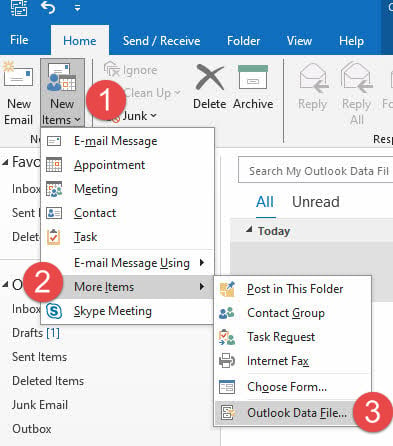
Yeni fayl yaratdıqdan sonra məlumatları köçürün və ya köçürün və ya sürükləyin. Əhəmiyyətli odur ki, bu üsul məlumatların seçmə miqrasiyasına imkan verir, ötürülmə prosesindən zədələnmiş elementləri aradan qaldırmağa kömək edir.
Qeyd: Əgər bütün qovluğu köçürə bilmirsinizsə, qovluqdakı bəzi elementlər xarab ola bilər. Bu halda, siz qovluqdakı elementlərin bir hissəsini köçürməyə cəhd edə bilərsiniz.
3. PST faylının pozulmasına səbəb olan disk səhvlərini düzəldin
Disklə bağlı problemlər tez-tez PST faylının zədələnməsinə səbəb olur. Bəzən disk səhvlərinin düzəldilməsi PST faylını da bərpa edə bilər.
3.1 CHKDSK
Windows Yoxlama Diski (CHKDSK) yardım proqramı PST fayllarına təsir edən fayl sistemi səhvlərini müəyyən etmək və düzəltmək üçün əsas vasitə kimi xidmət edir. Bu daxili komanda xətti aləti yaddaş cihazlarını pis sektorlar və struktur uyğunsuzluqları üçün skan edir.
CHKDSK-ni işə saldıqdan sonra Outlook-da PST faylının funksionallığını yoxlayın. Bəzən səhvləri hərtərəfli həll etmək üçün bir neçə tarama dövrü tələb oluna bilər.
3.2 ScanDisk
Diski skan edin CHKDSK-nin sələfidir. O, disklə əlaqəli PST fayl problemlərini həll etmək üçün alternativ bir yanaşma təklif edir. CHKDSK-dan fərqli olaraq, ScanDisk qrafik interfeys təqdim edir, bu da onu komanda xətti əməliyyatlarından narahat olan istifadəçilər üçün daha əlçatan edir.
Həm CHKDSK, həm də ScanDisk Outlook-un daxili təmir alətləri ilə birlikdə effektiv işləyir. Əvvəlcə bu yardım proqramları vasitəsilə disk səviyyəsində problemləri həll edin, sonra PST-ə xas təmirə davam edin.
Disklə əlaqəli PST pozulmalarını göstərən ümumi göstəricilərə aşağıdakılar daxildir:
- Cyclic Redundancy Check (CRC) xətaları
- Fayl ölçüsündə qəfil dəyişikliklər
- Gözlənilməz Outlook qəzaları
- Gecikmiş fayl girişi
- E-poçt əməliyyatları zamanı xəta mesajları
Kritik biznes məlumatlarını əhatə edən ağır hallarda bu əlavə addımları nəzərdən keçirin:
- PST faylının ehtiyat nüsxəsini yaradın
- İstehsalçının yardım proqramından disk diaqnostikasını işə salın
- Sürücünün SMART statusunu yoxlayın
- Professional məlumat bərpa xidmətlərini nəzərdən keçirin
Unutmayın ki, disk səhvləri eyni vaxtda birdən çox PST faylına təsir edə bilər. Buna görə də, disk problemlərini həll etdikdən sonra təsirlənmiş sürücüdə saxlanılan bütün PST fayllarını yoxlayın.
4. Çatışmayan E-poçtları Tapmaq üçün MFCMAPI istifadə edin
MFCMAPI PST faylındakı daxili məlumatlara daxil olmaq üçün pulsuz bir vasitədir. Beləliklə, təsirlənmiş qovluğu yoxlamaq üçün ondan istifadə etməyə cəhd edə bilərsiniz və aşağıda göstərildiyi kimi çatışmayan e-poçtları görüb aça bildiyimizi yoxlaya bilərsiniz:
- Ən son versiyasını yükləyin MFCMAPI
 .
. - Outlook-u tamamilə bağlayın, sonra MFCMAPI.exe proqramını açın.
- Basın sessiya seçin və seçin Giriş.
- Sonra vurun OK profilinizi seçdikdən sonra.
- Siyahıdan, qarışıq PST faylına iki dəfə klikləməklə yeni bir pəncərə açın.
- Orada yeni bir pəncərə açılacaq. genişləndirin Kök konteyneri və Outlook məlumat faylının yuxarı hissəsində klikləyin Gələnlər
- Gələnlər qutusu altında problem qovluğunu tapıb sağ klikləyin, seçin Məzmun cədvəlini açın.
- Həmin məzmun cədvəli bölməsini açdıqdan sonra yeni pəncərədə pəncərənin yuxarı hissəsində e-poçtlarınızın olub olmadığını yoxlayın.
- Nəhayət, Outlook pəncərəsində e-poçtu aça bildiyinizi yoxlamaq üçün elementə iki dəfə klikləyin.
Oxşar vəzifələri yerinə yetirə bilən OutlookSpy adlı başqa bir alət var, lakin pulsuz deyil.
5. Istifadə DataNumen Outlook Repair Zədələnmiş PST Faylını Təmir etmək
Yuxarıdakı üsulların hamısı uğursuz olarsa və ya istədiyiniz e-poçtları bərpa edə bilmirsə, kimi peşəkar alətləri sınaya bilərsiniz DataNumen Outlook Repair, zədələnmiş PST fayllarını çoxsaylı bərpa üsulları ilə düzəltmək üçün güclü imkanlar təklif edir. Bu xüsusi alət Outlook-un bütün versiyalarını dəstəkləyir.
5.1 Tək PST Faylını Təmir edin
Tək bir zədələnmiş Outlook PST faylını təmir etmək üçün aşağıdakıları edin:
- Mənbə Outlook faylınızı dəyişdirə biləcək Microsoft Outlook və digər proqramları bağlayın.
- Mənbə Outlook faylını (.pst) seçin.
- Outlook versiyasının PST faylını yaratdığını bilirsinizsə, onu təyin edə bilərsiniz. Əks halda, DataNumen Outlook Repair bütün təmir vaxtını artıraraq fayl formatını avtomatik təyin edəcək:

- Mənbə faylı Outlook.pst-dirsə, çıxış faylının adı avtomatik olaraq Outlook_fixed.pst olaraq təyin olunacaq. Siz həmçinin çıxış faylının adını əl ilə dəyişə bilərsiniz.
- Varsayılan olaraq, çıxış faylı formatı yerli kompüterinizdə quraşdırılmış Outlook ilə uyğun gəlir. Fərqli formatdan istifadə etmək istəyirsinizsə, onu uyğun olaraq təyin edə bilərsiniz:

- "Təmirə Başla" düyməsini basın
Təmir prosesindən sonra, DataNumen Outlook Repair yeni sabit Outlook faylı çıxaracaq.



Təmir prosesi PST məlumat faylının hər baytını təhlil etmək üçün mürəkkəb alqoritmlərdən istifadə edir. Tamamlandıqdan sonra alət bütün qovluq iyerarxiyasını yenidən qurur, e-poçtları və obyektləri orijinal yerlərinə qaytarır. İtirilmiş və tapılan əşyalar üçün onlar xüsusi olaraq təyin olunmuş "Recovered_Groupxxx" adlı qovluqlara bərpa olunacaq.
5.2 PST fayllarının toplusunu təmir edin
DataNumen Outlook Repair toplu emal vasitəsilə çoxlu PST fayllarını effektiv şəkildə idarə edir. Bu xüsusiyyət böyük e-poçt arxivlərini idarə edən təşkilatlar üçün xüsusilə faydalıdır.
Aşağıda addımlar var:
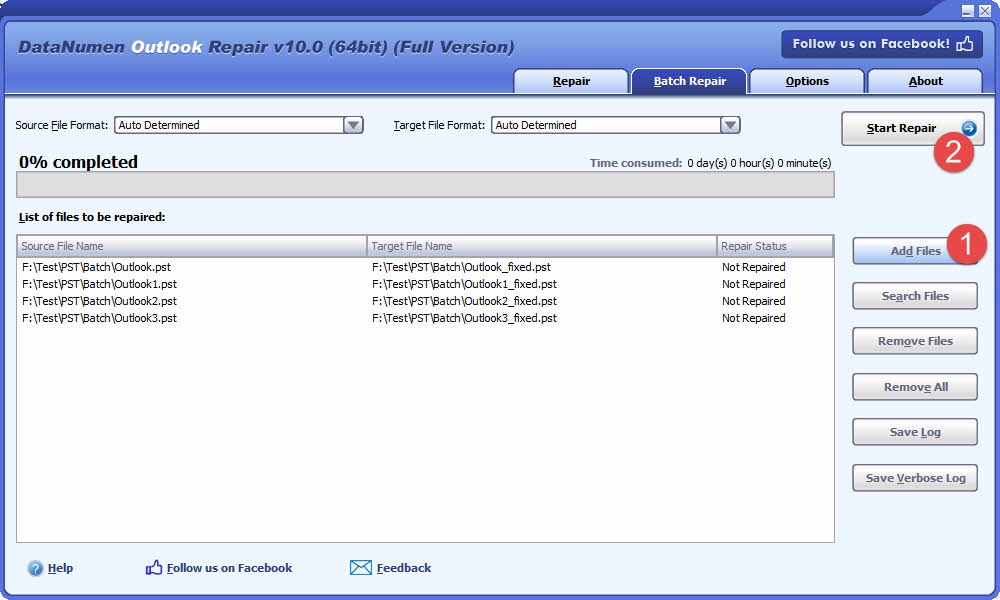
- "Batch Repair" sekmesine keçin.
- Təmir ediləcək bir neçə PST faylı əlavə etmək üçün "Fayl əlavə et" düyməsini basın.
- Siz həmçinin yerli kompüterdə təmir ediləcək faylları tapmaq üçün “Faylları axtarın” üzərinə klikləyə bilərsiniz.
- "Təmirə Başla" düyməsini basın
Siyahıdakı bütün PST faylları bir-bir təmir ediləcək.
5.3 Sərt Diskdən, Disk Şəkilindən və ya Yedək Fayllardan bərpa edin
Bəzən sizdə PST faylı olmaya bilər, məsələn:
- PST faylını həmişəlik silirsiniz.
- Siz sabit diski formatlaşdırırsınız.
- Sərt disk nasazlığı.
- VMWare və ya Virtual PC-də virtual disk zədələnib və ya zədələnib.
- Ehtiyat mediadakı ehtiyat fayl zədələnib və ya zədələnib və siz ondan PST faylını bərpa edə bilməzsiniz.
- Disk şəkli faylı zədələnib və ya zədələnib və siz ondan PST faylınızı bərpa edə bilməzsiniz.
Yuxarıdakı hallarda, siz hələ də Outlook məlumatlarını sabit diskdən, disk şəklindən və ya ehtiyat fayllarından birbaşa bərpa edə bilərsiniz.
Əlinizdə disk şəkli və ya ehtiyat faylları varsa, aşağıdakıları edə bilərsiniz:
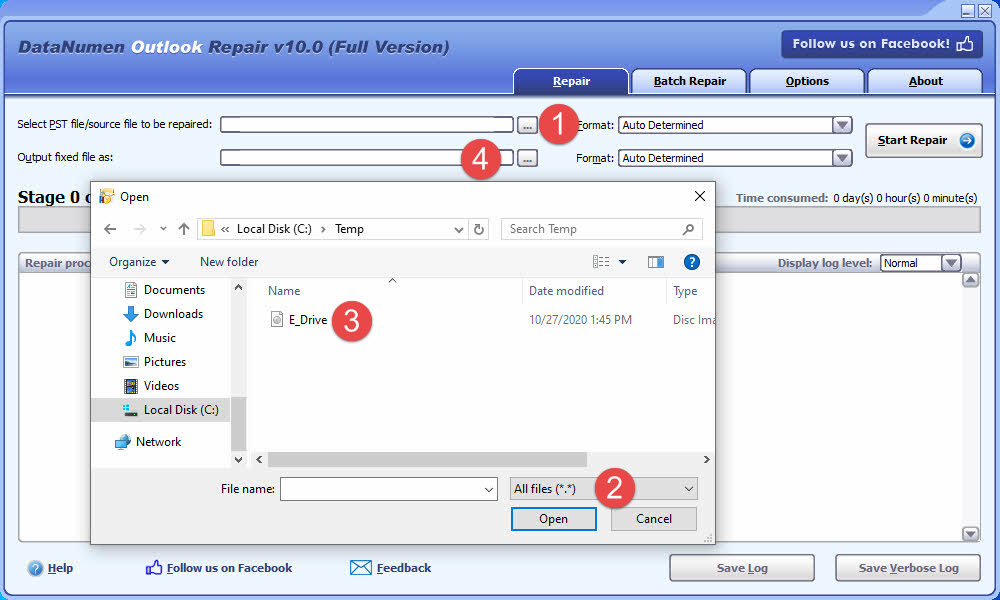
- Mənbə faylı seçmək üçün “…” düyməsini klikləyin.
- “Açıq Fayl” dialoq qutusunda filtr olaraq “Bütün Fayllar (*.*)” seçin.
- Təmir ediləcək mənbə faylı olaraq disk şəklini və ya ehtiyat faylı seçin.
- E_Drive_fixed.pst kimi çıxış sabit PST fayl adını təyin edin.
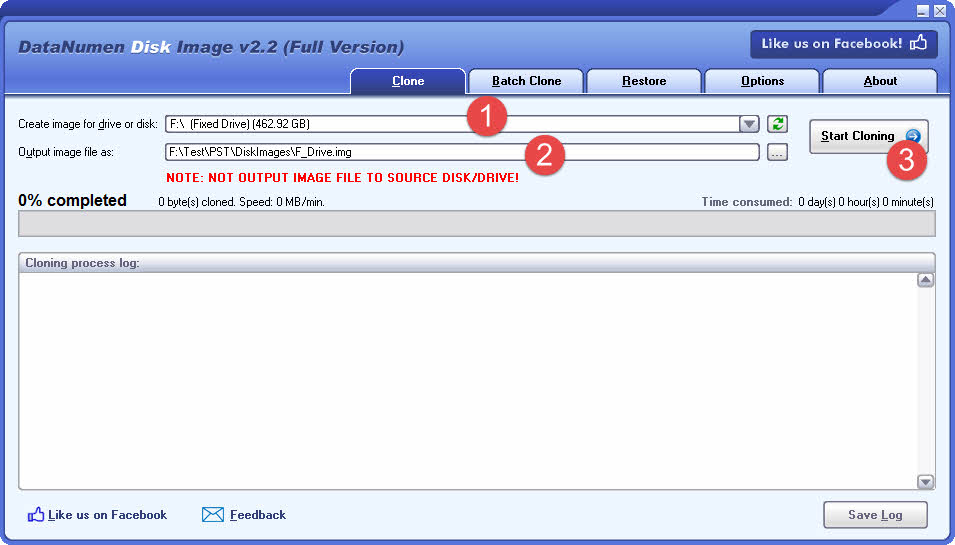
Birbaşa sabit diskdən bərpa etmək istəyirsinizsə, ya istifadə edə bilərsiniz DataNumen Outlook Drive Recoveryvə ya istifadə edin DataNumen Disk Image mənbə faylı kimi sabit diskin disk təsvir faylını yaratmaq üçün DataNumen Outlook Repair:
- Sabit diski və ya diski seçin.
- Çıxış şəkli faylının adını təyin edin.
- Sabit diskdən/diskdən disk görüntüsü faylını yaratmaq üçün "Klonlamağa başla" düyməsini basın.
5.4 Müvəqqəti Fayllardan Bərpa Edin
Outlook PST faylına daxil olduqda, daxil olan PST faylı ilə eyni qovluğun altında gizli müvəqqəti fayl yarada bilər. Məsələn, daxil olan PST faylı MyOutlook.PST adlanırsa, gizli müvəqqəti PST faylının adı MyOutlook.pst.tmp olacaq və MyOutlook.PST ilə eyni qovluqda yaradılacaq.
Outlook qəzaya uğradıqda və siz MyOutlook.PST-dən istədiyiniz məlumatları bərpa edə bilmədikdə, MyOutlook.PST.tmp-dən məlumatlarınızı aşağıdakı kimi bərpa etmək hələ də mümkündür:
- MyOutlook.pst.tmp gizli fayl olduğundan, əvvəlcə sistem parametrlərinizi dəyişdirməlisiniz gizli faylları göstərin .
- MyOutlook.PST.tmp adını MyOutlookTmp.PST olaraq dəyişdirin
- istifadə DataNumen Outlook Repair MyOutlookTmp.PST-i təmir etmək üçün
5.5 Ransomware və ya Virusdan bərpa edin
Fayllarınız ransomware və ya virus tərəfindən pozulubsa, dərhal yoluxmuş məlumatların ehtiyat nüsxələrini yaradın.
Sonra istifadə edin DataNumen Outlook Repair yoluxmuş faylları skan etmək və məlumatlarınızı bərpa etməyə cəhd etmək. Proqram təminatının qabaqcıl skan etmə texnologiyası ransomware və ya virusa yoluxmuş faylların səbəb olduğu məlumat itkisini minimuma endirmək üçün xüsusi olaraq hazırlanmışdır.
5.6 Bərpa edilmiş faylı təmir edin
PST faylları tərəfindən bərpa edilərsə DataNumen Data Recovery (və ya digər məlumat bərpa alətləri) Outlook-da düzgün açıla bilmir, istifadə edin DataNumen Outlook Repair onları təmir etmək və funksionallığı bərpa etmək. Bu alət təmir edilmiş faylların Outlook-da yenidən tam əlçatan olmasını təmin edərək, davamlı korrupsiya problemlərinin həllində ixtisaslaşıb.
5.7 Şifrələnmiş faylı təmir edin
DataNumen Outlook Repair parolu unutsanız belə, parolla qorunan PST faylını təmir edə bilir. Sadəcə Şifrələnmiş PST faylınızı normal fayl kimi təmir edin və çıxış sabit PST faylı artıq şifrələnməyəcək.
6. Onlayn Bərpa Xidmətləri
Onlayn xidmətlər xüsusi proqram təminatı quraşdırmadan PST fayllarının təmiri üçün əlverişli alternativlər təklif edir. Bu veb əsaslı həllər standart brauzerlər vasitəsilə bərpa alətlərinə sürətli çıxışı təmin edir.
6.1 Sadə Bərpa Prosedurları
Veb əsaslı PST təmir xidmətləri sadə addımları izləyir:
- Zədələnmiş PST faylını İnternet bağlantısı vasitəsilə yükləyin.
- Təmir prosesinə başlayın və tamamlanmasını gözləyin.
- Bərpa edilmiş faylı yükləyin.
Əksər onlayn xidmətlər 10 GB-a qədər PST fayllarını dəstəkləyir. Tamamlandıqdan sonra istifadəçilər bərpa nəticəsini dərhal görəcək və ya bu barədə e-poçt bildirişləri alacaqlar. Bundan əlavə, bu xidmətlər adətən təmiri yekunlaşdırmadan əvvəl qovluq strukturlarını və element sayını göstərərək önizləmə seçimləri təqdim edir.
6.2 Pros və Eksiler
Üstünlükləri:
- Proqram təminatının quraşdırılması tələb olunmur
- Veb brauzerlər vasitəsilə dərhal giriş
- PST-dən başqa bir çox fayl formatları üçün dəstək
- Təhlükəsizlik üçün 30 gündən sonra avtomatik fayl silinməsi
- Son bərpadan əvvəl imkanları nəzərdən keçirin
Məhdudiyyətlər:
Fayl ölçüsü məhdudiyyətləri tez-tez tətbiq olunur, əksər xidmətlər standart versiyalar üçün yükləmələri 2GB ilə məhdudlaşdırır. Bundan əlavə, bir çox onlayn alətlər, müəyyən Microsoft Outlook PST və digərləri istisna olmaqla, parolla qorunan faylları emal edə bilmir. OST formatları.
6.3 Ən yaxşı xidmətlər
Recovery Toolbox aparıcı onlayn PST təmir xidmətləri arasındadır. Platforma müxtəlif Outlook versiyalarını dəstəkləyir və e-poçtlar, kontaktlar və təqvim elementləri üçün hərtərəfli bərpa seçimləri təqdim edir.
7. PST fayllarını təmir etmək üçün daha çox həll yolları
Yuxarıda göstərilən metodlardan əlavə, PST fayllarında mürəkkəb korlanma və bərpa problemlərini həll etmək üçün çoxsaylı ixtisaslaşmış Outlook PST təmir vasitələri mövcuddur. Axtarışınızı sadələşdirmək üçün ən təsirli həlləri tərtib etdik və ciddi şəkildə qiymətləndirdik. yüksək səviyyəli Outlook bərpa proqramının hərtərəfli siyahısı.
8. Digər Outlook səhvlərini həll etmək üçün həllər
8.1 Faylınızın korlanmış olub-olmadığını müəyyənləşdirin
Faylın pozulması ümumi günahkar olsa da, bir sıra digər amillər də Outlook fayllarının düzgün açılmasına mane ola bilər və ya digər Outlook problemlərinə səbəb ola bilər. Bu problemlər tez-tez faktiki fayl korlanmasından qaynaqlananlardan fərqlənməyən səhv mesajları yaradır.
Korrupsiyanın kök problem olub olmadığını dəqiq müəyyən etmək üçün aşağıdakıları edin:
- PST faylınızı işlək Outlook quraşdırması olan başqa bir kompüterə köçürün
- Faylı sağ klikləyərək və açaraq yoxlayın və yalnız oxumaq üçün nəzərdə tutulmadığından əmin olun Xüsusiyyətlər dialoq.

- Faylı yeni kompüterdə Outlook-da açmağa çalışın.

Əgər fayl alternativ sistemdə uğurla açılarsa, zədələnmə istisna edilə bilər və PST faylını təmir etməyə ehtiyac yoxdur. Problem faylın özündə deyil, yerli kompüter parametrlərinizdədir. Problemi həll etmək üçün aşağıdakı hədəflənmiş həlləri tətbiq etməyi düşünün.
8.2 Mümkün həllər
- Təmir ofisi
- Yeni Outlook profili yaradın
- Outlook-u Təhlükəsiz rejimdə açın
- PST faylının yalnız oxumaq üçün atributunu silin
- PST faylını "İdxal et" əvəzinə "Outlook Məlumat Faylını Aç" vasitəsilə açın.
- Orijinal e-poçt hesabını silin və yenisini yaradın
- Bəzi və ya bütün əlavələri deaktiv edin
- Antivirus alətini, firewall və VPN-i söndürün
- Kompüterinizi yenidən başladın
- Bütün digər proqramları bağlayın
- PST faylı şəbəkə sürücüsündə və ya xəritələnmiş şəbəkə sürücüsündə saxlanılırsa, onu yerli sürücüyə kopyalayın
- PST faylının yolunu yoxlayın və lazım olduqda onu düzəldin
- Faylın böyük olub olmadığını yoxlayın
- İnternet bağlantısının yaxşı olub olmadığını yoxlayın
- Outlook profil parametrlərini yoxlayın
- SMTP server parametrlərini yoxlayın. Lazım gələrsə, onları dəyişdirin.
- Outlook-un daha yüksək versiyası ilə PST faylını açın və ya idxal edin
- Outlook keş fayllarını silin
- MSPST.dll və MSPST32.dll-ni yoxlamaq üçün antivirus alətindən istifadə edin
- Keşlənmiş Mübadilə rejimini aktivləşdirin
- SRS fayl parametrlərini sıfırlayın
- Ən son Windows və Office yeniləmələrini tətbiq edin
- Dəyişdirmək Lazımsız E-poçt Seçimləri üçün Avtomatik Filtrləmə Yoxdur
- Donanım sürətlənməsini deaktiv edin
- istifadə Sistem bərpa Windows-da son uğurlu başlanğıc nöqtəsinə bərpa etmək üçün
- Siz həmçinin Outlook-un müxtəlif konfiqurasiyalarını sıfırlamaq və ya silmək üçün komanda xətti açarlarından istifadə edə bilərsiniz:
- Istifadə edin Windows əsas + R Çalıştır dialoqunu açmaq üçün.
- Ci açıq qutusuna, aşağıdakı əmrlərdən birini daxil edin və basın OK:
Komanda Istifadə Outlook / resetnavpane UI ilə əlaqəli problemi həll etmək üçün Naviqasiya Panelini sıfırlayın Outlook / yenidən qurulan qovluqlar Çatışmayan standart qovluqları bərpa edin Outlook / təmiz görünüşlər Zədələnmiş fərdi görünüşləri sıfırlayın Outlook / bərpa edin Son uğurlu başlanğıcda profil və qovluqlara bərpa edin Outlook / təmiz profil Etibarsız profil açarlarını aradan qaldırın və uyğun olduqda standart qeyd açarlarını bərpa edin Outlook / cleanpst Outlook-u yeni təmiz PST faylı ilə işə salın. Bundan sonra Outlook-da orijinal PST faylını açmağa cəhd edə bilərsiniz.
9. PST Fayl Korrupsiyasının Qarşısını Alın
Aşağıdakı profilaktik tədbirlərin həyata keçirilməsi korrupsiya risklərini və PST fayllarının təmiri zərurətini əhəmiyyətli dərəcədə azaldır.
9.1 Optimal Fayl Ölçüsünü Qoruyun
PST fayl ölçüsü həm performansa, həm də korlanma riskinə birbaşa təsir göstərir. Müasir Outlook versiyaları 50 GB-a qədər faylları dəstəkləsə də, daha kiçik fayl ölçülərinin saxlanması optimal işləmə üçün vacibdir. Ən yaxşı təcrübələrə aşağıdakılar daxildir:
- Optimal performans üçün PST fayllarını 10 GB-dan aşağı saxlayın
- Böyük fayllar əməliyyatları yavaş-yavaş emal edir və korrupsiya ehtimalını artırır
- Böyük ölçülü fayllardakı təmir əməliyyatları, hətta kiçik zədələnmələr üçün belə, vaxt aparır
- Müasir Outlook versiyaları qovluq panelində eyni anda birdən çox PST faylını dəstəkləyir
- Fərdi fayl ölçülərini azaltmaqla e-poçtları birdən çox PST faylı arasında paylamaq üçün Outlook qaydalarından istifadə edin
Köhnə formatlı PST faylları (Outlook 2002 və daha əvvəlki versiyalar) üçün ciddi ölçü məhdudiyyətləri tətbiq olunur. Bu köhnə formatlar PST fayllarını maksimum 2 GB ilə məhdudlaşdırır. Bu limitə yaxınlaşdıqda istifadəçilər müxtəlif problemlərlə və artan korrupsiya riskləri ilə qarşılaşırlar. Buna görə də, köhnə formatlı PST fayllarını 1.5 GB-dan aşağı saxlamaq vacib təcrübədir.
9.2 Toplu E-poçt Əməliyyatlarından Çəkinin
Microsoft Outlook böyük e-poçt həcmlərini eyni vaxtda emal edərkən performans problemləri ilə qarşılaşır. Tətbiq kütləvi əməliyyatlar zamanı bloklana bilər, bu da məcburi bağlanmanı tələb edə və PST faylını zədələyə bilər. Əməliyyat qaydaları:
- Daha çox emal etməyin 10,000 tək bir əməliyyatda e-poçtlar
- Böyük miqdarda e-poçtla işləyərkən, maksimum 1,000 e-poçtdan ibarət qruplarda işləyin
- Bütün e-poçtlar işlənənə qədər əməliyyatları sistematik şəkildə təkrarlayın
- Bu yanaşma seçmək, köçürmək, kopyalamaq və silmək əməliyyatlarına aiddir.
9.3 PST Fayllarını Yalnız Yerli Saxlayın
PST faylları yerli kompüter disklərində saxlanıldıqda optimal şəkildə işləyir. Şəbəkə yaddaşı fayl bütövlüyünü pozan əhəmiyyətli korrupsiya riskləri yaradır. Əhəmiyyətli yaddaş tələbləri:
- PST fayllarını heç vaxt şəbəkə sürücülərində və ya serverlərində saxlamayın
- PST fayl arxitekturası şəbəkə mühitinə giriş nümunələrini dəstəkləmir
- Şəbəkə gecikməsi və bağlantı problemləri tez-tez korrupsiyaya səbəb olur
- PST fayllarını şəbəkələr arasında paylaşmaqdan çəkinin
- Şəbəkə vasitəsilə eyni PST faylına eyni anda birdən çox istifadəçinin daxil olmasına icazə verməyin
- Eyni vaxtda şəbəkəyə giriş korrupsiya ehtimalını əhəmiyyətli dərəcədə artırır
9.4 Outlook-u Düzgün Bağlayın
PST faylının pozulmasının əsas səbəbi Outlook-un qeyri-adi bağlanmasıdır. İstifadəçilər sistemin bağlanmasından əvvəl tətbiqin tam bağlanmasını təmin etməlidirlər. Doğrulama prosedurları:
- Normal əməliyyat zamanı Outlook-u Task Manager vasitəsilə heç vaxt məcburi bağlamayın
- Outlook, pəncərə bağlandıqdan sonra göndərmə/qəbul tapşırıqları da daxil olmaqla, fon əməliyyatlarını davam etdirir
- Arxa plan proseslərini göstərən davamlı Outlook nişanları üçün sistem tepsisini yoxlayın
- Tapşırıq Menecerini açın və təsdiqləyin OUTLOOK.EXE Proseslər siyahısında olmaması
- Daha asan yer üçün proses siyahısını əlifba sırası ilə sıralayın
Outlook yaddaşda qeyri-müəyyən müddətə qaldıqda, adətən şəbəkə rabitəsi problemləri səbəbindən, istifadəçilər bağlanmanı aşağıdakı yollarla sürətləndirə bilərlər:
- Outlook-un istifadə etdiyi şəbəkə bağlantısını əl ilə deaktiv etmək
- Arxa plan tapşırığının dayandırılmasına səbəb olan bağlantı fasiləsinə icazə verilir
- Outlook-u yenidən başladın, bir neçə dəqiqə gözləyin və sonra normal rejimdə çıxın
9.5 Antivirus Proqramını Diqqətlə Konfiqurasiya Edin
Bəzi antivirus tətbiqlərinin PST fayllarına zərər verdiyi və ya hətta sildiyi bildirilib. Tövsiyə olunan tədbirlər:
- Mümkün olduqda, PST fayllarını real vaxt rejimində taramadan kənarlaşdırmaq üçün antivirus proqramını konfiqurasiya edin
- Antivirus qorunması aktiv olduqda e-poçt əməliyyatının performansını izləyin
- Yerləşdirmədən əvvəl antivirus proqramının Outlook ilə uyğunluğunu araşdırın
- PST fayllarını karantinə ala və ya silə biləcək aqressiv təhlükəsizlik proqramları ilə xüsusilə ehtiyatlı olun
9.6 Outlook Əlavələrini İdarə Edin
Yanlış dizayn edilmiş və ya nasaz işləyən Outlook əlavələri PST faylının pozulmasına səbəb olur. İdarəetmə yanaşması:
- Quraşdırılmış Outlook əlavələrini müntəzəm olaraq nəzərdən keçirin
- Lazımsız və ya nadir hallarda istifadə olunan əlavələri deaktiv edin
- Əgər tez-tez PST pozuntusu ilə qarşılaşırsınızsa, problemli komponentləri müəyyən etmək üçün əlavələri sistematik olaraq deaktiv edin
- Hər əlavəni deaktiv etdikdən sonra Outlook sabitliyini sınayın
- Yalnız nüfuzlu tərtibatçılardan vacib və yaxşı saxlanılan əlavələri saxlayın
9.7 Mütəmadi Yedəkləmə Strategiyasını Tətbiq Edin
Mütəmadi ehtiyat nüsxələrinin çıxarılması məlumatların itirilməsinə qarşı ən yaxşı qorunma təminatıdır. Ən yaxşı ehtiyat nüsxələmə təcrübələri:
- Köhnə E-poçtlar üçün Avtomatik Arxivi Aktivləşdirin
- Həftəlik minimum PST fayl ehtiyat nüsxələrini planlaşdırın
- Yedəkləmələri ayrı fiziki disklərdə və ya bulud yaddaşında saxlayın
- Yedəkləmənin bütövlüyünü vaxtaşırı yoxlayın
- Fəlakətdən sonra bərpa seçimləri üçün birdən çox ehtiyat versiyasını saxlayın
- Yedəkləmənin davamlılığını təmin etmək üçün bərpa prosedurlarını sınaqdan keçirin
- Sənəd ehtiyat nüsxə yerləri və bərpa prosedurları
Daha ətraflı məlumat üçün tam məlumatımıza baxın Outlook e-poçt ehtiyat nüsxəsi üçün təlimat.
10. Nəticə
PST faylının zədələnməsi Outlook istifadəçiləri üçün ciddi bir problem olaraq qalır, baxmayaraq ki, bir çox effektiv həll yolu mövcuddur. Qarşısının alınması üsullarını, xüsusən də optimal fayl ölçülərini və düzgün saxlama təcrübələrini anlamaq, zədələnmə risklərini minimuma endirməyə kömək edir. Zədələnmə baş verdikdə, PST faylını bərpa etmək üçün bir neçə həll yolundan da istifadə edə bilərsiniz, aşağıda xülasə verilmişdir:
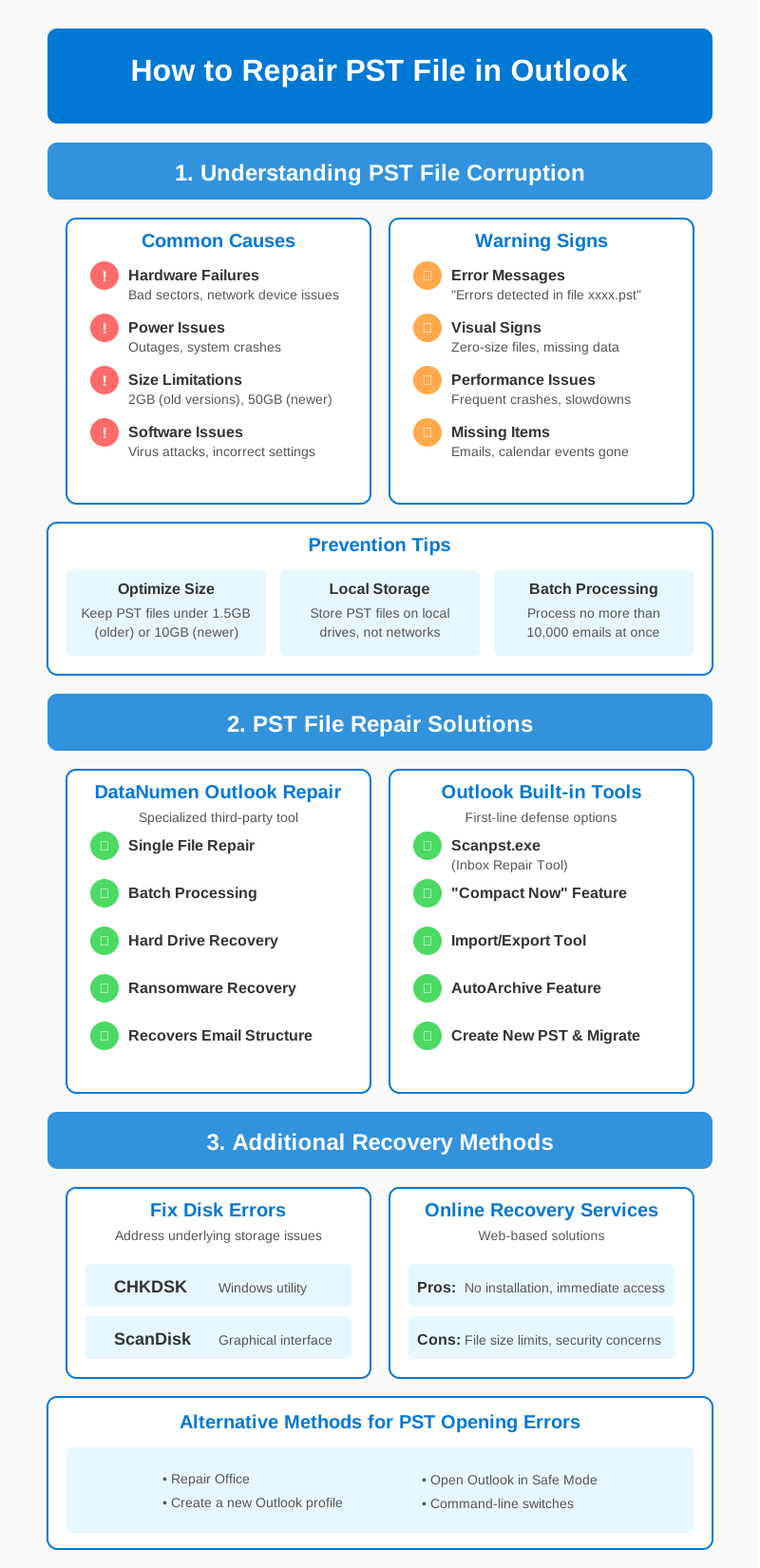
Microsoft-un daxili alətləri kiçik korrupsiyalara qarşı birinci dərəcəli müdafiə kimi xidmət edir. Scanpst.exe, Compact Now və AutoArchive funksiyaları vasitəsilə müntəzəm texniki xidmətlə birlikdə əsas təmir ehtiyaclarını effektiv şəkildə həll edir. Ağır korrupsiya hallarına görə, DataNumen Outlook Repair alət Müxtəlif Outlook versiyalarında həm tək, həm də toplu fayl emalını dəstəkləyən PST fayllarını bərpa etmək üçün inkişaf etmiş bərpa imkanları təklif edir.
CHKDSK və ScanDisk vasitəsilə disk səviyyəli həllər tez-tez PST korrupsiyasına səbəb olan əsas yaddaş problemlərini həll edir. Əlavə olaraq, onlayn bərpa xidmətləri proqram təminatının quraşdırılması qeyri-mümkün olduqda rahat alternativlər təqdim edir.
Unutmayın ki, uğurlu PST fayl idarəsi müntəzəm monitorinq və proaktiv texniki xidmət tələb edir. Tövsiyə olunan saxlama təcrübələrinə əməl edərkən bu təmir strategiyalarının həyata keçirilməsi Outlook məlumatlarınızın təhlükəsiz və əlçatan olmasını təmin edir.
Müəllif haqqında
Xiu Xing korporativ e-poçt sistemləri və Microsoft Office problemlərinin aradan qaldırılması sahəsində 8 ildən artıq təcrübəyə malik təcrübəli İT peşəkarıdır. O, minlərlə istifadəçiyə müxtəlif korporativ mühitlərdə mürəkkəb Outlook məsələlərini həll etməyə kömək etmişdir.
Xiu e-poçt sisteminin miqrasiyasında, məlumatların bərpasında və məhsuldarlıq proqramının optimallaşdırılmasında ixtisaslaşmışdır. Onun praktiki təcrübəsinə Exchange Server yerləşdirmələrinin idarə edilməsi, MAPI əlaqə problemlərinin aradan qaldırılması və mühüm e-poçt sistemləri üçün güclü ehtiyat strategiyalarının həyata keçirilməsi daxildir.
Texniki yazıları ilə Xiu mürəkkəb İT həllərini gündəlik istifadəçilər üçün əlçatan etməyə sadiqdir. O, davamlı olaraq ən son Office 365 və Exchange Online inkişafları və yeni e-poçt texnologiyaları ilə aktual qalır. E-poçt sirlərini həll etmədikdə, Xiu insanların daha səmərəli işləməsinə kömək edən praktiki texnoloji məsləhətləri bölüşməkdən həzz alır.
Bu təlimatla bağlı suallarınız var və ya Outlook problemləri ilə bağlı əlavə köməyə ehtiyacınız var? Xiu salamlayır rəy və təkliflər bu problemlərin həlli resurslarını təkmilləşdirmək üçün.