
1. Giriş
1.1 Outlook E-poçt Yedəkləməsi nədir?
Outlook e-poçt ehtiyat nüsxəsi, Outlook e-poçtlarınızın surətlərini yaratmaq və onları əsas poçt qutunuzdan ayrı, təhlükəsiz bir yerdə saxlamaq prosesidir. Bu, orijinal məlumatlar itirildikdə, korlandıqda və ya təsadüfən silindikdə vacib mesajlarınızı, kontaktlarınızı və digər məlumatlarınızı bərpa edə biləcəyinizi təmin edir.
1.2 Niyə Outlook E-poçtlarını Yedəkləməlisiniz
Outlook e-poçtunun müntəzəm ehtiyat nüsxəsi vacib ünsiyyətlərinizi və biznes məlumatlarınızı müxtəlif risklərdən qoruyur:
- Məlumat itkisindən qorunma: Avadanlıq nasazlıqları, təsadüfi silinmələr və ya sistem qəzaları illərlə davam edən vacib e-poçtları xəbərdarlıq etmədən məhv edə bilər.
- Təhlükəsizlik və Ransomware Mühafizəsi: Ransomware hücumları e-poçt məlumatlarınızı şifrələyə və ya məhv edə bilər. Yedəkləmələr fidyə ödəmədən bərpa yolu təmin edir.
- Uyğunluq və Qanuni Tələblər: Bir çox sənaye müəssisələrdən audit, hüquqi araşdırma və tənzimləyici uyğunluq üçün elektron poçt rabitəsini saxlamağı tələb edir.
- Biznes Davamlılığı: E-poçt ehtiyat nüsxəsi, köçürmələr, sistem yeniləmələri və ya ofis keçidləri zamanı vacib rabitə vasitələrinin əlçatan qalmasını təmin edir.
- E-poçt Miqrasiyası və Transferi: Yedəkləmələr, məlumat itkisi olmadan elektron poçtların kompüterlər, hesablar və ya elektron poçt platformaları arasında köçürülməsini asanlaşdırır.
2. Outlook.com E-poçtlarının (Şəxsi Veb Əsaslı Hesablar) Yedəklənməsi
2.1 Fərdi E-poçtları Yadda Saxla (PDF/EML/MSG və s. kimi)
Müəyyən vacib e-poçtların ehtiyat nüsxəsini çıxarmaq istəyən Outlook.com istifadəçiləri üçün fərdi mesajları birbaşa veb interfeysindən PDF, EML və ya MSG faylları kimi saxlaya bilərsiniz.
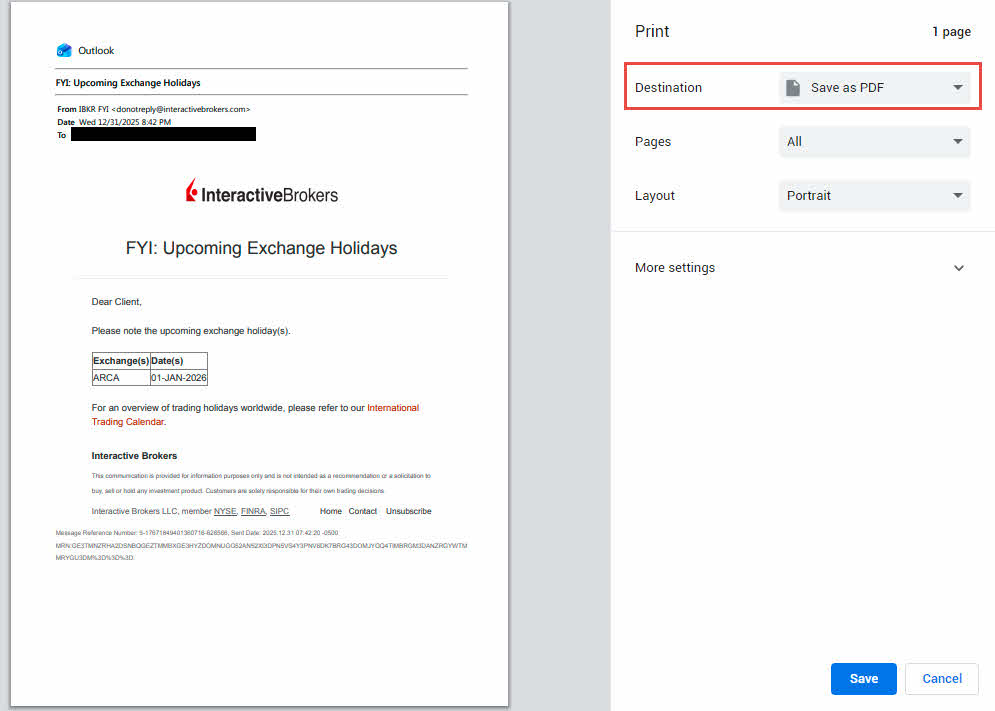
PDF olaraq saxlamaq üçün:
- Veb brauzerinizdə Outlook.com-u açın və hesabınıza daxil olun.
- Yedəkləmək istədiyiniz e-poçtu açın.
- E-poçtun yuxarısındakı üç nöqtəli menyunu vurun.
- seçmək çap.
- Çap informasiya qutusunda, seçin PDF olaraq qeyd edin or Microsoft PDF yazdırın printeriniz kimi.
- Basın çap or Yadda saxla və təyinat qovluğunuzu seçin.
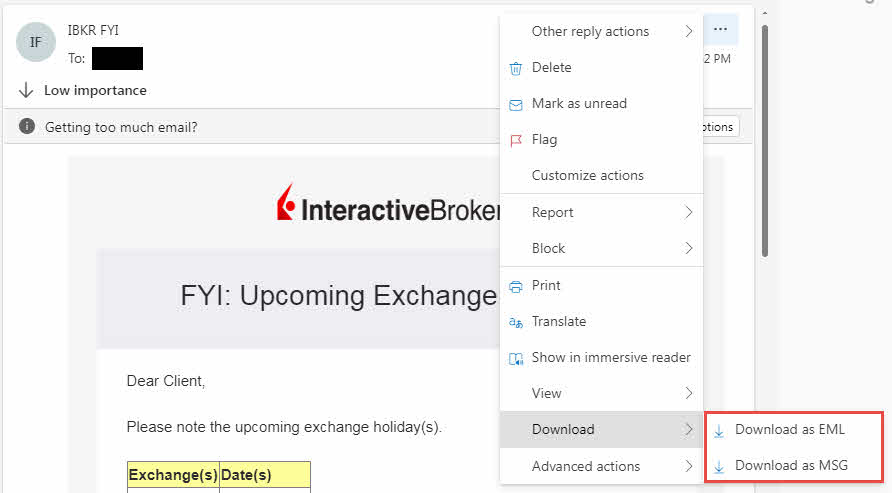
EML/MSG faylı olaraq saxlamaq üçün:
- E-poçtu Outlook.com-da açın.
- Üç nöqtəli menyunu vurun.
- seçmək Yadda saxla.
- E-poçt əksər e-poçt klientlərində açıla bilən .eml/.msg faylı kimi yüklənir.
Bu üsul bir neçə vacib mesajı arxivləşdirmək üçün yaxşı işləyir, lakin böyük həcmdə e-poçtların ehtiyat nüsxəsini çıxarmaq üçün praktik deyil.
2.2 Microsoft Məxfilik Qrupu vasitəsilə Məlumatların İxracını Tələb Edin
Bütün poçt qutusu məlumatlarını ixrac etməli olan Outlook.com istifadəçiləri üçün Microsoft-un məxfilik dəstək sistemi vasitəsilə tam məlumatların ixracını tələb edə bilərsiniz.
- Microsoft məxfilik qrupu ilə əlaqə saxlayın by şəxsi Microsoft hesabı ilə əlaqəli sorğu etmək.
- Mövcud seçimlərdən seçin Məlumatlarımı ixrac edin.
- Məlumat ixracı sorğunuzu tamamlamaq və təqdim etmək üçün təlimatları izləyin.
- Microsoft-un sorğunuzu emal etməsini gözləyin. Bu, məlumatların ölçüsündən və emal növbəsindən asılı olaraq 30 günə qədər çəkə bilər.
- Məlumat ixracınız hazır olduqda e-poçt bildirişi alacaqsınız.
- ziyarət https://account.microsoft.com/privacy/download-data ixrac etdiyiniz məlumatlarınızı yükləmək üçün.
- Eksport, Outlook Desktop-a idxal edilə bilən formatda e-poçtlarınızı ehtiva edir.
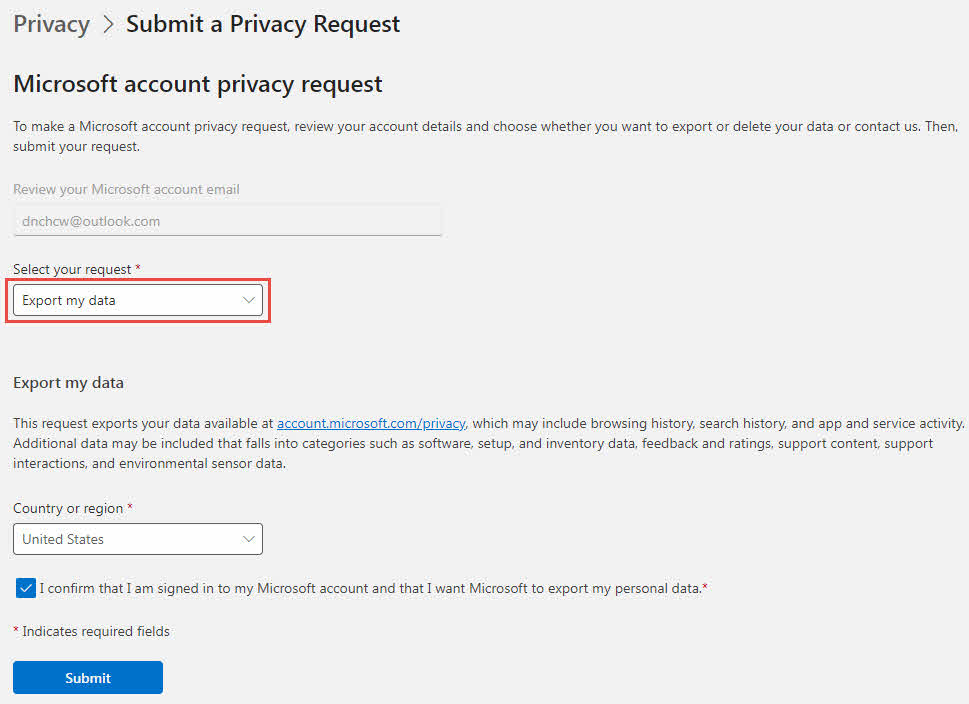
Bu metod yalnız e-poçtları deyil, bütün Microsoft hesab məlumatlarınızı ixrac edir. Proses digər ehtiyat nüsxələmə metodlarından daha uzun çəkir, lakin Microsoft serverlərindən tam rəsmi ixrac təmin edir.
2.3 Outlook.com E-poçtlarını Qəbul Etmək və İxrac Etmək üçün Masaüstü Tətbiqindən İstifadə Edin
Outlook.com hesabınızı Outlook Desktop-a əlavə edə və hərtərəfli ehtiyat nüsxə üçün e-poçtlarınızı PST faylına ixrac edə bilərsiniz.
-
- Outlook Masaüstünü açın və gedin fayl -> Hesab əlavə edin.
- Outlook.com e-poçt ünvanınızı daxil edin və klikləyin Birləşdirmək.
- Şifrənizi daxil edin və lazım gələrsə, iki faktorlu identifikasiyanı tamamlayın.
- Outlook-un poçt qutunuzun sinxronizasiyasını gözləyin. Bu, poçt qutunuzun ölçüsündən asılı olaraq bir neçə dəqiqədən saatlara qədər çəkə bilər.
- Sinxronizasiya edildikdən sonra, addımları izləyin e-poçtları PST faylına ixrac edin.
Bu metod, tamamilə idarə etdiyiniz Outlook.com e-poçtlarınızın tam yerli ehtiyat nüsxəsini yaradır.
3. Microsoft 365/Outlook 365 E-poçtlarının/Exchange Poçt Qutusunun (İş/Məktəb Hesabları) ehtiyat nüsxəsini çıxarın
3.1 İstifadəçi Səviyyəsində Yedəkləmə Seçimləri
3.1.1 Fərdi E-poçtları Yadda Saxla (PDF/EML/MSG və s. kimi)
Microsoft 365 istifadəçiləri təsvir edilən eyni metodlardan istifadə edərək fərdi e-poçtları saxlaya bilərlər bölmə 2.1Hesabınıza vebdə Outlook və ya Outlook Masaüstü vasitəsilə daxil olmağınızdan asılı olmayaraq, proses oxşardır.
3.1.2 Microsoft 365 E-poçtlarını Qəbul Etmək və PST Faylına İxrac Etmək üçün Masaüstü Tətbiqindən İstifadə Edin
Microsoft 365 e-poçtlarının PST-yə ixrac prosesi təsvir edilənlə eynidir bölmə 2.3İş və ya məktəb hesabınızı Outlook Desktop-a əlavə edin və ehtiyat nüsxə yaratmaq üçün İdxal/İxrac köməkçisindən istifadə edin.
Vacib Qeyd: Keşlənmiş Mübadilə Rejiminin Mülahizələri
Microsoft 365 və Exchange hesabları, adətən yalnız son 12 aylıq e-poçtları önbellekləyən Keşlənmiş Mübadilə Rejimindən istifadə edir. PST-yə ixrac etməzdən əvvəl, bütün e-poçtlarınızın önbelleklendiyinə əmin olun:
- Get fayl -> Hesab Ayarları -> Hesab Ayarları.
- Microsoft 365 hesabınızı seçin və klikləyin Dəyişdirmək.
- Sürükləyin Oflayn saxlamaq üçün poçt sürgü Bütün həllər.
- Basın sonrakı -> finiş.
- İxrac etməzdən əvvəl Outlook-un bütün poçt qutunuzu sinxronlaşdırmasını gözləyin. Bu bir neçə saat çəkə bilər.
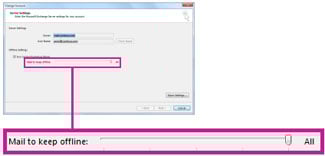
Bu addım olmadan, PST ixracınız yalnız son keşlənmiş e-poçtları əhatə edəcək, tam e-poçt tarixçənizi deyil.
3.1.3 Arxiv E-poçtları
Microsoft 365, köhnə e-poçtları avtomatik olaraq arxiv qovluqlarına və ya poçt qutularına köçürə bilən daxili arxivləşdirmə xüsusiyyətlərini ehtiva edir. Outlook-un arxivləşdirmə xüsusiyyətini qurmaq və istifadə etmək barədə ətraflı təlimatlar üçün ətraflı təlimatımıza baxın: Outlook-da e-poçtları necə arxivləşdirmək olar.
3.1.4 OST Fayl Yedəkləmə (Tövsiyə Olunmur)
Exchange və Microsoft 365 hesabları məlumatları saxlayır OST (Oflayn Saxlama Cədvəli) faylları. Bu faylları kopyalaya bilsəniz də, ehtiyat nüsxələmə məqsədləri üçün tövsiyə edilmir.
Sizin tapmaq OST file:
- Outlook-u tamamilə bağlayın.
- Fayl Explorer-i açın və aşağıdakı linkə keçin: C:\İstifadəçilər\[İstifadəçi Adınız]\Tətbiq Məlumatları\Yerli\Microsoft\Outlook
- Faylları axtarın .ost genişləndirmə.
- Kopyalayın OST faylı ehtiyat nüsxə yerinizə köçürün.
Niyə OST ehtiyat nüsxəsinin çıxarılması tövsiyə edilmir:
- Bu, server hesabından asılıdır və PST faylı kimi birbaşa açıla bilməz.
- Məlumatlara birbaşa daxil olmaq üçün OST fayl, birinə lazımdır çevirmək OST PST faylına birincisi.
Etibarlı ehtiyat nüsxələri üçün həmişə PST ixracından istifadə edin OST faylın surətini çıxarmaq.
3.2 Admin Səviyyəli Yedəkləmə Seçimləri
3.2.1 eDiscovery İxracatı
Administratorların Exchange mühitinizdən asılı olaraq eDiscovery istifadə edərək poçt qutusu məlumatlarını ixrac etməsinin iki üsulu var.
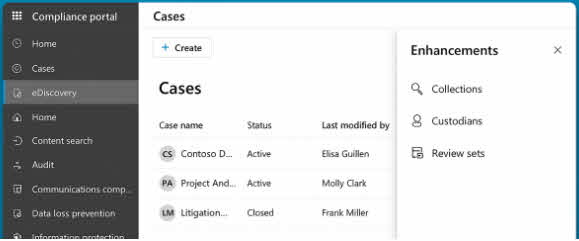
3.2.1.1 Microsoft Purview Uyğunluq Portalı vasitəsilə (Microsoft 365 üçün)
- Microsoft Purview uyğunluq portalına daxil olun https://compliance.microsoft.com administrator etimadnaməsi ilə.
- gedin e -kəşf -> standart or Mükafat.
- Basın + Yaradın bir iş yaratmaq və ad və təsvir təqdim etmək.
- Qutunu açın və gedin Axtarışlar nişanı.
- Basın Yeni axtarış və ehtiyat nüsxəsini çıxarmaq üçün poçt qutularını göstərin.
- Axtarış meyarlarını konfiqurasiya edin və ya bütün məzmunu ixrac etmək üçün boş buraxın.
- Basın Yadda saxla və işlət axtarışı yerinə yetirmək üçün.
- Axtarış başa çatdıqdan sonra, linkə keçin Ixrac nişanı.
- Basın Yeni ixrac, axtarış nəticələrinizi seçin və ixrac seçimlərini konfiqurasiya edin.
- Basın Ixrac və prosesi başa çatdırmaq üçün gözləyin.
- eDiscovery İxrac Alətindən istifadə edərək ixrac edilmiş PST fayllarını yükləyin.
3.2.1.2 Exchange Admin Mərkəzi vasitəsilə (Exchange Server və ya Hibrid üçün)
- Mübadilə İdarəetmə Mərkəzinə (EAC) daxil olun.
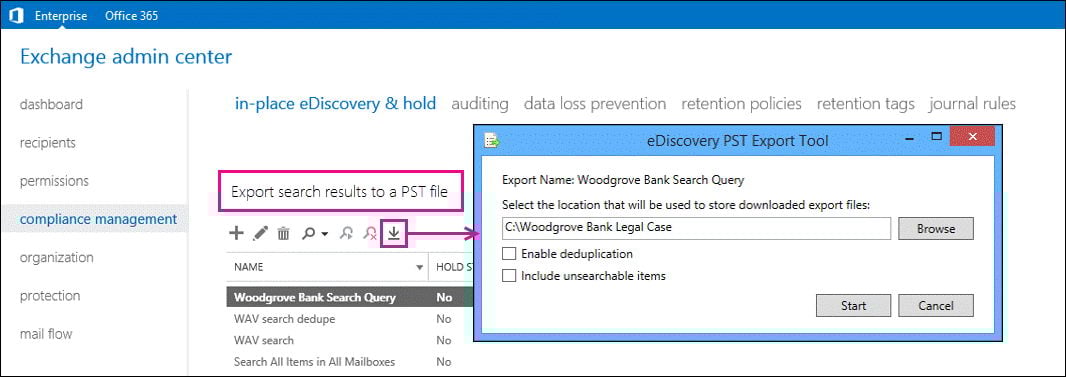
- gedin Uyğunluğun idarə edilməsi -> Yerində eDiscovery və Saxlama.
- Nəticələrini ixrac etmək istədiyiniz axtarışı seçin.
- Basın PST faylına ixrac edin icon
- Ci eDiscover PST İxrac Aləti pəncərə:
- Basın İnsanlar ixrac faylının yerini təyin etmək üçün.
- İstəyə bağlı olaraq yoxlayın Təkrarlanmanı aktivləşdirin təkrarlanan elementləri istisna etmək üçün.
- İstəyə bağlı olaraq yoxlayın Axtarıla bilməyən elementləri daxil edin indeksləşdirilə bilməyən elementləri daxil etmək.
- Basın start ixraca başlamaq üçün.
- İxracın tamamlanmasını gözləyin və PST faylını(larını) yükləyin.
Qeyd: EAC metodu əsasən Exchange Server mühitləri üçündür. Microsoft 365 istifadəçiləri ən son xüsusiyyətlər üçün Purview uyğunluq portalından (3.2.1.1) istifadə etməlidirlər.
3.2.2 Məhkəmə prosesinin dayandırılması
Məhkəmə İcrasının Saxlanılması, e-poçtların birdəfəlik silinməsinin qarşısını alaraq poçt qutusunun məzmununu qoruyur, lakin bu, ehtiyat metod deyil.
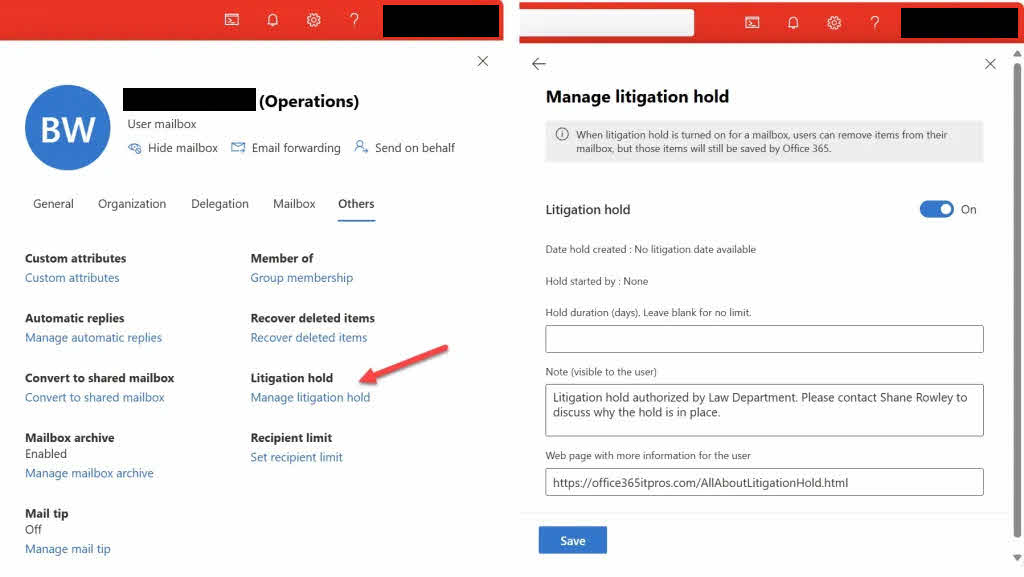
- Exchange İdarəetmə Mərkəzinə və ya Microsoft Purview uyğunluq portalına daxil olun.
- gedin Alıcılar -> Poçt qutuları (Mübadilə Administratoru) və ya Verilənlərin həyat dövrünün idarə edilməsi -> Məhkəmə iddiası (Purview).
- Gözləmə rejimində saxlamaq üçün poçt qutusunu seçin.
- Imkan Məhkəmə iddiası və lazım olduqda saxlama müddətini göstərin.
- Dəyişiklikləri qeyd edin.
Əhəmiyyətli məhdudiyyətlər:
- Məhkəmə prosesinin dayandırılması silinmənin qarşısını alır, lakin ehtiyat nüsxəsini yaratmır.
- Poçt qutusu zədələnibsə və ya silinibsə, Məhkəmə İcraatı məlumatları bərpa edə bilməz.
- Bu xüsusiyyət fəlakətdən sonra bərpa üçün deyil, qanuni uyğunluq üçün nəzərdə tutulub.
- Məhkəmə İcraatının Saxlanılmasından həmişə eDiscovery ixracı və ya PST ehtiyat nüsxələri kimi faktiki ehtiyat nüsxələmə metodları ilə birlikdə istifadə edin.
4. Windows-da (Masaüstü) Outlook E-poçtlarının Yedəklənməsi
4.1 PST Faylına İxrac (İdxal/İxrac Sihirbazı)
İdxal/İxrac Sihirbazı, Windows Masaüstündə Outlook e-poçtlarının ehtiyat nüsxəsini çıxarmağın ən etibarlı üsuludur.
- Windows kompüterinizdə Outlook Masaüstünü açın.
- Basın fayl -> Açın və İxrac edin -> İdxal / İxrac.

- seçmək bir fayl ixrac basın sonrakı.

- Seçmək Outlook Məlumat Faylı (.pst) basın sonrakı.
- Ehtiyat nüsxəsini çıxarmaq istədiyiniz qovluğu seçin. Bütün e-poçtların ehtiyat nüsxəsini çıxarmaq üçün ən yüksək səviyyəli qovluğu seçin.
- Check Alt qovluqları daxil edin bütün iç içə qoyulmuş qovluqların ehtiyat nüsxəsini çıxarmaq üçün klikləyin sonrakı.

- Basın İnsanlar ehtiyat nüsxə faylınızı harada saxlayacağınızı seçmək üçün.
- “Outlook-Backup-2026-01-03.pst” kimi təsviri fayl adını daxil edin və klikləyin OK.
- Basın finiş.
- Tələb olunarsa, ehtiyat nüsxənizi qorumaq üçün parol daxil edin (isteğe bağlı, lakin həssas məlumatlar üçün tövsiyə olunur).
- Basın OK və ixracın tamamlanmasını gözləyin.




İxrac edilmiş PST faylı seçilmiş qovluqlardan bütün e-poçtlarınızı, əlavələrinizi, kontaktlarınızı, təqvim elementlərinizi və tapşırıqlarınızı ehtiva edir.
4.2 PST Faylını Əl ilə Kopyalayın
Bütün Outlook məlumatlarını və parametrlərini ehtiva edən tam bir ehtiyat nüsxəsi üçün PST faylınızı əl ilə kopyalaya bilərsiniz.
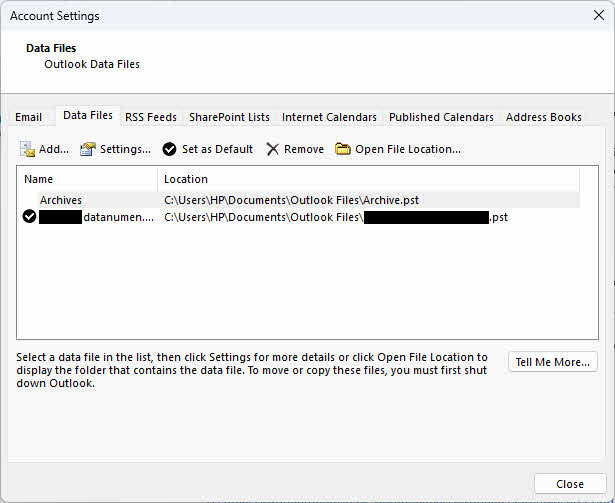
- Əvvəlcə PST faylınızı tapın fayl -> Hesab Ayarları -> Hesab Ayarları.
- Basın Data faylları nişanı.
- PST faylınızı seçin və pəncərənin altındakı fayl yerini qeyd edin.

- Outlook-u tamamilə bağlayın. Fayl zədələnməsinin qarşısını almaq üçün bu vacibdir.
- Fayl Explorer-i açın və PST faylının yerləşdiyi yerə gedin (adətən C:\İstifadəçilər\[İstifadəçi Adınız]\Sənədlər\Outlook Faylları or C:\İstifadəçilər\[İstifadəçi Adınız]\Tətbiq Məlumatları\Yerli\Microsoft\Outlook).
- PST faylını xarici sabit disk və ya bulud yaddaşı kimi ehtiyat nüsxə təyinat yerinizə kopyalayın.
PST fayllarını əl ilə kopyalamaq, böyük poçt qutuları üçün İxrac Sihirbazından istifadə etməkdən daha sürətlidir, lakin korlanmanın qarşısını almaq üçün kopyalamadan əvvəl Outlook-un tamamilə bağlı olduğundan əmin olmalısınız.
4.3 Avtomatik Arxiv Xüsusiyyəti
AutoArchive, yaş meyarlarına əsasən köhnə e-poçtları avtomatik olaraq ayrı bir arxiv qovluğuna və ya PST faylına köçürür. AutoArchive-ı konfiqurasiya etmək və istifadə etmək barədə ətraflı təlimatlar üçün ətraflı təlimatımıza baxın: Outlook-da e-poçtları necə arxivləşdirmək olar.
Qeyd edək ki, Avtomatik Arxivləmə yalnız Windows üçün Outlook Desktop-da mövcuddur və Mac üçün Outlook və ya veb versiyalarında mövcud deyil.
4.4 Fərdi E-poçtları Yadda Saxla (PDF/EML/MSG və s. kimi)
Outlook masaüstü istifadəçiləri təsvir edilən oxşar metodlardan istifadə edərək fərdi e-poçtları saxlaya bilərlər bölmə 2.1.
5. Mac-da Outlook E-poçtlarını Necə Yedəkləmək olar
5.1 OLM Faylına İxrac Edin
Mac üçün Outlook, ehtiyat nüsxələri üçün PST faylları əvəzinə OLM (Mac üçün Outlook) fayllarından istifadə edir.
- Mac üçün Outlook-u açın.
- Alətlər panelində, klikləyin Tools -> Ixrac.

- "İxrac" pəncərəsində ehtiyat nüsxəsini çıxarmaq istədiyiniz elementləri seçin: Email, Əlaqə, təqvim, Tapşırıqlarvə Qeydlər.
- Basın Davam et.
- Yedək faylınızı harada saxlayacağınızı seçin.
- “Outlook-Mac-Backup-2026.olm” kimi bir fayl adı daxil edin.
- Basın Yadda saxla.
- İxracın tamamlanmasını gözləyin. Outlook irəliləyiş göstəricisi göstərəcək.
- Bitirdikdən sonra klikləyin Done.
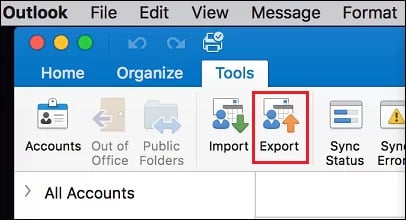
İxrac edilmiş OLM faylı bütün seçilmiş Outlook məlumatlarını ehtiva edir və Mac üçün Outlook-a geri idxal edilə bilər.
5.2 OLM Faylını Əl ilə Kopyalayın
Bütün parametrlər və məlumatlar daxil olmaqla tam ehtiyat nüsxəsi üçün Outlook şəxsiyyət qovluğunu əl ilə kopyalaya bilərsiniz.
- Mac üçün Outlook-u tamamilə bağlayın.
- Finder-i açın və klikləyin Go -> Qovluqa gedin (və ya Cmd + Shift + G düymələrini basın).
- Bu yolu yapışdırın: ~/Kitabxana/Qrup Konteynerləri/UBF8T346G9.Office/Outlook/Outlook 15 Profil/Əsas Profil
- mətbuat Qayıtmaq.
- Kopyalayın Tarix qovluğu ehtiyat nüsxə yerinizə.
- Alternativ olaraq, daha yeni versiyalar üçün aşağıdakılara keçin: ~/Kitabxana/Qrup Konteynerləri/UBF8T346G9.Office/Outlook/Outlook Yerli Məlumatlar
- Bütün qovluğu ehtiyat nüsxə təyinat yerinizə kopyalayın.
Kitabxana qovluğunu görə bilmirsinizsə, saxlayın Variantları klikləyərkən düyməni Go Finder-də menyu və Kitabxana görünəcək.
Əl ilə kopyalama, e-poçtlarınızla yanaşı, bütün parametrləri, qaydaları və imzaları da saxlayır və böyük poçt qutuları üçün daha sürətlidir.
5.3 Fərdi E-poçtları Yadda Saxla (PDF/EML/MSG və s. kimi)
Mac üçün Outlook istifadəçiləri təsvir edilən oxşar metodlardan istifadə edərək fərdi e-poçtları saxlaya bilərlər bölmə 2.1.
6. Alternativ Yedəkləmə Metodları
6.1 Gmail-ə ehtiyat nüsxə
Gmail həm Outlook e-poçtlarınız üçün ehtiyat nüsxə təyinat yeri kimi xidmət edə bilər, həm də Google Takeout vasitəsilə öz ixrac imkanlarını təmin edə bilər.
6.1.1 Gmail-i Outlook E-poçtlarını Almaq üçün Konfiqurasiya Edin
Gmail-i Outlook hesabınızdan e-poçtları almaq üçün konfiqurasiya edə və Gmail-in bulud yaddaşında avtomatik ehtiyat nüsxə yarada bilərsiniz.
- Gmail hesabınıza buradan daxil olun https://mail.google.com/.
- Ötürücü simgesini vurun və seçin Bütün parametrlərə baxın.
- Yanına gedin Hesablar və İdxal nişanı.
- "Digər hesablardan poçtu yoxlayın" bölməsində klikləyin Poçt hesabı əlavə edin.
- Outlook e-poçt ünvanınızı daxil edin və klikləyin sonrakı.
- seçmək Digər hesabımdan (POP3) e-poçtları import edin basın sonrakı.
- Outlook hesabınızın parolunu daxil edin.
- POP Server üçün hesab növünüz üçün uyğun serverdən istifadə edin (məsələn, dünyagörüşü.office365.com Microsoft 365 üçün).
- Port: 995və yoxlayın Həmişə təhlükəsiz bağlantıdan (SSL) istifadə edin.
- İstəyə bağlı olaraq yoxlayın Daxil olan mesajları etiketləyin idxal olunmuş e-poçtları təşkil etmək üçün.
- Basın Hesab əlavə edin.
- Gmail artıq Outlook hesabınızdan vaxtaşırı olaraq e-poçtlar alacaq.
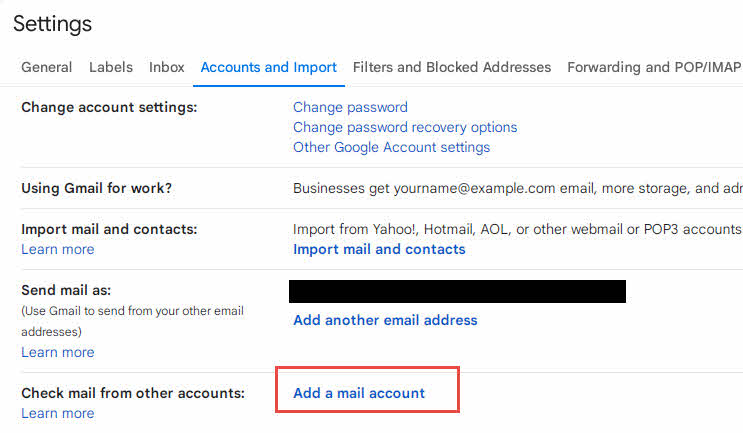
Nəzərə alın ki, bu metod adətən gələcəkdə yeni e-poçtları idxal edir. Mövcud e-poçtların ehtiyat nüsxəsini çıxarmaq üçün istifadə etməyiniz lazım ola bilər PST-yə ixrac edin metodu.
6.1.2 Google Takeout istifadə edərək Gmail E-poçtlarını İxrac Edin
E-poçtlarınız Gmail-ə daxil olduqdan sonra onları Google Takeout istifadə edərək yüklənə bilən arxiv kimi ixrac edə bilərsiniz. Bu, MBOX formatında oflayn ehtiyat nüsxəsini yaradır.
- ziyarət https://takeout.google.com və Google hesabınıza daxil olun.
- Basın Bütün seçimləri ləğv et bütün Google xidmətlərindən işarəni çıxarmaq üçün.
- Aşağı diyirləyin və yalnız yoxlayın poçt.
- İstəyə bağlı olaraq klikləyin Bütün Poçt məlumatları daxildir hər şeyi ixrac etmək istəmirsinizsə, müəyyən etiketləri və ya qovluqları seçmək üçün.
- Aşağıya keçin və vurun Növbəti addım.
- Çatdırılma üsulunuzu seçin:
- Yükləmə linkini e-poçt vasitəsilə göndərin (tövsiyə)
- Google Disk, Dropbox və ya OneDrive-a əlavə edin
- İxrac tezliyini seçin:
- Bir dəfə ixrac edin (birdəfəlik ehtiyat nüsxəsi)
- 1 il ərzində hər 2 aydan bir ixrac edin (avtomatik ehtiyat nüsxələri)
- Fayl növünü seçin: .zip or .tgz.
- Arxiv ölçüsünü seçin. Poçt qutunuz böyükdürsə, daha kiçik ölçüləri seçin (məsələn, 2 GB) birdən çox fayla bölmək üçün.
- Basın İxrac yaradın.
- Google sorğunuzu emal edəcək. Bu, poçt qutusunun ölçüsündən asılı olaraq bir neçə saat və ya gün çəkə bilər.
- Hazır olduqda, yükləmə linki olan bir e-poçt alacaqsınız.
- Linki vurun və arxiv faylınızı (fayllarınızı) yükləyin.
- çıxarış .zip və ya MBOX formatında e-poçtlarınıza daxil olmaq üçün .tgz faylı.
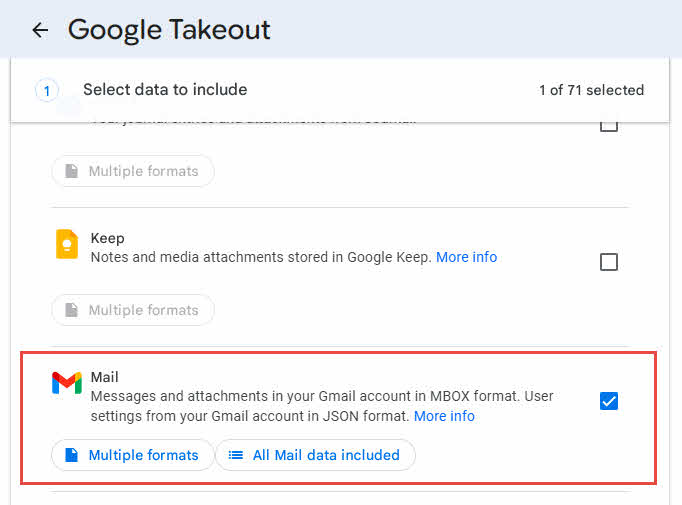
İxrac edilən MBOX faylları Thunderbird daxil olmaqla bir çox e-poçt klientinə idxal edilə bilər və ya Outlook ilə istifadə üçün üçüncü tərəf alətlərindən istifadə edərək PST formatına çevrilə bilər.
6.2 CSV/Excel-ə ixrac edin
Qeydlərin aparılması və təhlili üçün e-poçt metaməlumatlarını CSV formatına ixrac edə bilərsiniz, baxmayaraq ki, bu, faktiki e-poçt məzmununun və ya əlavələrinin ehtiyat nüsxəsini çıxarmır.
- Outlook Masaüstünü Açın.
- Get fayl -> Açın və İxrac edin -> İdxal / İxrac.
- seçmək bir fayl ixrac basın sonrakı.
- Seçmək Virgülle Ayrılmış dəyərlər basın sonrakı.
- İxrac etmək üçün e-poçt qovluğunu seçin və klikləyin sonrakı.
- CSV faylını harada saxlayacağınızı seçin və klikləyin sonrakı.
- İstəyə bağlı olaraq klikləyin Xüsusi Sahələri Xəritələşdirin müəyyən məlumat sütunlarını seçmək üçün.
- Basın finiş.
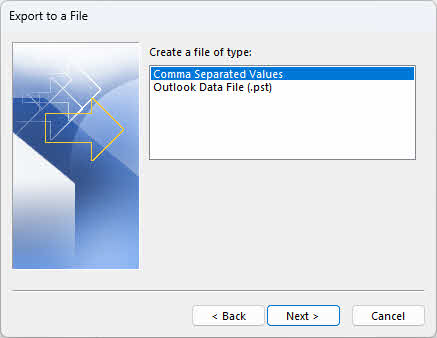
İxrac edilmiş CSV faylı göndərən, alıcı, mövzu, tarix və ölçü kimi e-poçt metaməlumatlarını ehtiva edir, lakin mesajın əsas hissəsini və ya əlavələri əhatə etmir. Bu, e-poçt qeydləri və hesabatları yaratmaq üçün faydalıdır, lakin faktiki e-poçt ehtiyat nüsxəsi və bərpası üçün deyil.
6.3 Bulud Yaddaş Həlləri
PST və ya OLM ehtiyat nüsxə faylları yaratdıqdan sonra, onları kənar qoruma və əlçatanlıq üçün bulud xidmətlərində saxlaya bilərsiniz.
- Google Disk: 15GB pulsuz yaddaş və istənilən cihazdan asan giriş ilə təhlükəsiz bulud yaddaşı üçün PST/OLM ehtiyat nüsxə fayllarınızı Google Diskə yükləyin.
- OneDrive: Microsoft-un bulud yaddaşı Windows və Office ilə mükəmməl şəkildə inteqrasiya olunur, 5GB pulsuz yaddaş və Outlook ehtiyat nüsxələriniz üçün avtomatik sinxronizasiya təklif edir.
- Dropbox: 2GB pulsuz yaddaş və asan paylaşma imkanları ilə ehtiyat nüsxə fayllarınız üçün avtomatik sinxronizasiya və versiya tarixçəsi təmin edir.
Outlook ehtiyat nüsxələri üçün bulud yaddaşından istifadə edərkən, ehtiyat nüsxə fayllarınızın həssas məlumatlar ehtiva etdiyi təqdirdə parolla qorunduğundan əmin olun və yerli nüsxələri silməzdən əvvəl faylların tam yükləndiyini yoxlayın.
6.4 Thunderbird vasitəsilə ehtiyat nüsxələmə
Mozilla Thunderbird, Outlook hesabınıza qoşula və uzunmüddətli ehtiyat nüsxələmə və daşınabilirlik üçün e-poçtları universal MBOX formatına ixrac edə bilən pulsuz, açıq mənbəli bir e-poçt müştərisidir.
- Mozilla Thunderbird-i yükləyin və quraşdırın https://www.thunderbird.net.
- Thunderbird-i açın və klikləyin Hesab qurun ya da gedin Tools -> Hesab Ayarları -> Hesab əməliyyatları -> Poçt Hesabı Əlavə Edin.
- Adınızı, Outlook e-poçt ünvanınızı və şifrənizi daxil edin, sonra klikləyin Davam et.
- Thunderbird Outlook server parametrlərinizi avtomatik olaraq aşkarlayacaq. Lazım gələrsə, seçin IMAP hesab növü üçün klikləyin Done.
- Thunderbird-in e-poçtlarınızı sinxronlaşdırmasını gözləyin. Bu, poçt qutusunun ölçüsündən asılı olaraq bir neçə dəqiqədən saatlara qədər çəkə bilər.
- Sinxronizasiya edildikdən sonra, ehtiyat nüsxəsini çıxarmaq istədiyiniz qovluğu sağ klikləyin (məsələn, Gələnlər).
- seçmək Mesajları ixrac edin və ya daha çox ixrac seçimləri üçün ImportExportTools NG əlavəsindən istifadə edin.
- Əlavədən istifadə edirsinizsə: ImportExportTools NG proqramını aşağıdakı yerdən quraşdırın: Əlavələr və Mövzular, sonra qovluğa sağ klikləyin və seçin ImportExportTools NG -> Qovluğu ixrac edin -> MBOX faylı kimi ixrac edin.
- Saxlama yerinizi seçin və klikləyin Yadda saxla.
- Yedəkləmək və ya bütün hesabı ixrac etmək istədiyiniz hər qovluq üçün təkrarlayın.

MBOX faylları yenidən Thunderbird-ə idxal edilə və ya digər formatlara çevrilə bilər. Bu metod Outlook.com, Microsoft 365 və Exchange hesabları da daxil olmaqla bütün Outlook hesab növləri ilə işləyir.
6.5 VBA vasitəsilə ehtiyat nüsxələmə
Mürəkkəb ehtiyat nüsxələmə ssenariləri üçün VBA kodlarından istifadə etmək olar. Məsələn:
- "Sevimlilər" bölməsindəki bütün qovluqları yeni bir Outlook PST faylına kopyalayın.
- Outlook-da "Sevimlilər" bölməsinin Qovluq Siyahısını Yedəkləyin və Bərpa Edin
7. Digər Outlook elementlərinin ehtiyat nüsxəsinin çıxarılması
7.1 Outlook Təqviminin/Əlaqələrinin/Tapşırıqlarının/Qeydlərinin/Jurnallarının Yedəklənməsi
Outlook təqviminin/kontaktların/tapşırıqların/qeydlərin/jurnalların ehtiyat nüsxəsinin çıxarılması e-poçt ehtiyat nüsxəsi ilə eyni İdxal/İxrac sehrbazından istifadə edir.
- Get fayl -> Açın və İxrac edin -> İdxal / İxrac.
- seçmək bir fayl ixrac basın sonrakı.
- Seçmək Outlook Məlumat Faylı (.pst) tam ehtiyat nüsxəsi üçün və ya Virgülle Ayrılmış dəyərlər CSV formatı üçün, sonra klikləyin sonrakı.
- Müvafiqini seçin Təqvim/Əlaqə/Tapşırıqlar/Qeydlər/Jurnallar e-poçt hesabınızın altındakı qovluq.
- Basın sonrakı.
- Yedək faylınızı harada saxlayacağınızı seçin və klikləyin finiş.
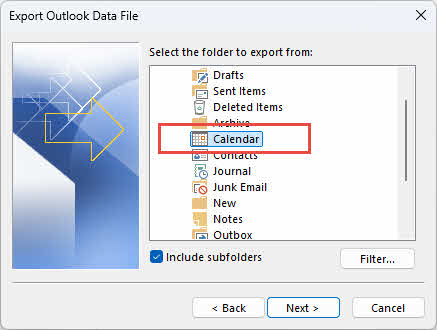
Qeyd: Təqvimi sağ klikləyərək və seçməklə digər təqvim tətbiqləri ilə uyğunluq üçün təqvimi iCalendar faylı (.ics) kimi də ixrac edə bilərsiniz Təqvimi yadda saxla.
7.2 Outlook Yedəkləmə Qaydaları
7.2.1 RWZ Faylına Eksport
Outlook qaydalarını ehtiyat nüsxə üçün ayrı bir RWZ faylına ixrac edə və ya başqa bir poçt qutusuna köçürə bilərsiniz.
- Get fayl -> Qaydaları və Uyarıları idarə edin.
- Basın Nizamlamalar Qaydalar və Xəbərdarlıqlar informasiya qutusundakı düyməni basın.
- Basın İxrac Qaydaları.
- Faylı harada saxlayacağınızı seçin və "Outlook-Rules-Backup.rwz" kimi bir fayl adını daxil edin.
- Basın Yadda saxla.
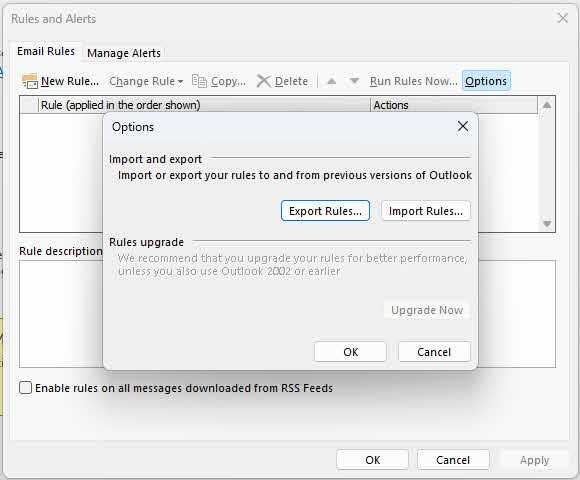
Qaydaları bərpa etmək üçün eyni yerə gedin və klikləyin İdxal Qaydaları, sonra RWZ faylınızı seçin.
7.2.2 PST Fayl Kopyasına Daxildir
PST faylınızı əl ilə kopyaladığınız zaman (4.2-ci bölmədə təsvir olunduğu kimi), qaydalarınız avtomatik olaraq ehtiyat nüsxəyə daxil edilir. Lakin, PST-yə ixrac etmək üçün İdxal/İxrac köməkçisindən istifadə edərkən qaydalar DAXİL OLUNMUR.
Əl ilə metoddan istifadə edərək qaydaları e-poçtlarla birlikdə ehtiyat nüsxələmək üçün:
- PST faylınızın yerini aşağıdakı yolla tapın fayl -> Hesab Ayarları -> Data faylları.
- Outlook-u tamamilə bağlayın.
- Bütün PST faylını ehtiyat nüsxə yerinizə kopyalayın.
- Orijinalını dəyişdirərək bu PST faylını bərpa etdikdə, qaydalarınız avtomatik olaraq bərpa olunacaq.
Maksimum təhlükəsizlik üçün hər iki üsuldan istifadə edin: poçt qutuları arasında asan ötürülmə üçün qaydaları RWZ-yə ixrac edin və tam ehtiyat nüsxəsini çıxarmaq üçün onları PST faylınızın surətinə daxil edin.
7.3 E-poçt İmzalarının Yedəklənməsi
E-poçt imzaları kompüterinizdə ayrı fayllar kimi saxlanılır və əl ilə ehtiyat nüsxəsini çıxarmaq lazımdır.
- Outlook'u bağlayın.
- Fayl Explorer-i açın və aşağıdakı linkə keçin: C:\İstifadəçilər\[İstifadəçi Adınız]\Tətbiq Məlumatları\Roaming\Microsoft\İmzalar
- Bütün İmza qovluğunu ehtiyat nüsxə yerinizə kopyalayın.
- Qovluqda hər bir imzanın HTML, TXT və RTF versiyaları, eləcə də daxil edilmiş şəkillər var. İmzanı yedəkləyərkən və ya köçürərkən hər üç versiyanı kopyalamalısınız.
İmzaları bərpa etmək üçün ehtiyat nüsxələnmiş İmzalar qovluğunu orijinal yerinə kopyalayın.
7.4 E-poçt Şablonlarının Yedəklənməsi
E-poçt şablonları Outlook-da OFT faylları kimi saxlanılır.
- gedin C:\İstifadəçilər\[İstifadəçi Adınız]\Tətbiq Məlumatları\Roaming\Microsoft\Şablonlar Fayl Explorer-də.
- Bütün .oft fayllarını ehtiyat nüsxə yerinizə kopyalayın.
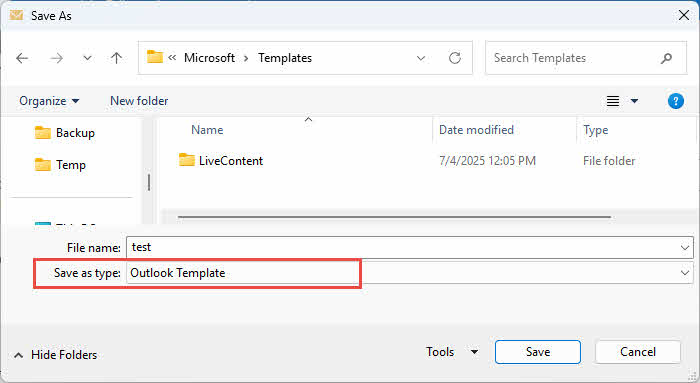
Alternativ olaraq, Outlook-u açaraq şablonları fərdi olaraq ixrac edə bilərsiniz. fayl -> Saxlaseçin Outlook Şablonu fayl növü kimi və ehtiyat nüsxə yerinizə saxlanılır.
7.5 Dəftərxana ləvazimatları/Mövzuların ehtiyat nüsxəsi
Xüsusi dəftərxana ləvazimatları və mövzular xüsusi qovluqlarda saxlanılır.
- gedin C:\İstifadəçilər\[İstifadəçi Adınız]\Tətbiq Məlumatları\Roaming\Microsoft\Dəftərxana ləvazimatları dəftərxana ləvazimatları üçün.
- gedin C:\Proqram Faylları\Microsoft Office\Sənəd Mövzuları 16 or C:\İstifadəçilər\[İstifadəçi Adınız]\Tətbiq Məlumatları\Roaming\Microsoft\Şablonlar\Sənəd Mövzuları mövzular üçün.
- Bu qovluqları ehtiyat nüsxə yerinizə kopyalayın.
7.6 Xüsusi Formaların Yedəklənməsi
Xüsusi Outlook formaları Formalar qovluğunda saxlanılır.
- gedin C:\İstifadəçilər\[İstifadəçi Adınız]\Tətbiq Məlumatları\Yerli\Microsoft\Formalar.
- Bütün Forms qovluğunu ehtiyat nüsxə yerinizə kopyalayın.
Bütün bu elementləri avtomatik olaraq özündə birləşdirən tam Outlook ehtiyat nüsxəsi üçün, 4.2 bölməsində təsvir edilən əl ilə PST fayl kopyalama metodundan AppData qovluqlarının ehtiyat nüsxəsini çıxarmaqla birlikdə istifadə edin.
7.7 Xüsusi Lent və QAT Parametrlərinin Yedəklənməsi
Əgər Outlook-un Lent və ya Sürətli Giriş Alətlər Panelini (QAT) fərdiləşdirmisinizsə, bu parametrləri başqa bir kompüterə köçürmək və ya Outlook-u yenidən quraşdırmadan əvvəl qorumaq üçün ehtiyat nüsxəsini çıxara bilərsiniz.
- Outlook-u açın və gedin fayl -> Nizamlamalar.
- Outlook Seçimləri pəncərəsində seçin Şeridi özelleştirin.
- Sağ paneldə sağ alt küncdə, düyməni basın İdxal / İxrac düyməsini basın.
- seçmək Bütün fərdiləşdirmələri ixrac edin açılan menyudan.
- Fayl saxlama informasiya qutusunda, ehtiyat nüsxə yerinizi seçin.
- “Outlook-Ribbon-Customizations.exportedUI” kimi təsviri fayl adını daxil edin.
- Basın Yadda saxla.
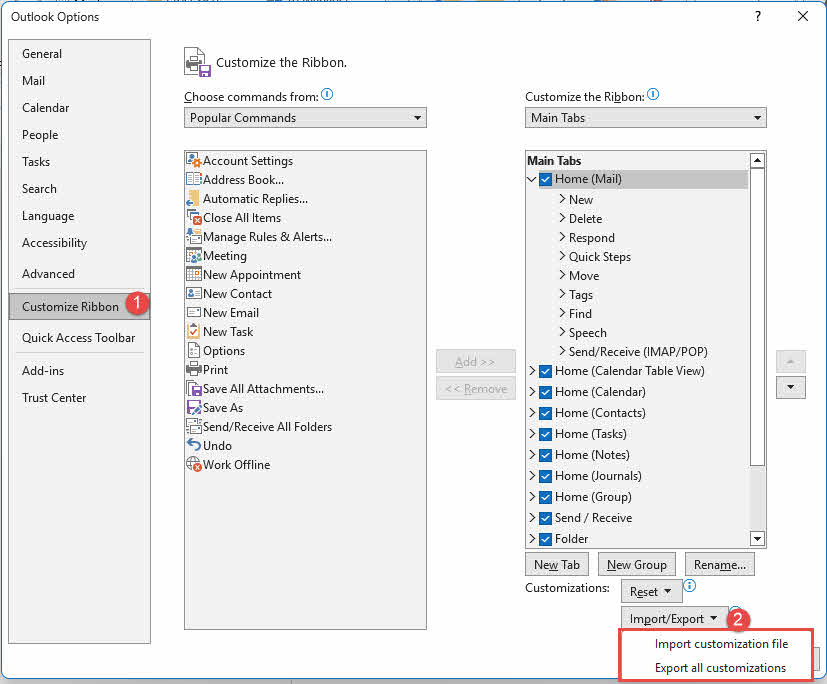
Bu parametrləri başqa bir kompüterdə bərpa etmək üçün eyni yerə keçin və klikləyin İdxal / İxrac -> Fərdiləşdirmə faylını idxal edin, sonra yadda saxlanılan faylı seçin.
Sürətli Giriş Alətlər Paneli parametrləri, eyni metoddan istifadə edərək, seçməklə ehtiyat nüsxəsini çıxara bilər Tez Erişim Toolbar əvəzinə Outlook Seçimlərindəki nişan Şeridi özelleştirin.
7.8 Outlook Profillərinin Yedəklənməsi
Outlook profilləri hesab parametrlərinizi, server konfiqurasiyalarınızı və məlumat fayllarının yerlərini ehtiva edir. Profilinizin ehtiyat nüsxəsini çıxarmaq, Outlook-u yeni kompüterdə qurarkən və ya profil zədələnməsindən sonra bərpa edərkən vaxta qənaət edir.
- Outlook-u tamamilə bağlayın.
- mətbuat Win + R Çalıştır dialoqunu açmaq üçün.
- növü regedit və mətbuat Daxil edin.
- İstifadəçi Hesabı Nəzarəti tərəfindən istənildikdə, klikləyin bəli.
- Qeydiyyat Redaktorunda, Outlook versiyanıza əsasən Profillər düyməsinə keçin:
- 2007/2010-cu illərə baxış: HKEY_CURRENT_USER\Proqram təminatı\Microsoft\Windows NT\CariVersion\Windows Mesajlaşma Alt Sistemi\Profillər
- 2013-cü ilə baxış: HKEY_CURRENT_USER\Proqram təminatı\Microsoft\Office\15.0\Outlook\Profillər
- Outlook 2016/2019/Microsoft 365: HKEY_CURRENT_USER\Proqram təminatı\Microsoft\Office\16.0\Outlook\Profillər
- Sağa vurun Profiles düyməsini basın və seçin Ixrac.
- Saxlama yeri seçin və "Outlook-Profile-Backup.reg" kimi bir fayl adını daxil edin.
- Basın Yadda saxla.
- Qeydiyyat Redaktorunu bağlayın.
Profili başqa bir kompüterdə bərpa etmək üçün Outlook-u bağlayın, sonra ixrac edilmiş .reg faylını iki dəfə vurun və klikləyin bəli onu reyestrə idxal etmək üçün.
8. Outlook E-poçtlarını Yedəkləmədən Necə Bərpa Etmək olar
8.1 İdxal/İxrac Sihirbazı vasitəsilə bərpa
İdxal/İxrac Sihirbazı, PST ehtiyat nüsxə faylından e-poçtları bərpa etməyə imkan verir.
- Outlook Masaüstünü Açın.
- Get fayl -> Açın və İxrac edin -> İdxal / İxrac.
- seçmək Başqa proqramdan və ya fayldan idxal edin basın sonrakı.
- Seçmək Outlook Məlumat Faylı (.pst) basın sonrakı.
- Basın İnsanlar və ehtiyat PST faylınızı tapın.
- Dublikatların necə idarə olunacağını seçin:
- Dublikatları idxal edilmiş elementlərlə əvəz edin (yedəkdən bərpa etmək üçün tövsiyə olunur)
- Dublikatların yaradılmasına icazə verin
- Təkrarlanan elementləri idxal etməyin
- Basın sonrakı.
- Yedəkləməniz parolla qorunursa, parol daxil edin.
- seçmək Elementləri eyni qovluğa idxal edin və açılan menyudan mövcud poçt qutunuzu seçin.
- Basın finiş və idxalın tamamlanmasını gözləyin.


Outlook, ehtiyat nüsxə məlumatlarını mövcud poçt qutunuza birləşdirəcək, ehtiyat nüsxələnmiş elementləri bərpa edərkən mövcud e-poçtlarınızı qoruyacaq.
8.2 PST Faylını Kopyalayaraq Bərpa
Bütün mövcud məlumatları əvəz edən tam bərpa üçün ehtiyat nüsxə PST faylınızı birbaşa kopyalaya bilərsiniz.
- Əvvəlcə, gedərək cari PST faylınızın yerini qeyd edin fayl -> Hesab Ayarları -> Data faylları.
- Outlook-u tamamilə bağlayın.
- File Explorer-də PST faylınızın yerləşdiyi yerə gedin.
- Bir şeyi bərpa etmək lazım gələrsə, cari PST faylınızı dərhal silmək əvəzinə adını dəyişdirin (məsələn, sonuna ".old" əlavə edin).
- Ehtiyat PST faylınızı bu yerə kopyalayın.
- Yedək faylının adını orijinal PST fayl adı ilə tam uyğunlaşdırın.
- Outlook-u başladın. İndi ehtiyat PST faylınızdan istifadə edəcək.
Bu üsul cari məlumatlarınızı ehtiyat nüsxə ilə tamamilə əvəz edir. Bu yanaşmadan yalnız əvvəlki vəziyyətə tam bərpa etmək istəyirsinizsə istifadə edin.
8.3 Mac-da bərpa (OLM Faylları)
Mac üçün Outlook-da OLM ehtiyat nüsxəsini bərpa etmək üçün:
- Mac üçün Outlook-u açın.
- Basın Tools -> Idxal.

- seçmək Mac üçün Outlook arxiv faylı (.olm) basın Davam et.
- Yedək OLM faylınıza baxın və onu seçin.
- Basın Idxal.
- İdxalın tamamlanmasını gözləyin. Outlook irəliləyişi göstərəcək.
- Basın Done bitdikdə.
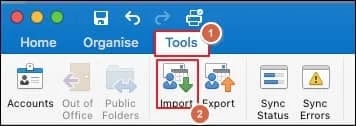
İdxal edilmiş elementlər poçt qutunuzdakı "İdxal olunmuş elementlər" adlı qovluqda görünəcək. Daha sonra onları istədiyiniz yerlərə köçürə bilərsiniz.
8.4 Xüsusi Qovluqların Bərpası
Bütün ehtiyat nüsxənizi deyil, yalnız müəyyən bir qovluğu bərpa etməlisinizsə, onu seçə bilərsiniz idxal prosesi.
8.5 Bərpadan Sonra Məlumatların Bütövlüyünün Yoxlanılması
Yedəkləmənizi bərpa etdikdən sonra bütün məlumatların düzgün bərpa olunduğunu yoxlayın:
- Vacib e-poçtların mövcudluğunu və əlçatanlığını yoxlayın
- Əlavə fayllarının düzgün açıldığını yoxlayın
- Kontaktların və təqvim girişlərinin tamamlandığını təsdiqləyin
- Bərpa prosesinə e-poçt qaydalarının daxil edilib-edilmədiyini yoxlayın.
- Əgər varsa, bərpa edilmiş qovluqlardakı elementlərin sayını ehtiyat nüsxə qeydlərinizlə müqayisə edin.
- Tam bərpadan əmin olmaq üçün müxtəlif dövrlərdən gələn e-poçtları yerində yoxlayın.
8.6 Ümumi Bərpa Problemlərinin Həlli
Bərpa zamanı problemlərlə qarşılaşsanız, ümumi problemlərə aşağıdakılar daxildir:
- Şifrə səhvləri: düzgün ehtiyat parolundan istifadə etdiyinizdən əmin olun
- Təkrarlanan elementlərin görünməsi: İdxal/İxrac sehrbazında "Təkrarlanan elementləri idxal etməyin" seçimindən istifadə edin.
- PST faylının zədələnməsi: Bunu düzəltmək üçün ScanPST.exe və ya üçüncü tərəf alətindən istifadə edin. Zəhmət olmasa, baxın tam bələdçimiz.
- İdxaldan sonra itkin elementlər: “Alt qovluqları daxil et” seçimini etdiyinizi və düzgün qovluğu idxal etdiyinizi təsdiqləyin.
İdxal tamamilə uğursuz olarsa, kifayət qədər disk boşluğunun olduğundan və PST faylının zədələnmədiyindən əmin olun.
9. Ən Yaxşı Yedəkləmə Təcrübələri
Bu ən yaxşı təcrübələrə riayət etmək Outlook e-poçt ehtiyat nüsxələrinizin effektiv və etibarlı olmasını təmin edir:
- Daimi Yedəkləmə Cədvəlləri Yaradın: Aktiv poçt qutuları üçün həftəlik, arxiv hesabları üçün isə aylıq ehtiyat nüsxələri qurun. Ardıcıllıq məlumat itkisinin boşluqlardan keçməsinin qarşısını alır. Xatırlatma olaraq yeni təkrarlanan bir tapşırıq yarada bilərsiniz.
- Birdən çox Yedəkləmə Yerindən İstifadə Edin: 3-2-1 qaydasına əməl edin: məlumatlarınızın 3 nüsxəsini 2 müxtəlif media növündə saxlayın, 1 nüsxəsi isə saytdan kənarda saxlayın. Ehtiyat nüsxələrini kompüterinizdə, xarici sürücünüzdə və bulud yaddaşında saxlayın.
- Yedəkləmələrinizi müntəzəm olaraq sınaqdan keçirin: Yedəkləmələrin işlədiyini vaxtaşırı test fayllarını bərpa etməklə yoxlayın. Bərpa edə bilmədiyiniz yedəkləmə heç bir dəyəri yoxdur. Rüblük sınaq, yedəkləməni tələb etməzdən əvvəl zədələnməni aşkarlayır.
- Şifrə ilə qorunan həssas ehtiyat nüsxələri: Məxfi işgüzar ünsiyyət və ya şəxsi məlumatlar ehtiva edən PST və OLM fayllarını həmişə şifrələyin. Güclü, unikal parollardan istifadə edin və onları təhlükəsiz şəkildə saxlayın.
- Saxlama Yerini İdarə Edin: Yedək fayllarının ölçülərini və yaddaş tutumunu izləyin. Yeni versiyalar təsdiqləndikdən sonra köhnəlmiş yedəkləmələri silin və yaddaş məhdudlaşdıqda köhnə yedəkləmələri sıxışdırın.
- Yedəkləmə proqramını yeniləyin: Uyğunluq problemlərindən və ehtiyat nüsxələrinizə təhlükə yarada biləcək təhlükəsizlik zəifliklərindən qaçınmaq üçün Outlook-un ən son versiyasından və ehtiyat nüsxələmə vasitələrindən istifadə edin.
- Yedəkləmə prosedurlarınızı sənədləşdirin: Yedəkləmə prosesinizi, fayl yerlərinizi, parollarınızı (təhlükəsiz şəkildə saxlanılır) və bərpa addımlarınızı yazın. Stress yaddaşı zəiflətdikdə sənədləşdirmə fövqəladə hallarda kömək edir.
- Yedəkləmə fayllarını etiketləyin və təşkil edin: “Outlook-Backup-2026-01-03.pst” kimi tarixləri olan təsviri fayl adlarından istifadə edin və asanlıqla əldə etmək üçün ehtiyat nüsxələrini aydın şəkildə etiketlənmiş qovluqlarda il və aya görə təşkil edin.
10. Tez-tez verilən suallar (FAQ)
S: Outlook-dan bütün e-poçtlarımın ehtiyat nüsxəsini çıxara bilərəmmi?
A: Bəli, PST-yə ixrac metodundan istifadə edərək bütün Outlook e-poçtlarınızın ehtiyat nüsxəsini çıxara bilərsiniz. fayl -> Açın və İxrac edin -> İdxal / İxracseçin bir fayl ixracseçin Outlook Məlumat Faylı (.pst), və əsas poçt qutunuzun qovluğunu seçin Alt qovluqları daxil edin yoxlanılıb. Bu, bütün qovluqlardakı bütün e-poçtların tam ehtiyat nüsxəsini yaradır.
S: Outlook-da arxivləşdirmə və ehtiyat nüsxələmə arasında fərq nədir?
A: Arxivləşdirmə yer boşaltmaq üçün köhnə e-poçtları əsas poçt qutunuzdan ayrı bir arxiv qovluğuna köçürür, lakin e-poçtlar Outlook-da qalır və axtarıla bilər. Yedəkləmə, orijinal itirildikdə məlumatları bərpa etmək üçün istifadə edə biləcəyiniz Outlook xaricində saxlanılan e-poçtlarınızın ayrı bir nüsxəsini (məsələn, PST faylı) yaradır. Arxivləşdirmə poçt qutusunun ölçüsünü idarə edir, yedəkləmə isə məlumatların itirilməsindən qoruyur.
S: Outlook e-poçtlarını xarici sabit diskə ehtiyat nüsxəsini çıxara bilərəmmi?
A: Bəli, Outlook e-poçtlarını PST formatına ixrac edərək faylı birbaşa xarici sürücüyə saxlamaqla və ya mövcud PST faylını sürücüyə kopyalayaraq xarici sərt diskə ehtiyat nüsxəsini çıxara bilərsiniz. Bu, kompüterinizə təsir edən ransomware və sistem xətalarından qorunan oflayn ehtiyat nüsxəsini təmin edir.
S: Outlook-da yalnız müəyyən qovluqları necə ehtiyat nüsxələmək olar?
A: PST-yə İxrac prosesi zamanı bütün poçt qutunuzu seçmək əvəzinə, qovluq ağacını genişləndirin və yalnız ehtiyat nüsxəsini çıxarmaq istədiyiniz xüsusi qovluğu (məsələn, Gələnlər Qutusu və ya Göndərilən Məhsullar) seçin. İşarəni silin Alt qovluqları daxil edin yalnız iç içə alt qovluqlar olmadan həmin qovluğu istəyirsinizsə.
S: Outlook e-poçtlarını Gmail-ə ehtiyat nüsxəsini çıxara bilərəmmi?
A: Bəli, Gmail-i Outlook hesabınızdan POP3 vasitəsilə e-poçtları almaq üçün konfiqurasiya edə bilərsiniz. Gmail-də, keçin Parametrlər -> Hesablar və İdxal -> Digər hesablardan poçtu yoxlayın və Outlook ünvanınızı əlavə edin. Gmail vaxtaşırı e-poçtlarınızı yükləyəcək. Alternativ olaraq, Outlook e-poçtlarınızı PST-yə ixrac edin, Gmail hesabınızı Outlook Desktop-a əlavə edin və PST-ni Gmail-ə idxal edin.
S: Bütün Outlook e-poçtlarım harada saxlanılır?
A: Outlook e-poçtları PST fayllarında (Windows) və ya OLM fayllarında (Mac) saxlanılır. POP3 və IMAP hesabları üçün standart yer budur C:\İstifadəçilər\[İstifadəçi Adınız]\Sənədlər\Outlook FayllarıExchange və Microsoft 365 hesabları üçün, OST keş faylları adətən içindədir C:\İstifadəçilər\[İstifadəçi Adınız]\Tətbiq Məlumatları\Yerli\Microsoft\OutlookDəqiq yeri burada tapa bilərsiniz fayl -> Hesab Ayarları -> Data faylları.
S: Outlook-da PST faylı nədir?
A: PST, Şəxsi Yaddaş Cədvəli deməkdir. Bu, Windows kompüterlərində e-poçtları, kontaktları, təqvim elementlərini və digər məlumatları saxlamaq üçün Outlook-un fayl formatıdır. PST faylları ehtiyat nüsxəsini çıxara, kompüterlər arasında köçürülə və məlumatları bərpa etmək üçün Outlook-a idxal edilə bilər. Bunlar Windows-da Outlook üçün əsas ehtiyat nüsxə formatıdır.
S: Outlook e-poçt ehtiyat nüsxələrini avtomatlaşdıra bilərəmmi?
A: Outlook daxili avtomatlaşdırılmış PST ixracını əhatə etmir. Bununla belə, köhnə e-poçtları avtomatik olaraq cədvəl üzrə arxiv PST faylına köçürmək üçün Avtomatik Arxivdən istifadə edə bilərsiniz. Həqiqi avtomatlaşdırılmış ehtiyat nüsxələri üçün planlaşdırılmış Outlook ehtiyat nüsxələrini dəstəkləyən üçüncü tərəf ehtiyat nüsxə həllərini nəzərdən keçirin və ya PST fayllarınızı kopyalayan ehtiyat nüsxə skriptini işə salmaq üçün Windows Tapşırıq Planlayıcısı tapşırığı yaradın.
S: Outlook e-poçtlarımın ehtiyat nüsxəsini nə qədər tez-tez çıxarmalıyam?
A: Biznes məqsədləri üçün, vacib e-poçtlar alırsınızsa, həftəlik və ya hətta gündəlik ehtiyat nüsxəsini çıxarın. Şəxsi məqsədlər üçün aylıq ehtiyat nüsxələri adətən kifayətdir. E-poçtun həcminə və əhəmiyyətinə əsasən tezliyi tənzimləyin. Əməliyyat sisteminin yenilənməsi və ya kompüter dəyişdirilməsi kimi böyük dəyişikliklərdən əvvəl həmişə ehtiyat nüsxəsini yaradın.
S: Outlook e-poçt ehtiyat nüsxəsi üçün təhlükəsiz vasitələr varmı?
A: Outlook-un daxili PST-yə ixrac funksiyası təhlükəsiz və etibarlıdır. Təkmilləşdirilmiş təhlükəsizlik üçün ixrac zamanı PST fayllarınızı parolla qoruyun. Acronis Cyber Protect, Veeam Backup for Microsoft 365 və AvePoint Cloud Backup kimi üçüncü tərəf alətləri Microsoft 365 hesabları üçün müəssisə səviyyəli təhlükəsizlik, şifrələmə və avtomatlaşdırılmış planlaşdırma təklif edir.
S: Bütün Outlook e-poçtlarımı ehtiyat nüsxəsindən necə əldə edə bilərəm?
A: İdxal/İxrac sehrbazından istifadə edin: fayl -> Açın və İxrac edin -> İdxal / İxrac -> Başqa proqramdan və ya fayldan idxal edin -> Outlook Məlumat Faylı (.pst)Yedək faylınızı seçin, seçin Dublikatları idxal edilmiş elementlərlə əvəz edin, və cari poçt qutunuza idxal edin. Bütün ehtiyat nüsxəsi çıxarılan e-poçtlar orijinal qovluqlarına bərpa olunacaq.
S: AutoArchive poçt qutumdakı e-poçtları silirmi?
A: Varsayılan olaraq, Avtomatik Arxiv müəyyən bir yaşdan köhnə e-poçtları ayrı bir arxiv PST faylına köçürür (siləmir). E-poçtlar silinmir; onlar Outlook-da əlçatan qaldıqları arxivə köçürülür. Avtomatik Arxivi arxiv əvəzinə silmək üçün konfiqurasiya edə bilərsiniz, lakin standart parametr e-poçtları köçürməklə onları qoruyur.
S: Outlook quraşdırılmadan Outlook e-poçtlarını ehtiyat nüsxə edə bilərəmmi?
A: Outlook.com hesabları üçün, Outlook Desktop quraşdırılmadan e-poçtlarınızı PST faylı kimi yükləmək üçün Microsoft Məxfilik Panelindən istifadə edə bilərsiniz. Digər hesab növləri üçün ehtiyat nüsxələri yaratmaq üçün ümumiyyətlə Outlook Desktop və ya üçüncü tərəf alətinə ehtiyacınız var. PST ehtiyat faylınız olduqdan sonra onu Outlook olmadan saxlaya və idarə edə bilərsiniz.
S: Yedək şifrəmi itirsəm nə baş verir?
A: Şifrə ilə qorunan PST faylının parolunu itirsəniz, bərpa olduqca çətindir və xüsusi parol bərpa vasitələri olmadan mümkün olmaya bilər. PST faylları üçün rəsmi Microsoft parol sıfırlaması yoxdur. PST parollarını həmişə təhlükəsiz şəkildə, məsələn, parol menecerində saxlayın və qorunmayan ehtiyat nüsxəsini fiziki cəhətdən təhlükəsiz yerdə saxlamağı düşünün.
S: PST ehtiyat nüsxə faylım zədələnibsə, nə etməliyəm?
A: PST ehtiyat nüsxə faylınız zədələnərsə və Outlook-da açıla bilmirsə, ixtisaslaşmış proqramdan istifadə edə bilərsiniz Outlook PST təmir proqramı məlumatlarınızı bərpa etmək üçün. Təmir etməyə cəhd etməzdən əvvəl, orijinal zədələnmiş PST faylının ehtiyat nüsxəsini çıxarın.
S: Outlook e-poçtlarının ehtiyat nüsxəsini çıxarmaq nə qədər vaxt aparır?
A: Yedəkləmə müddəti poçt qutusunun ölçüsündən və kompüterin sürətindən asılıdır. Kiçik bir poçt qutusunun (1-2 GB) ixracı adətən 5-15 dəqiqə çəkir. Daha böyük poçt qutuları (10-20 GB) 1-2 saat çəkə bilər. Çox böyük müəssisə poçt qutuları (50+ GB) bir neçə saat çəkə bilər. PST fayllarını əl ilə kopyalamaq, böyük poçt qutuları üçün İxrac Sihirbazından istifadə etməkdən daha sürətlidir.
11. Nəticə
11.1 Əsas Nöqtələrin xülasəsi
Outlook e-poçtlarının ehtiyat nüsxəsinin çıxarılması, vacib ünsiyyətlərinizin, biznes məlumatlarınızı və şəxsi yazışmalarınızın aparat nasazlıqları, təsadüfi silinmələr və ya kibertəhdidlər səbəbindən itkidən qorunması üçün vacibdir. Əksər istifadəçilər üçün ən etibarlı ehtiyat nüsxələmə üsulu, Outlook-un daxili İdxal/İxrac köməkçisindən istifadə edərək Windows-da PST fayllarına və ya Mac-da OLM fayllarına ixrac etməkdir. Hərtərəfli qorunma üçün, adi PST ehtiyat nüsxələrini əl ilə fayl kopyalama və bulud xidmətlərində kənar saxlama ilə birləşdirin.
11.2 E-poçt Yedəkləmələri ilə Proaktiv Qalmaq
Outlook e-poçtlarınızın ehtiyat nüsxəsini çıxarmağa başlamaq üçün böhran gözləməyin. İlk ehtiyat nüsxənizi bu gün yaradın, müntəzəm ehtiyat nüsxələmə cədvəli yaradın və gələcək istinad üçün ehtiyat nüsxələmə prosedurlarınızı sənədləşdirin. Unutmayın ki, ehtiyat nüsxələri yalnız lazım olduqda işlədikdə dəyərlidir, buna görə də faktiki məlumat itkisi fövqəladə halı ilə qarşılaşmadan əvvəl bərpa prosesinizi sınaqdan keçirin. Düzgün ehtiyat nüsxələmə vərdişləri ilə vacib e-poçt yazışmalarınızın illərlə təhlükəsiz və bərpa edilə biləcəyini təmin edə bilərsiniz.
Resources
References
- Microsoft Rəsmi Sənədi: Outlook e-poçtunuzun ehtiyat nüsxəsini çıxarın
- Microsoft Rəsmi Sənədi: Outlook veb poçt qutumdan e-poçtların ehtiyat nüsxəsini necə çıxarmaq olar
Müəllif haqqında
Xiu Xing korporativ e-poçt sistemləri və Microsoft Office problemlərinin aradan qaldırılması sahəsində 8 ildən artıq təcrübəyə malik təcrübəli İT peşəkarıdır. O, minlərlə istifadəçiyə müxtəlif korporativ mühitlərdə mürəkkəb Outlook məsələlərini həll etməyə kömək etmişdir.
Xiu e-poçt sisteminin miqrasiyasında, məlumatların bərpasında və məhsuldarlıq proqramının optimallaşdırılmasında ixtisaslaşmışdır. Onun praktiki təcrübəsinə Exchange Server yerləşdirmələrinin idarə edilməsi, MAPI əlaqə problemlərinin aradan qaldırılması və mühüm e-poçt sistemləri üçün güclü ehtiyat strategiyalarının həyata keçirilməsi daxildir.
Texniki yazıları ilə Xiu mürəkkəb İT həllərini gündəlik istifadəçilər üçün əlçatan etməyə sadiqdir. O, davamlı olaraq ən son Office 365 və Exchange Online inkişafları və yeni e-poçt texnologiyaları ilə aktual qalır. E-poçt sirlərini həll etmədikdə, Xiu insanların daha səmərəli işləməsinə kömək edən praktiki texnoloji məsləhətləri bölüşməkdən həzz alır.
Bu təlimatla bağlı suallarınız var və ya Outlook problemləri ilə bağlı əlavə köməyə ehtiyacınız var? Xiu salamlayır rəy və təkliflər bu problemlərin həlli resurslarını təkmilləşdirmək üçün.