


mdb faylım açıla bilmir. Proqramınızla mən onu yenidən düzəldə bilirəm.
Baxış
Xüsusiyyətləri
Necə bərpa etmək olar
Ətraflı məlumat
Baş products
Niyə DataNumen Access Repair?

# 1 Qurtarma
faiz

10+ Milyon
İstifadəçilər

20 + İllər
Təcrübə

100% məmnuniyyət
Zəmanət
Rəqiblərimizdən çox şey bərpa edin
DataNumen Access Repair vs. Kernel Access Repair, EasyRecovery Professional, Stellar Phoenix Access Recovery Proqramı və s.
Orta bərpa nisbəti
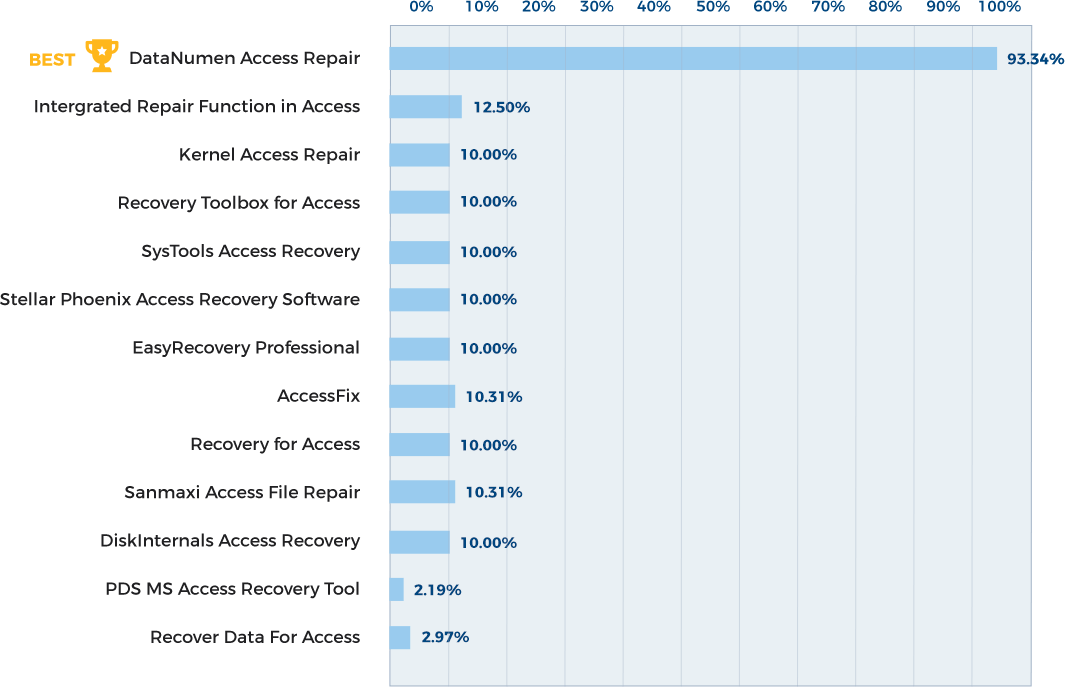
Bunun haqqında daha çox məlumat əldə edin DataNumen Access Repair rəqabəti siqaret çəkir
Müştərilərimizin rəyləri

Ebenezer West
Misir
Aprel 25th, 2020
Access verilənlər bazası fayllarımdan bəziləri xarabdır. MS Access-də "Məlumat bazasını yığcamlaşdırın və təmir edin" funksiyasından istifadə etməyə çalışıram, lakin işləmir. Təmir alətiniz kömək edir
Access verilənlər bazası fayllarımdan bəziləri xarabdır. MS Access-də "Məlumat bazasını yığcamlaşdırın və təmir edin" funksiyasından istifadə etməyə çalışıram, lakin işləmir. Təmir alətiniz məlumatımı bərpa etməyə kömək edir!
Thanks a lot!
Thora Hampton
Amerika Birləşmiş Ştatları
25 noyabr 2020-cu il
Yardımınız üçün təşəkkür edirik.
Tətbiq yaxşı işləyir. Baza da qaydasındadır.
Marcin K
e-avtomat
ul. Leśna 17C, 62-006 Gruszczyn
23 dekabr 2020-ci il
təşəkkürlər. Məhsul yaxşı işlədi.
Entoni Latos
Kaliforniya, ABŞ
Əslində həllinizi ilk 10 dəqiqədə tapdım!
Hər halda, əvvəlcə bunun kiçik bir proqrama xərcləmək üçün çox pul olduğunu düşünsəm də,
Əslində həllinizi ilk 10 dəqiqədə tapdım!
Hər halda, əvvəlcə bunun kiçik bir proqrama xərcləmək üçün çox pul olduğunu düşünsəm də, DataNumen Access Repair verilənlər bazamızı bərpa etdim, indi çox xoşbəxtəm;)
James Murphy
Onlayn hər şey
Vay uşaqlarınız proqram zəhmlidir mən sınaq proqramını yüklədim və o, mənə tam olaraq sahib olduğum bütün cədvəlləri göstərə bildi. Bu proqram təminatı
Vay uşaqlarınız proqram zəhmlidir mən sınaq proqramını yüklədim və o, mənə tam olaraq sahib olduğum bütün cədvəlləri göstərə bildi. Bu proqram mənə çox kömək etdi.
Ruff Dog
Mənə qayıtdığınız üçün təşəkkür edirəm. Mən o vaxtdan proqramı aldım və proqramı dərhal yükləmək üçün linki əldə etdim. Mən quraşdırdım və işlədi
Mənə qayıtdığınız üçün təşəkkür edirəm. Mən o vaxtdan proqramı aldım və proqramı dərhal yükləmək üçün linki əldə etdim. Mən onu quraşdırdım və mükəmməl işlədi!
Bir çox Thanks
Kevin O'Leary
FETAC
Dublin, İrlandiya
Bekonumu xilas etdim! Təşəkkürlər!
Brian
Atlanta, Gürcüstan, ABŞ
DataNumen Access Repair istifadə etdiyim hər hansı digər məhsuldan daha çox məlumatı bərpa edir. Bu, mənə xarab olmuş bir çox verilənlər bazasını saxlamağa kömək etdi. Mən
DataNumen Access Repair istifadə etdiyim hər hansı digər məhsuldan daha çox məlumatı bərpa edir. Bu, mənə xarab olmuş bir çox verilənlər bazasını saxlamağa kömək etdi. Bu məhsulu tapdığım üçün çox şadam.
Marqaret Messik
Kostyum İnventarlaşdırma Resursları
Davis, CA, ABŞ
İyun 16, 2015
Sizin alətiniz ən yaxşısıdır, mən şəxsi istifadə üçün universitet üçün giriş faylını təmir edə bildim və minnətdaram
Richard Şəbəkə Meneceri Fixsa
Santo Domingo, Dominikan Respublikası
30 dekabr 2018-ci il
Son dərəcə sadə interfeys
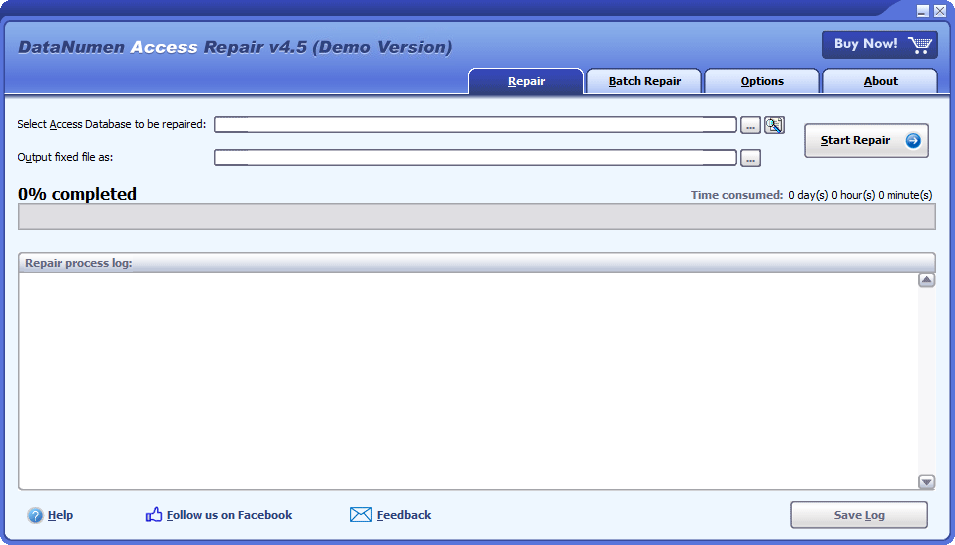
təmir
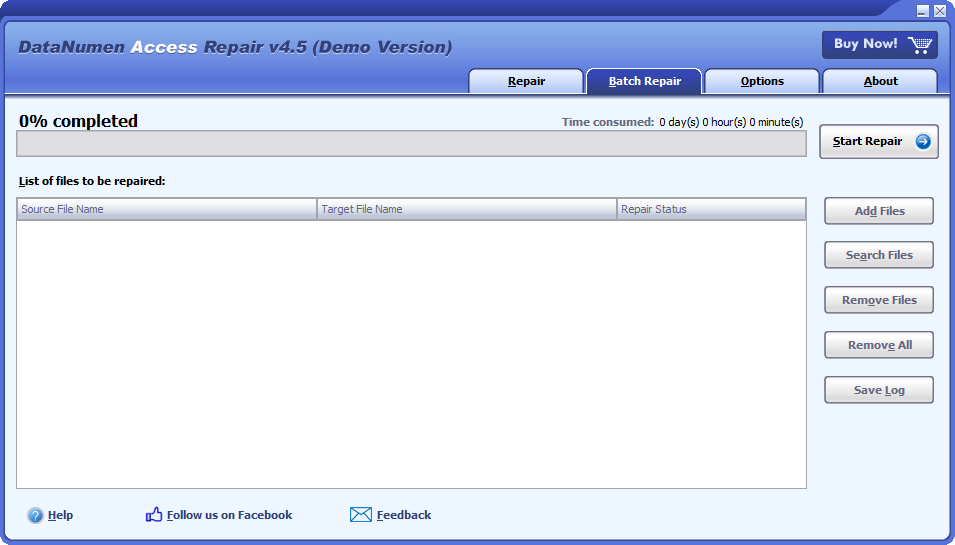
Toplu təmir
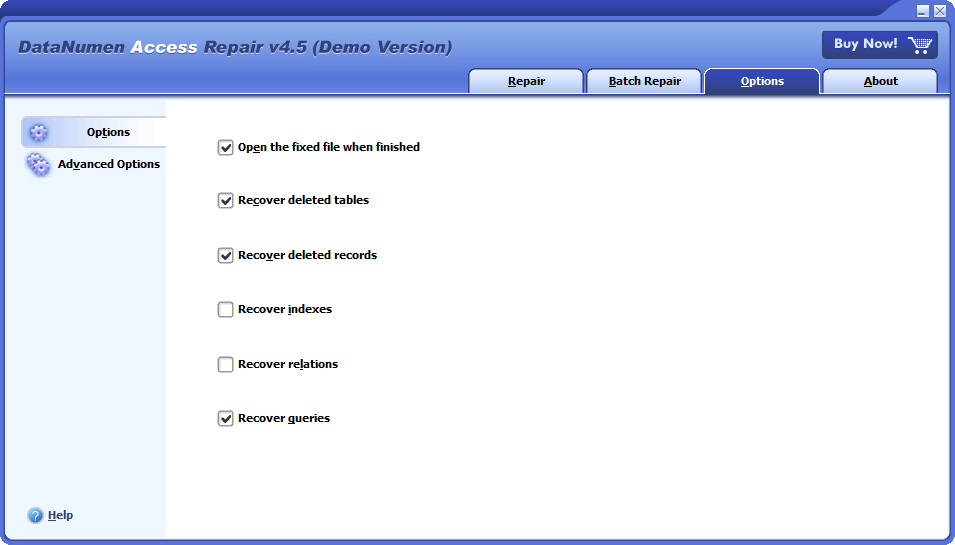
Nizamlamalar
Səbəbiylə Ümumi Səhvləri İzləmək üçün Həll Access Database Korrupsiya

- Tanınmamış verilənlər bazası formatı
- 'filename.mdb' verilənlər bazası təmir edilməlidir və ya verilənlər bazası faylı deyil.
- Microsoft Jet verilənlər bazası mühərriki 'xxxx' obyektini tapa bilmədi.
- Qeyd(lər) oxuna bilməz; 'xxxx'-də oxumaq icazəsi yoxdur.
Pulsuz Yüklə20+ İllik Təcrübə
İndi Al100% Məmnuniyyət Zəmanəti
Əsas Xüsusiyyətlər
- Təmir Access mdb və accdb verilənlər bazası faylları tərəfindən yaradılmışdır Microsoft Access 95, 97, 2000, 2002(XP), 2003, 2007, 2010, 2013, 2016, 2019, 2021, Office 365 və Microsoft 365 üçün Access.
- MS Access verilənlər bazasında cədvəllərin strukturlarını və qeydlərini bərpa edin.
- MEMO sahələrini və OLE sahələrini bərpa edin.
- Silinmiş cədvəlləri bərpa edin və qeydlər Access verilənlər bazalarında.
- Avtomatik nömrə sahələrini bərpa edin.
- "Sil", "Daxil et" və "Yeniləmə" kimi SQL əmrləri daxil olmaqla sorğuları bərpa edin.
- İndekslər və əlaqələr də daxil olmaqla digər verilənlər bazası obyektlərini bərpa edin.
- Parolla şifrələnmiş Access verilənlər bazalarını bərpa edin.
Pulsuz Yüklə20+ İllik Təcrübə
İndi Al100% Məmnuniyyət Zəmanəti
Zərərli Giriş verilənlər bazalarını ilə bərpa edin DataNumen Access Repair
Başlamaq DataNumen Access Repair.
Qeyd: Zədələnmiş verilənlər bazası faylının bərpa prosesinə başlamazdan əvvəl Microsoft Access-i söndürün. Access verilənlər bazası faylını potensial olaraq dəyişdirə biləcək digər tətbiqləri də bağlamalısınız.
Bundan sonra, təmir etmək istədiyiniz zədələnmiş və ya zədələnmiş Access mdb/accdb faylını seçin:

Siz birbaşa fayl adını daxil edə və ya üzərinə klikləməklə onu axtara bilərsiniz  düyməsini basın.
DataNumen Access Repair bərpa edilmiş məlumatları avtomatik olaraq xxxx_fixed.mdb adlı fayl altında saxlayacaq. Xxxx zədələnmiş mənbə faylının adını təmsil edir. Beləliklə, zədələnmiş faylın adı MyAccessDB.mdb olsaydı, sabit fayl MyAccessDB_fixed.mdb olardı. Bununla belə, istəsəniz onun adını dəyişə bilərsiniz:

Siz birbaşa faylın adını daxil edə və ya istifadə edə bilərsiniz gözdən keçirərək faylı seçmək üçün düymə.
Sonra, istifadə edə bilərsiniz  təlimat vermək üçün düymə DataNumen Access Repair zədələnmiş Access verilənlər bazası faylını skan etməyə və təmir etməyə başlamaq üçün. Tərəqqi çubuğu belə görünəcək:

Əgər fayl təmir oluna bilərsə, belə görünən mesaj qutusu görünəcək:
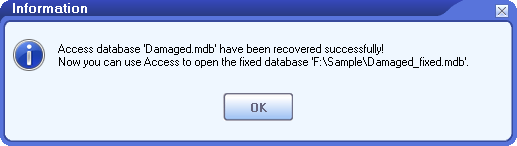
Nəhayət, “OK” düyməsini basdıqdan sonra təmir edilmiş mdb/accdb verilənlər bazasını Microsoft Access və ya oxşar proqramla aça bilməlisiniz.
Ətraflı məlumat
| Versiya | 4.5 (Version Tarix) |
| Tarix azad | Noyabr 2nd, 2023 |
| Dəstəklənən fayl növləri | MDB, ACCDB |
| Dəstəklənən Giriş Versiyaları | Access 95–2021; Office 365 üçün Access; Microsoft 365 |
| Bərpa edilə bilən obyektlər | Cədvəllər, qeydlər, sorğular, indekslər, əlaqələr |
| Silinmiş Məlumatların Bərpası | Silinmiş cədvəllər və qeydlər |
| Şifrə ilə qorunan verilənlər bazaları | Desteklenen |
| Dəstəklənən Dillər | 95 dildə |
Kirayə üçün tələblər
| Əməliyyat sistemi | Windows |
| Processor | Intel və ya ekvivalenti (x86, x64) |
| Yaddaş | Minimum 64 MB (2 GB tövsiyə olunur) |
| Disk Space | 23 MB |
Kritik məlumatların canlandırılması: HSBC necə istifadə etdi DataNumen Access Repair Sorunsuz Bərpa üçün
Kritik məlumatların canlandırılması: necə DataNumen Access Repair Dr Pepper Snapple Qrupunun verilənlər bazasını xilas etdi
ilə verilənlər bazalarının gücləndirilməsi DataNumen Access Repair: Wells Fargo-da Case Study
Charter Communications potensialından istifadə edir DataNumen Access Repair: Case Study
Honeywell Database Management ilə təkmilləşdirir DataNumen Access Repair: Case Study
RBC Data Management vasitəsilə Canlandırır DataNumen Access Repair: Case Study
Unilever verilənlər bazası idarəçiliyini optimallaşdırır DataNumen Access Repair: Case Study
Monsanto Kritik Tədqiqat Məlumatlarından istifadə edərək xilas etdi DataNumen Access Repair: Case Study
PepsiCo ilə Uğur DataNumen Access Repair: Case Study
Zədələnmiş Access verilənlər bazasını düzəltməyin pulsuz yolu varmı?
Bəli, MS Access-də var Kompakt və Təmir kommunal. Aşağıdakı kimi kiçik pozuntularla verilənlər bazasını təmir etmək üçün ondan istifadə edə bilərsiniz:
- Zərərli verilənlər bazasına daxil ola biləcək bütün digər proqramları bağlayın.
- start Daxil olmaq.
- Şablonlar səhifəsində iki dəfə klikləyin Boş verilənlər bazası boş verilənlər bazası yaratmaq.
- Onda siz menyu elementlərinin Access-in yuxarı hissəsində göründüyünü görə biləcəksiniz.
- Basın fayl > yaxın boş verilənlər bazasını bağlamaq üçün.
- Basın Verilənlər bazası alətləri > Kompakt və Təmir Bazası
- Pop-up pəncərəsində Database From Compact From dialoq qutusunda təmir ediləcək pozulmuş MS Access verilənlər bazasını seçin.
- Sonra, pop-upda Kompakt verilənlər bazası informasiya qutusunda yeni verilənlər bazası faylının yerini və adını seçin.
- Sonra Access korlanmış verilənlər bazasını yığışdıracaq və təmir edəcək və 8-ci addımda göstərildiyi kimi bərpa edilmiş məlumatları yeni fayla çıxaracaq.
“Məlumat bazasını yığcamlaşdırın və təmir edin” funksiyası yalnız cədvəllərdəki korrupsiyanı aradan qaldıra bilər. Əgər verilənlər bazanızdakı tərtib edilmiş VBA modul kodları pozulubsa, o işləməyəcək. VBA kodlarını dekompilyasiya etmək və korrupsiyanı düzəltmək üçün aşağıdakı yolu cəhd edə bilərsiniz:
- Orijinal verilənlər bazanızın ehtiyat nüsxəsini çıxarın.
- Axtarmaq "MSACCESS.EXE” yerli kompüterinizdə.
- /decompile əmri və dekompilyasiya ediləcək verilənlər bazası ilə birlikdə MSACCESS.EXE-ni yerindən çağırın. Məsələn, Access 2019 üçün əmr belə görünəcək:”C:\Program Files (x86)\Microsoft Office\root\Office16\MSACCESS.EXE” “D:\MyCorruptDatabase.mdb” /decompile
- Sonra Access verilənlər bazasını açacaq, bütün tərtib edilmiş modulları atacaq və yalnız mənbə VBA kodlarını saxlayacaq.
- Basın fayl > Məlumat > Kompakt və Təmir Bazası, Access cari verilənlər bazasını sizin üçün yığcamlaşdıracaq və təmir edəcək.
“Məlumat bazasını yığcamlaşdırın və təmir edin” funksiyası işə salınacaq Microsoft Jet verilənlər bazası mühərrikində CompactDatabase metodu, kompaktlaşdırmadan əvvəl zədələnmiş verilənlər bazasını açmağa çalışacaq. Bəzi hallarda metod verilənlər bazasını aça bilməyə bilər, ona görə də davam edə bilməz. Belə bir vəziyyətdə, tək başına cəhd edə bilərsiniz Jet kompakt yardım proqramı, JETCOMP.exe. Sıxılmadan əvvəl verilənlər bazasını açmağa çalışmayacaq. Beləliklə, işləriniz üçün işləyə bilər.
Çox zədələnmiş verilənlər bazaları üçün yuxarıda göstərilən üsullar işləməyəcək. istifadə etmək lazımdır DataNumen Access Repair tapşırığı yerinə yetirmək.
Sizin alətinizin digər oxşar vasitələrdən üstünlükləri nələrdir?
Bazarda bir çox oxşar Access verilənlər bazası təmir alətləri var, məsələn Giriş üçün Ulduz Təmiri. Hətta MS Access-də kiçik pozuntularla Access verilənlər bazası fayllarını təmir edə bilən daxili funksiya var. Bununla belə, alətimiz bütün digər rəqiblərdən daha yaxşı işləyir bazarda.
Məhsulunuz hansı verilənlər bazası obyektlərini bərpa edə bilər?
Cari versiyası DataNumen Access Repair Access verilənlər bazasında bütün cədvəlləri, qeydləri, indeksləri, sorğuları və əlaqələrin bərpasını dəstəkləyir. Formalar, VBA modulları, makrolar kimi digər verilənlər bazası obyektləri hələ dəstəklənmir.
Access-in hansı versiyaları dəstəklənir?
Access məlumat bərpa alətimiz Microsoft Access 95, 97, 2000, 2002(XP), 2003, 2007, 2010, 2013, 2016, 2019 və Office 365 üçün Access tərəfindən yaradılan Access verilənlər bazası fayllarını təmir etməyi dəstəkləyir. Həm mdb faylı, həm də accb faylı fayl dəstəklənir.
Microsoft Access verilənlər bazasını təmir edərkən bizim alətimiz Access-in yerli kompüterdə quraşdırılmasını tələb etmir. O, Access 95/97 və ya Access 2000+ versiyaları tərəfindən açıla bilən Access 95 formatında sabit Access verilənlər bazasını yarada bilər.
Zədələnmiş Access verilənlər bazası faylını təmir etmək nə qədər vaxt aparır?
Fayl təmiri prosesinə sərf olunan vaxta təsir edə biləcək bir çox amil var. Aşağıda ən vaciblərindən bəzilərini qeyd edirik:
- Fayl ölçüsü. Böyük fayllarla işləyərkən, skan və təhlil prosesinin müddəti əhəmiyyətli dərəcədə arta bilər, çünki proqramımız faylınızdakı hər baytı diqqətlə yoxlayır. Bu kifayət qədər vaxt aparan bir iş ola bilər. Nümunə üçün, 2 GB Access verilənlər bazasını təmir etmək adətən təxminən bir saat tələb edir.
- Kompüter sisteminizin aparat və proqram təminatı konfiqurasiyaları. Daha sürətli CPU, daha çox nüvə və daha çox yaddaşa malik kompüter normal olaraq daha sürətli işləyir.
- Təmir edərkən bütün digər proqramları bağlayın. Böyük Access verilənlər bazası faylını təmir etmək üçün çox vaxt və resurs sərf edəcək. Buna görə də, istifadə edərkən hər hansı digər proqramları bağlamaq tövsiyə olunur DataNumen Access Repair faylı təmir etmək üçün.
Təmir prosesində Microsoft Access-i bağlamaq lazımdırmı?
Bəli, zədələnmiş Access verilənlər bazası faylınızı təmir edərkən bunu etmək tövsiyə olunur.
Əslində, təmir prosesi boyunca bəzən Microsoft Access-in arxa planda işə düşdüyünü və sonradan öz-özünə bağlandığını müşahidə edə bilərsiniz. Bu davranış tamamilə gözləniləndir, çünki alətimiz yerli maşına quraşdırılıbsa, Microsoft Access daxilindəki Jet verilənlər bazası mühərrikindən istifadə edəcək.
Alətinizin tələbləri hansılardır?
Aşağıda məlumat bərpa alətimiz üçün proqram tələbləri verilmişdir:
Windows 95/98/ME/NT/2000/XP/Vista/7/8/8.1/10 və ya Windows Server 2003/2008/2012/2016/2019. Həm 32 bit, həm də 64 bit sistemləri dəstəklənir.
Microsoft Office Access-in yerli kompüterdə quraşdırılması tələb olunmur.
Access faylım niyə xarab olur?
Elektrik çatışmazlığı, sabit disk/sürücü nasazlığı, proqram xətaları, virus infeksiyası, ransomware hücumu kimi Access verilənlər bazasının korlanmasına səbəb olacaq bir çox səbəb var.
Məlumat itkisinin qarşısını almaq üçün ən yaxşı həll verilənlər bazanızı müntəzəm olaraq ehtiyat nüsxəsini çıxarmaqdır. Üstəlik, bir mütəxəssisin olması Verilənlər bazası bərpa alətinə daxil olun Əlinizdə də çox vacibdir, çünki ondan mümkün qədər tez pozulmuş faylları təmir etmək üçün istifadə edə bilərsiniz.
Verilənlər bazasını Access 95/97 formatında saxlamaq mümkündürmü?
Bəli, aşağıdakı kimi edin:
- Fayl təmir alətimizi işə salın.
- Seçin "Seçimlər" nişanı
- Basın "Təkmilləşmiş Seçimlər" sol paneldəki sekme.
- Set “Çıxış verilənlər bazası formatı” üçün “MS Access 95/97 formatı”
5. Zədələnmiş Access verilənlər bazasını təmir edin. - Sabit verilənlər bazası Access 95/97 formatında saxlanacaq.
Access verilənlər bazasında silinmiş cədvəlləri və ya qeydləri bərpa edə bilərsinizmi?
Bəli, standart olaraq, alətimiz mənbə Access verilənlər bazasında silinmiş qeydləri və cədvəlləri bərpa edəcək. Silinmiş qeydlərin bərpa edilmədiyini görsəniz, lütfən, aşağıdakıları edin:
- Alətimizi işə salın.
- "Seçimlər" sekmesini vurun.
- Silinmiş cədvəlləri bərpa etmək üçün "Silinmiş cədvəlləri bərpa et" seçin.
- Silinmiş qeydləri bərpa etmək üçün "Silinmiş qeydləri bərpa et" seçin.
- Zədələnmiş Access verilənlər bazasını yenidən təmir edin.
- Siz silinmiş cədvəllərin və qeydlərin bərpa olunduğunu görəcəksiniz. Əgər yoxsa, faylın zədələnməsi səbəbindən silinmiş cədvəllər və ya qeydlər bərpa oluna bilməz.
Baş products
DataNumen DBF Repair
Zərərli dBase, FoxBase, FoxPro və Visual FoxPro-nu təmir edin DBF files.
Ətraflı
DataNumen Outlook Repair
Korlanmış Microsoft Outlook məlumat fayllarını (.pst) təmir edin və bərpa edin.
Ətraflı
DataNumen Word Repair
Korlanmış Microsoft Word sənədlərini (.doc və .docx faylları) təmir edin və bərpa edin.
Ətraflı
DataNumen Excel Repair
Zədələnmiş və ya zədələnmiş Microsoft Excel xls, xlw və xlsx fayllarını təmir edin və bərpa edin.
Ətraflı DataNumen Access Repair