
Çevirmək OST pulsuz çevirmə məsləhətləri, qabaqcıl metodlar və peşəkar alətlər daxil olmaqla, tam 2025 bələdçimizlə PST faylına.
1. Giriş
1.1 Nədir OST (Oflayn Yaddaş Cədvəli) Fayllar?
Bir Outlook OST fayl və ya Oflayn Saxlama Cədvəli, Exchange Server və ya IMAP e-poçt hesablarından poçt qutunuzun elementlərinin sinxronlaşdırılmış surətini saxlayan yerli məlumat faylıdır. Outlook-u Exchange Server hesabı ilə konfiqurasiya etdiyiniz zaman o, avtomatik olaraq bir OST kompüterinizdə fayl. Bu fayl hətta oflayn və ya serverdən ayrıldığınız zaman belə e-poçtlarınız, kontaktlarınız, təqviminiz və digər poçt qutusu məlumatlarınızla işləməyə imkan verir. Şəbəkəyə yenidən qoşulduqdan sonra OST fayl avtomatik olaraq Exchange Server ilə sinxronlaşdırılaraq məlumatlarınızın bütün cihazlarda aktual qalmasını təmin edir.
OST files həm Exchange Server, həm də IMAP hesablarını dəstəkləyir və poçt qutunuza oflayn giriş təmin edir. Lakin bu fayllar şifrələnir və onları yaradan xüsusi Outlook profilinə bağlıdır, bu da onların sistemlər arasında ötürülməsini və ya fərqli istifadəçi hesabları ilə açılmasını çətinləşdirir.
1.2 PST (Personal Storage Table) faylları hansılardır?
PST faylı və ya Şəxsi Saxlama Cədvəli e-poçt mesajlarını, kontaktları, təqvim hadisələrini, tapşırıqları və digər poçt qutusu elementlərini saxlamaq üçün nəzərdə tutulmuş yerli Outlook məlumat faylı formatıdır. Fərqli OST PST faylları portativdir və asanlıqla kompüterlər arasında köçürülə bilər, müxtəlif Outlook profillərinə idxal edilə bilər və ya müxtəlif e-poçt müştəriləri tərəfindən əldə edilə bilər. PST faylları server bağlantısı tələb etmir və müstəqil məlumat konteynerləri kimi müstəqil işləyir.
PST faylları adətən köhnə e-poçtların arxivləşdirilməsi, mühüm məlumatların ehtiyat nüsxəsinin çıxarılması, sistemlər arasında poçt qutularının köçürülməsi və POP3, IMAP və ya veb əsaslı e-poçt hesablarından məlumatların saxlanması üçün istifadə olunur. PST fayllarının daşınma qabiliyyəti və çevikliyi onları müxtəlif platformalarda uzunmüddətli saxlama, məlumat ötürülməsi və e-poçt idarəçiliyi üçün ideal hala gətirir.
1.3 Aralarındakı əsas fərqlər OST və PST faylları
| Xüsusiyyət | OST File | PST faylı |
|---|---|---|
| Sinxronizasiya | Exchange Server və ya IMAP serveri ilə avtomatik sinxronizasiya edilir | Sinxronizasiya yoxdur, müstəqil fayl |
| Serverdən asılılıq | Exchange Server və ya IMAP hesabı tələb olunur | Müstəqil, server tələb olunmur |
| Taşınabilirlik | Portativ deyil, xüsusi Outlook profilinə bağlıdır | Yüksək portativ, asanlıqla köçürülür |
| Münasiblik | Yalnız orijinal istifadəçi hesabı ilə əldə edilə bilər | İstənilən Outlook profili ilə aça bilər |
| Uyumluluk | Yalnız Exchange Server və IMAP hesabları | POP3, IMAP, Exchange daxil olmaqla bütün hesab növləri |
| Fayl Ölçüsü Limiti | 50 GB defolt limit (Outlook 2013-2016) | 50 GB defolt limit (Outlook 2013 və sonrakı versiyalar) |
| Bərpa Alətləri | ScanOST (Outlook 2007), məhdud seçimlər | ScanPST (Gələnlər Qutunu Təmir Aləti), geniş şəkildə dəstəklənir |
2. Niyə çevirmək OST PST Formatına?
2.1 Məlumatların ehtiyat nüsxəsi və təhlükəsizliyi
Çevirmə OST faylları PST formatında kritik e-poçt məlumatlarınız üçün etibarlı ehtiyat həlli təmin edir. çevirdiyiniz zaman OST PST-ə, siz xarici disklərdə, şəbəkə yaddaşında və ya bulud ehtiyat nüsxəsi xidmətlərində təhlükəsiz şəkildə saxlanıla bilən poçt qutunuzun portativ surətini yaradırsınız. Bu, məlumatlarınızı təsadüfən silinmə, hardware nasazlıqları və Exchange Server qəzalarından qoruyur.
PST faylları hətta Exchange Server oflayn və ya əlçatmaz olduqda belə əlçatan olan portativ ehtiyat nüsxələri kimi xidmət edir. Fərqli OST server bağlantısından asılı olan fayllar, PST faylları sizə e-poçt tarixçənizi, kontaktlarınızı və təqvim məlumatlarınızı müstəqil şəkildə qorumağa imkan verir. Bu, məlumatların uzunmüddətli mühafizəsi və məlumatların saxlanması siyasətlərinə uyğunluq üçün xüsusilə vacibdir.
Necə edəcəyiniz barədə ətraflı təlimatımıza baxın Outlook e-poçtlarının ehtiyat nüsxəsi.
2.2 Exchange Server Problemləri
Planlaşdırılmış texniki xidmət, texniki nasazlıqlar və ya gözlənilməz qəzalar səbəbindən Exchange Server dayanma müddəti poçt qutunuza girişin qarşısını ala bilər. OST fayllar. Bu dövrlərdə Outlook məlumatlarınızın PST nüsxəsinə sahib olmaq əvəzolunmaz olur. Virus hücumları, sistem nasazlıqları və ya konfiqurasiya xətaları nəticəsində yaranan server qəzaları da göstərə bilər OST faylları əlçatmaz, bu da PST çevrilməsini vacib ehtiyat tədbirinə çevirir.
Exchange Server problemlərlə qarşılaşdıqda, etibar edə bilməzsiniz OST məlumat əldə etmək üçün fayllar. PST-ə çevirmək server statusundan asılı olmayaraq e-poçt məlumatlarınıza davamlı girişi təmin edir.
2.3 E-poçt Miqrasiya Ssenariləri
E-poçt köçürmə layihələri tez-tez konvertasiya tələb edir OST PST formatına. Təşkilatları dəyişdirərkən və ya yeni şirkətə köçərkən, poçt qutusu məlumatlarınızı bir Exchange mühitindən digərinə köçürməli ola bilərsiniz. PST faylları istənilən Outlook profilinə idxal edilə bilən portativ format təqdim etməklə bu prosesi asanlaşdırır.
Outlook-u bir kompüterdən digərinə köçürmək PST faylları ilə sadə olur. İstər yeni sistemə təkmilləşdirin, istər avadanlığı dəyişdirin, istərsə də Outlook-u başqa cihazda quraşdırın, PST faylları məlumatların fasiləsiz ötürülməsinə imkan verir. Office 365-də kirayəçidən kirayəçiyə miqrasiya və müxtəlif e-poçt platformaları arasında köçürmələr də bundan faydalanır OST PST faylları müxtəlif e-poçt müştərilərinə uyğun universal məlumat formatını təmin etdiyi üçün PST-ə çevrilmə.
2.4 OST Fayl Korrupsiya və Ölçü Məhdudiyyətləri
dünyagörüşü OST fayllar düzgün olmayan Outlook bağlanması, sinxronizasiya zamanı şəbəkənin kəsilməsi və ya disk xətaları səbəbindən korrupsiyaya həssasdır. Nə vaxt bir OST fayl zədələnir, bərpa edilə bilən məlumatların PST formatına çevrilməsi qiymətli məlumatları xilas edə bilər. Böyük OST Xüsusilə Outlook 2013-2016 versiyalarında olan fayllar ölçü məhdudiyyətlərinə yaxınlaşdıqda performans problemləri və artan korrupsiya riski ilə üzləşə bilər.
Yetim OST fayllar yerli fayl ilə Exchange Server poçt qutusu arasında əlaqə pozulduqda baş verir. Bu, server miqrasiyası, poçt qutusunun silinməsi və ya profilin pozulması səbəbindən baş verə bilər. Yetim OST faylları serverlə sinxronlaşdıra bilmir, bu da PST çevrilməsini məlumatlara daxil olmaq üçün yeganə əlverişli seçim edir. arasında sinxronizasiya problemləri OST və Exchange Server həmçinin məlumatları bərpa etmək və yenidən başlatmaq üçün konversiya tələb edə bilər.
2.5 Məlumatların əlçatanlığı və idarə olunması
Çevirmə OST PST serverin dayanma vaxtı və ya texniki xidmət pəncərələri zamanı məlumat əlçatanlığını yaxşılaşdırır. Exchange Server əlçatan olmadıqda, PST faylları sizə e-poçt məlumatlarınızla oflayn rejimdə işləməyə davam etməyə imkan verir. İdxal olunur OST faylları PST kimi Outlook-a köçürmək sizə daha asan idarəetmə üçün birdən çox hesabdan və ya sistemdən e-poçt məlumatlarını vahid məkanda birləşdirməyə imkan verir.
PST faylları yeni Outlook profillərinə və ya müxtəlif e-poçt sistemlərinə asanlıqla idxal edilə bilən standart format təmin etməklə miqrasiya proseslərini asanlaşdırır. Məlumatların idarə edilməsinə bu mərkəzləşdirilmiş yanaşma e-poçtun təşkilini, arxivləşdirməni və uzunmüddətli saxlama strategiyalarını asanlaşdırır.
3. Metod 1: Çevirmək üçün Outlook İdxal/İxrac Sihirbazından istifadə edin OST PST üçün
İdxal/İxrac Sihirbazı poçt qutusu məlumatlarını PST formatına ixrac etmək üçün Outlook-un daxili alətidir. Bu üsul əlinizdə olduqda yaxşı işləyir aktiv əlaqə Exchange Server-a və bütün poçt qutunuzu və ya xüsusi qovluqlarınızı ixrac etməlisiniz.
- Microsoft Outlook-u açın və üzərinə klikləyin fayl lentdəki nişan.
- seçmək Açın və İxrac edin sol menyudan.
- Basın İdxal / İxrac İdxal və İxrac Sihirbazını işə salmaq üçün.

- seçmək bir fayl ixrac fəaliyyət siyahısından seçin və vurun sonrakı.

- Seçmək Outlook Məlumat Faylı (.pst) fayl növü kimi seçin və vurun sonrakı.
- Çevirmək istədiyiniz poçt qutusu qovluğunu seçin. Bütün poçt qutusunu ixrac etmək üçün yuxarı səviyyəli qovluğu seçin.

- Də yoxlayın Alt qovluqları daxil edin bütün daxili qovluqların ixracını təmin etmək üçün seçim.
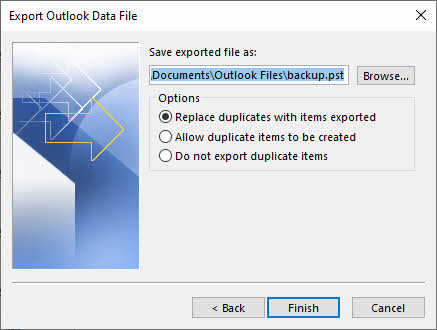
- Basın sonrakı yeri saxlamaq ekranına davam etmək üçün.
- Basın İnsanlar PST faylı üçün təyinat qovluğunu seçmək üçün.
- PST faylı üçün təsviri fayl adını daxil edin.
- Basın finiş ixrac prosesinə başlamaq üçün.
- İxracın tamamlanmasını gözləyin. Tələb olunan vaxt poçt qutunuzun ölçüsündən asılıdır.




Bu Metodun Məhdudiyyətləri
- Ehtiyac OST Outlook-da əlçatandır.
- Zədələnmiş çevrilə bilməz OST faylları, çünki sehrbaz Outlook-un məlumatları oxumaq qabiliyyətinə əsaslanır.
- Yetimləri emal etmək mümkün deyil OST faylları Exchange Server ilə əlaqəsini itirənlər.
- İxrac prosesi bir neçə saat çəkə biləcəyi üçün 10 GB-dan çox olan böyük poçt qutuları üçün vaxt aparır.
- İxrac etmək istədiyiniz hər bir qovluq və ya poçt qutusu üçün təkrarlanmalı olan əl prosesi.
- Birdən çox poçt qutusunu eyni vaxtda ixrac etmək üçün toplu emal qabiliyyəti yoxdur.
4. Metod 2: Çevirmək üçün Arxiv Metodlarından İstifadə OST PST üçün
Outlook, e-poçtları çevirmək üçün istifadə edilə bilən ayrı bir arxiv PST faylına köçürə bilən bir neçə arxiv metodu təqdim edir. OST PST faylına.
4.1 Əl ilə arxivləşdirmə metodu
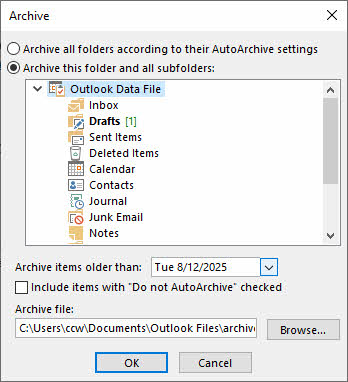
- Basın fayl -> Məlumat -> Tools -> Köhnə əşyaları təmizləyin.
- Qovluqları və arxiv tarixini seçin, sonra klikləyin OK.

4.2 Avtomatik Arxiv Metodu
Outlook-dakı Avtomatik Arxivləmə xüsusiyyəti, yaş meyarlarına əsasən köhnə e-poçtları avtomatik olaraq PST faylına köçürür.
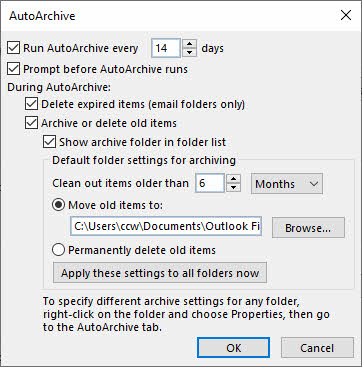
- Get fayl -> Nizamlamalar -> Qabaqcıl -> Avtomatik arxiv parametrləri.
- Imkan Avtomatik arxivi hər dəfə işə salın və tezliyi təyin edin (məsələn, 14 gün).
- Yaş həddini konfiqurasiya edin Köhnə əşyaları təmizləyin.
- Basın İnsanlar arxiv PST faylının yerini göstərmək üçün.
- Basın OK parametrləri saxlamaq üçün.

4.3 Bütün Arxiv Metodlarının Məhdudiyyətləri
- Ehtiyac OST Outlook-da əlçatandır.
- Zədələnmiş çevrilə bilməz OST faylları, çünki sehrbaz Outlook-un məlumatları oxumaq qabiliyyətinə əsaslanır.
- Yetimləri emal etmək mümkün deyil OST faylları Exchange Server ilə əlaqəsini itirənlər.
- Tam çevrilmə həlli deyil, çünki o, yalnız müəyyən edilmiş tarixdən köhnə elementləri arxivləşdirir.
- Xüsusi qovluqları və ya elementləri seçmək üçün məhdud fərdiləşdirmə seçimləri.
4.4 İstinad
Əl ilə arxivləşdirmə, avtomatik arxivləşdirmə və ən yaxşı təcrübələr haqqında daha ətraflı məlumat üçün bizimlə əlaqə saxlayın Outlook-da e-poçtları necə arxivləşdirmək barədə ətraflı təlimat.
5. Metod 3: Çevirmək üçün Çək və Bırak Seçimindən istifadə edin OST PST üçün
Sürüklə və burax metodu, OST əsaslı poçt qutunuzdakı qovluqları və e-poçtları əl ilə mövcud PST faylına kopyalamağa imkan verir. Bu yanaşma hansı məlumatların ötürüldüyünə vizual nəzarət təmin edir.
- Microsoft Outlook-u açın və həm Exchange poçt qutunuza, həm də PST faylına əlçatan olduğundan əmin olun.
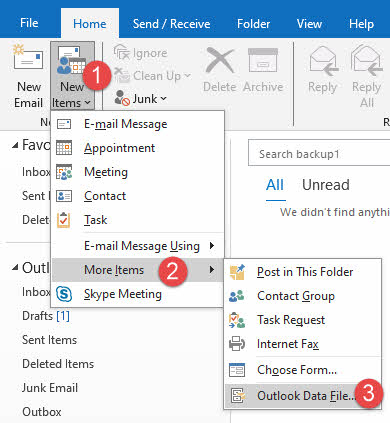
- PST faylınız yoxdursa, bu ünvana keçərək onu yaradın fayl -> yeni -> Outlook məlumat faylı.

- Saxlama yerinə göz atın, fayl adını daxil edin və klikləyin OK.
- Yeni PST faylı Outlook qovluq siyahısında görünəcək.
- Sol naviqasiya panelində kopyalamaq istədiyiniz Exchange poçt qutusu qovluğunu tapın.
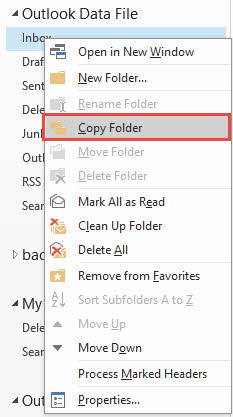
- Qovluğu sağ vurun və seçin Qovluğu kopyalayın.

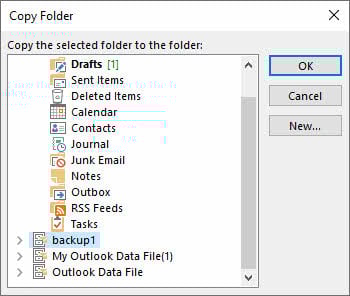
- Dialoq qutusunda təyinat olaraq PST faylını seçin və üzərinə klikləyin OK.

- Alternativ olaraq, poçt qutunuzdan fərdi qovluqları klikləyin və qovluq siyahısındakı PST faylına dartın.
- Fərdi e-poçtları kopyalamaq üçün qovluqdakı e-poçtları seçin, sonra onları PST faylı daxilindəki qovluğa dartın.
- Saxlamaq Ctrl birdən çox e-poçt seçmək üçün klikləyərkən.
- PST faylına köçürmək istədiyiniz bütün qovluqlar üçün prosesi təkrarlayın.
- Köçürməni tamamladıqdan sonra bütün məlumatların düzgün kopyalandığını yoxlayın.
Bu Metodun Məhdudiyyətləri
- Ehtiyac OST Outlook-da əlçatandır.
- Zədələnmiş çevrilə bilməz OST faylları, çünki sehrbaz Outlook-un məlumatları oxumaq qabiliyyətinə əsaslanır.
- Yetimləri emal etmək mümkün deyil OST faylları Exchange Server ilə əlaqəsini itirənlər.
- Minlərlə e-poçt və çoxlu qovluqları olan böyük poçt qutuları üçün çox vaxt aparır.
- Defolt Outlook qovluqlarını (Gələnlər qutusu, Göndərilən Elementlər, Silinmiş Elementlər) birbaşa sürükləmək mümkün deyil; əvəzinə məzmunu kopyalamalıdır.
- İnsan səhvinə meylli olan əl ilə qovluq-qovluq prosesi.
- Əllə köçürmə zamanı itkin element və ya qovluq riski.
- Köçürməni avtomatlaşdırmaq üçün toplu emal qabiliyyəti yoxdur.
6. Çevirmək OST Pulsuz Alətlərdən istifadə edərək PST-yə
6.1 Metod 4: Thunderbird E-poçt Müştərisi
Mozilla Thunderbird idxal edə bilən pulsuz, açıq mənbəli e-poçt müştərisidir OST məlumatları müxtəlif formatlara ixrac edin. Bu üsul Thunderbird-i e-poçt hesabınızla konfiqurasiya etməyi və PST ixracı üçün əlavələrdən istifadə etməyi tələb edir.
- Mozilla Thunderbird-i rəsmi Mozilla saytından yükləyin və quraşdırın.
- Thunderbird-i işə salın və onu IMAP e-poçt hesabı etimadnaməsi ilə konfiqurasiya edin.
- Exchange hesabınızın IMAP protokolu vasitəsilə əlçatan olduğundan əmin olun.
- Thunderbird-in serverdən bütün e-poçtları sinxronizasiya etməsini və endirməsini gözləyin.
- Thunderbird üçün ImportExportTools NG əlavəsini quraşdırın.
- Get Tools -> Add-ons -> “ImportExportTools NG” axtarın.
- Basın Thunderbird-ə əlavə edin və tətbiqi yenidən başladın.
- Thunderbird yenidən başladıqdan sonra, e-poçt hesabı qovluğunun üzərinə sağ vurun.
- seçmək ImportExportTools NG -> Qovluqdakı bütün mesajları ixrac edin.

- Outlook ilə uyğun bir format seçin (məsələn, EML faylları).
- İxrac edilmiş faylları yerli qovluğa saxlayın.
- Outlook-u açın və yeni PST faylı yaradın.
- Outlook-un idxal xüsusiyyətindən istifadə edərək ixrac edilmiş EML fayllarını PST-ə idxal edin.

Bu Metodun Məhdudiyyətləri
- Birbaşa deyil, Exchange Server ilə aktiv IMAP bağlantısı tələb edir OST dönüşüm.
- Çox addımlar və proqram quraşdırmaları ilə vaxt aparan quraşdırma prosesi.
- IMAP-uyğun hesablarla məhdudlaşır; bütün Exchange konfiqurasiyaları IMAP-ı dəstəkləmir.
- Bant genişliyi və vaxtdan istifadə edərək bütün məlumatların serverdən yenidən endirilməsini tələb edir.
- Birbaşa yetim və ya oflayn çevirə bilməz OST files.
- Thunderbird yeniləmələri ilə əlavə uyğunluq problemləri yarana bilər.
- Birbaşa yox OST PST-ə çevrilmə; aralıq format tələb edir.
- Təqvim və əlaqə məlumatları düzgün ötürülə bilməz.
6.2 Metod 5: ost2pst (GitHub)
GitHub-dan olan ost2pst aləti (https://github.com/mkorthof/ost2pst) konvertasiya üçün əmr sətri yardımçı proqramıdır. OST faylları PST formatında. Bu açıq mənbə aləti texniki bilik və əl ilə tərtib etməyi tələb edir.
- Əgər artıq quraşdırılmayıbsa, sisteminizə Python quraşdırın (Python 3.x tövsiyə olunur).
- GitHub anbarını https://github.com/mkorthof/ost2pst ünvanından ziyarət edin.
- Klikləməklə mənbə kodunu yükləyin Kodu -> ZIP yükləyin.
- çıxarış ZIP faylı kompüterinizdə yerli qovluğa köçürün.
- Komanda İstemi və ya Terminalı açın və çıxarılan qovluğa gedin.
- Pip istifadə edərək README faylında sadalanan tələb olunan asılılıqları quraşdırın.
- Komandanı işə salın: pip install -r requirements.txt
- Sizin yerinizi qoyun OST faylı əlçatan yerdə saxlayın və fayl yolunu qeyd edin.
- Çevirmə əmrini yerinə yetirin: python ost2pst.py input.ost çıxış.pst
- "Giriş"i əvəz edin.ost” sizinlə OST fayl yolu və istədiyiniz çıxış yeri ilə “output.pst”.
- Dönüşüm prosesinin tamamlanmasını gözləyin.
- Dönüştürülmüş PST faylı üçün çıxış qovluğunu yoxlayın.
- PST faylını Outlook-a idxal etməklə yoxlayın.
Bu Metodun Məhdudiyyətləri
- Python və komanda xətti əməliyyatları üzrə texniki bilik tələb edir.
- Əl ilə tərtib və asılılıq quraşdırılması tələb olunur.
- Problemlərin həlli üçün məhdud və ya rəsmi dəstək yoxdur.
- Yenisini dəstəkləməyə bilər OST fayl formatları və ya Outlook versiyaları.
- Dönüşüm müvəffəqiyyətindən asılıdır OST fayl bütövlüyü və format uyğunluğu.
- Qrafik istifadəçi interfeysi yoxdur, yalnız komanda xətti ilə əməliyyat.
- Sənədlər natamam və ya köhnəlmiş ola bilər.
- Layihə 2 ildir ki, yenilənmir və saxlanılmır.
6.3 Metod 6: anci.OSTandPSTParser (GitHub)
Anci.OSTGitHub-dan andPSTParser (https://github.com/andreaci/anci).OSTandPSTParser) oxumaq üçün .NET əsaslı təhliledicidir OST və PST faylları. Bu alət proqramlaşdırma ilə rahat olan tərtibatçılar və qabaqcıl istifadəçilər üçün nəzərdə tutulmuşdur.
- Sisteminizdə .NET Framework və ya .NET Core quraşdırıldığından əmin olun.
- GitHub anbarını https://github.com/andreaci/anci ünvanından ziyarət edin.OSTvə PTParser.
- Mənbə kodunu yükləyin və ya Git istifadə edərək deponu klonlayın.
- Layihəni Visual Studio və ya seçdiyiniz .NET IDE-də açın.
- İcra olunanı tərtib etmək üçün həlli qurun.
- İstifadəsini anlamaq üçün nümunə kodu və sənədləri nəzərdən keçirin.
- Sizi təyin etmək üçün nümunə kodunu dəyişdirin OST giriş kimi fayl yolu.
- İstədiyiniz PST fayl yolunu çıxış təyinatı olaraq təyin edin.
- Təhlil və çevrilməni başlamaq üçün proqramı tərtib edin və işə salın.
- Tərəqqi və hər hansı bir səhv mesajı üçün konsol çıxışını izləyin.
- Tamamlandıqdan sonra çıxış PST faylını yoxlayın.
- Uğurlu çevrilməni təsdiqləmək üçün PST faylını Outlook-a idxal edin.
Bu Metodun Məhdudiyyətləri
- Kompilyasiya üçün proqramlaşdırma bilikləri və Visual Studio tələb olunur.
- Əsasən, istifadəyə hazır çevirmə vasitəsi deyil, parser kitabxanasıdır.
- İstifadəçilər faktiki çevrilməni həyata keçirmək üçün xüsusi kod yazmalıdırlar.
- Məhdud sənədlər və istifadə nümunələri.
- Rəsmi dəstək və ya zəmanətli yeniləmə yoxdur.
- Hamısını idarə etməyə bilər OST fayl formatları və ya Outlook versiyaları.
- Layihə 3 ildir ki, yenilənmir və saxlanılmır.
6.4 Pulsuz Alətlərin Məhdudiyyətləri
Pulsuz alətlər qənaət təklif etsə də, bir çox ssenari üçün yararsız hala gətirən əhəmiyyətli məhdudiyyətlərlə gəlir:
- Texniki biliklər vacibdir, çünki əksər pulsuz alətlər kompilyasiya, kodlaşdırma və ya əmr sətri bacarığı tələb edir.
- Vaxt aparan quraşdırma prosesi asılılıqların quraşdırılmasını, mühitlərin konfiqurasiyasını və uyğunluq problemlərinin aradan qaldırılmasını əhatə edir.
- Məhdud dəstək və sənədlər problem yarandıqda çox vaxt təkbaşına olduğunuz deməkdir.
- Pulsuz alətlər adətən hərtərəfli bələdçilərdən məhrumdur və icma dəstəyi sporadik ola bilər.
- Uğur zəmanəti yoxdur, xüsusən də pozulmuş və ya kompleks ilə OST files.
- Fayl ölçüsü məhdudiyyətləri böyük poçt qutularının çevrilməsinə mane ola bilər
- Aparat tələbləri böyük verilənlər dəstlərinin işlənməsi üçün əhəmiyyətli ola bilər.
7. Metod 7: Çevirmək üçün Outlook VBA-dan istifadə OST PST üçün
Outlook-da Proqramlar üçün Visual Basic (VBA) sizə avtomatlaşdırma üçün xüsusi skriptlər yaratmağa imkan verir OST PST-ə çevrilmə. Bu üsul təkrar dönüşümlərə ehtiyacı olan və ya prosesi avtomatlaşdırmaq istəyən istifadəçilər üçün idealdır.
- Microsoft Outlook-u açın və basın Alt + F11 VBA Redaktorunu açmaq üçün.
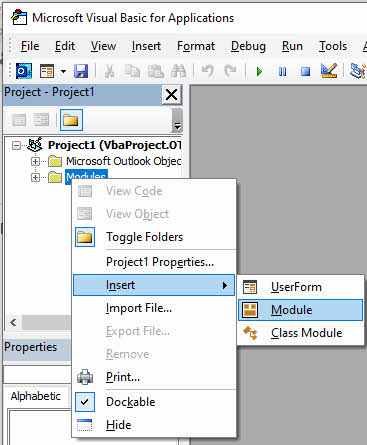
- VBA Redaktorunda klikləyin Taxmaq -> Modules yeni modul yaratmaq üçün.

- Aşağıdakı VBA kodunu modul pəncərəsinə kopyalayın və yapışdırın:
Option Explicit

' Windows API Sleep function declaration
#If VBA7 Then
    Private Declare PtrSafe Sub Sleep Lib "kernel32" (ByVal dwMilliseconds As Long)
#Else
    Private Declare Sub Sleep Lib "kernel32" (ByVal dwMilliseconds As Long)
#End If

' Change this to your desired export location
Const PST_FILE_PATH As String = "C:\Exports\Backup.pst"

' Set to True to copy all subfolders
Const INCLUDE_SUBFOLDERS As Boolean = True

' Set to True to skip Deleted Items folder
Const SKIP_DELETED_ITEMS As Boolean = True

' Set to True to skip Junk Email folder
Const SKIP_JUNK_EMAIL As Boolean = True

' Main subroutine to export OST to PST
Sub ExportOSTtoPST()

    ' Configuration - CHANGE THESE VALUES
    Const PST_FILE_PATH As String = "C:\Exports\Backup.pst"
    Const INCLUDE_SUBFOLDERS As Boolean = True
    Const SKIP_DELETED_ITEMS As Boolean = True
    Const SKIP_JUNK_EMAIL As Boolean = True

    ' Variables
    Dim objNamespace As Outlook.NameSpace
    Dim objSourceStore As Outlook.store
    Dim objPSTStore As Outlook.store
    Dim objSourceFolder As Outlook.folder
    Dim objPSTFolder As Outlook.folder
    Dim objRootFolder As Outlook.folder
    Dim startTime As Double
    Dim totalItems As Long

    ' Start timer
    startTime = Timer
    totalItems = 0

    On Error GoTo ErrorHandler

    ' Initialize
    Set objNamespace = Application.GetNamespace("MAPI")

    ' Get the default mailbox store (the OST)
    Set objSourceStore = objNamespace.GetDefaultFolder(olFolderInbox).store

    ' Display starting message
    Debug.Print "========================================"
    Debug.Print "OST to PST Export Started"
    Debug.Print "========================================"
    Debug.Print "Source Mailbox: " & objSourceStore.DisplayName
    Debug.Print "Target PST: " & PST_FILE_PATH
    Debug.Print "Start Time: " & Now
    Debug.Print "========================================"
    Debug.Print ""

    ' Check if PST file already exists
    If Dir(PST_FILE_PATH) <> "" Then
        Dim response As VbMsgBoxResult
        response = MsgBox("PST file already exists: " & vbCrLf & PST_FILE_PATH & vbCrLf & vbCrLf & _
                         "Do you want to:" & vbCrLf & _
                         "YES = Append to existing PST" & vbCrLf & _
                         "NO = Choose different location" & vbCrLf & _
                         "CANCEL = Stop export", _
                         vbYesNoCancel + vbQuestion, "File Exists")

        If response = vbNo Then
            MsgBox "Please edit the PST_FILE_PATH constant in the code and run again.", vbInformation
            Exit Sub
        ElseIf response = vbCancel Then
            Exit Sub
        End If

        ' Add existing PST
        objNamespace.AddStoreEx PST_FILE_PATH, olStoreUnicode
    Else
        ' Create new PST file
        Debug.Print "Creating new PST file..."
        objNamespace.AddStoreEx PST_FILE_PATH, olStoreUnicode
        Debug.Print "PST file created successfully"
    End If

    ' Wait for PST to be added
    DoEvents
    Sleep 2000  ' Sleep for 2000 milliseconds (2 seconds)

    ' Find the PST store
    Set objPSTStore = FindStoreByPath(objNamespace, PST_FILE_PATH)

    If objPSTStore Is Nothing Then
        MsgBox "Error: Could not access the PST file.", vbCritical
        Exit Sub
    End If

    Debug.Print "PST store accessed: " & objPSTStore.DisplayName
    Debug.Print ""

    ' Get root folders
    Set objRootFolder = objSourceStore.GetRootFolder

    ' Process each top-level folder
    Dim folder As Outlook.folder
    For Each folder In objRootFolder.Folders

        ' Skip certain folders if configured
        If (folder.Name = "Deleted Items" And SKIP_DELETED_ITEMS) Or _
           (folder.Name = "Junk Email" And SKIP_JUNK_EMAIL) Or _
           folder.Name = "Sync Issues" Or _
           folder.Name = "Conversation Action Settings" Or _
           folder.Name = "Quick Step Settings" Then

            Debug.Print "Skipping folder: " & folder.Name
        Else
            Debug.Print "--- Processing: " & folder.Name & " ---"

            ' Create or get destination folder in PST
            Set objPSTFolder = GetOrCreateFolder(objPSTStore.GetRootFolder, folder.Name)

            ' Copy folder contents
            Dim itemsCopied As Long
            itemsCopied = CopyFolderContents(folder, objPSTFolder, INCLUDE_SUBFOLDERS)
            totalItems = totalItems + itemsCopied

            Debug.Print "Completed: " & itemsCopied & " items copied"
            Debug.Print ""
        End If

        DoEvents ' Allow UI to remain responsive
    Next folder

    ' Calculate elapsed time
    Dim elapsed As Double
    elapsed = Timer - startTime

    ' Display completion message
    Debug.Print "========================================"
    Debug.Print "Export Completed Successfully!"
    Debug.Print "========================================"
    Debug.Print "Total items copied: " & totalItems
    Debug.Print "Time elapsed: " & Format(elapsed / 86400, "hh:nn:ss")
    Debug.Print "PST file location: " & PST_FILE_PATH
    Debug.Print "========================================"

    MsgBox "Export completed successfully!" & vbCrLf & vbCrLf & _
           "Total items: " & totalItems & vbCrLf & _
           "Time: " & Format(elapsed / 86400, "hh:nn:ss") & vbCrLf & _
           "Location: " & PST_FILE_PATH, _
           vbInformation, "Export Complete"

    ' Cleanup
    Set objPSTFolder = Nothing
    Set objSourceFolder = Nothing
    Set objPSTStore = Nothing
    Set objSourceStore = Nothing
    Set objNamespace = Nothing

    Exit Sub

ErrorHandler:
    Debug.Print "ERROR: " & Err.Description
    MsgBox "An error occurred during export:" & vbCrLf & vbCrLf & _
           Err.Description, vbCritical, "Export Error"
End Sub

' Function to copy folder contents recursively
Private Function CopyFolderContents(ByVal sourceFolder As Outlook.folder, _
                                   ByVal destFolder As Outlook.folder, _
                                   ByVal includeSubfolders As Boolean) As Long

    Dim item As Object
    Dim copiedItem As Object
    Dim itemCount As Long
    Dim counter As Long
    Dim subFolder As Outlook.folder
    Dim newSubFolder As Outlook.folder

    On Error Resume Next

    counter = 0
    itemCount = sourceFolder.Items.Count

    ' Copy items in current folder
    If itemCount > 0 Then
        Debug.Print "  Copying " & itemCount & " items..."

        Dim i As Long
        For i = itemCount To 1 Step -1 ' Go backwards to handle moving items
            Set item = sourceFolder.Items.item(i)

            If Not item Is Nothing Then
                ' Copy the item
                Set copiedItem = item.Copy

                ' Move to destination folder
                If Not copiedItem Is Nothing Then
                    copiedItem.Move destFolder
                    counter = counter + 1

                    ' Progress update every 100 items
                    If counter Mod 100 = 0 Then
                        Debug.Print "    Progress: " & counter & " of " & itemCount
                        DoEvents
                    End If
                End If

                Set copiedItem = Nothing
            End If

            Set item = Nothing
        Next i

        Debug.Print "  Items copied: " & counter
    End If

    ' Process subfolders recursively if enabled
    If includeSubfolders Then
        If sourceFolder.Folders.Count > 0 Then
            Debug.Print "  Processing " & sourceFolder.Folders.Count & " subfolders..."

            For Each subFolder In sourceFolder.Folders
                ' Create corresponding subfolder in destination
                Set newSubFolder = GetOrCreateFolder(destFolder, subFolder.Name)

                Debug.Print "    Subfolder: " & subFolder.Name

                ' Recursive call
                counter = counter + CopyFolderContents(subFolder, newSubFolder, True)

                Set newSubFolder = Nothing
                DoEvents
            Next subFolder
        End If
    End If

    On Error GoTo 0
    CopyFolderContents = counter

End Function

' Helper function to get or create a folder
Private Function GetOrCreateFolder(ByVal parentFolder As Outlook.folder, _
                                  ByVal folderName As String) As Outlook.folder

    Dim targetFolder As Outlook.folder

    On Error Resume Next
    Set targetFolder = parentFolder.Folders(folderName)

    If targetFolder Is Nothing Then
        ' Folder doesn't exist, create it
        Set targetFolder = parentFolder.Folders.Add(folderName)
    End If

    On Error GoTo 0
    Set GetOrCreateFolder = targetFolder

End Function

' Helper function to find store by file path
Private Function FindStoreByPath(ByVal ns As Outlook.NameSpace, _
                                ByVal filePath As String) As Outlook.store

    Dim store As Outlook.store
    Dim foundStore As Outlook.store

    Set foundStore = Nothing

    For Each store In ns.Stores
        If LCase(store.filePath) = LCase(filePath) Then
            Set foundStore = store
            Exit For
        End If
    Next store

    Set FindStoreByPath = foundStore

End Function

' Optional: Quick export without prompts (for testing)
Sub QuickExport()
    ' This is a simplified version for quick testing
    ExportOSTtoPST
End Sub
- İstədiyiniz PST fayl yerini təyin etmək üçün PST_FILE_PATH dəyişənini dəyişdirin. İxrac edilmiş PST faylı üçün kataloqun mövcud olduğundan əmin olun.
- Kursoru ExportOSTtoPST altproqramının gövdəsinə aparın.
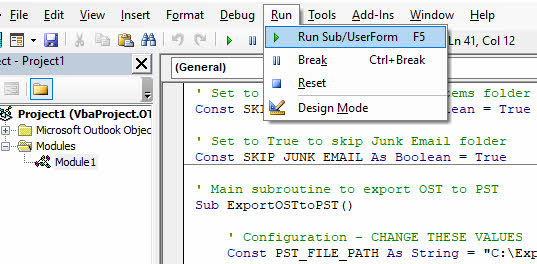
- mətbuat F5 və ya basın qaçış -> Sub/UserForm-u işə salın skripti icra etmək üçün.

- Skriptin tamamlanmasını gözləyin. Bitirdikdə mesaj qutusu görünəcək.
- VBA Redaktorunu bağlayın və Outlook-a qayıdın.
- PST faylının göstərilən yerdə yaradıldığını yoxlayın.
- Bütün məlumatların düzgün ixrac edildiyini təsdiqləmək üçün Outlook-da PST faylını açın.
Bu Metodun Məhdudiyyətləri
- Ehtiyac OST Outlook-da əlçatandır.
- Zədələnmiş çevrilə bilməz OST faylları, çünki sehrbaz Outlook-un məlumatları oxumaq qabiliyyətinə əsaslanır.
- Yetimləri emal etmək mümkün deyil OST faylları Exchange Server ilə əlaqəsini itirənlər.
- Skriptləri yazmaq və dəyişdirmək üçün VBA proqramlaşdırma bilikləri tələb olunur.
- Skriptin müxtəlif poçt qutusu strukturları və ya tələbləri üçün fərdiləşdirmə tələb oluna bilər.
- Dönüşüm uğursuzluqlarını idarə etmək üçün səhvlərin idarə edilməsi həyata keçirilməlidir.
- Performans poçt qutusunun ölçüsündən və sistem resurslarından asılıdır.
- VBA skriptlərinin sazlanması mürəkkəb ssenarilər üçün vaxt apara bilər.
- Təhlükəsizlik parametrləri VBA makrolarının Outlook-da işləməsinə mane ola bilər.
8. Metod 8: Exchange Mailbox-u Server tərəfində PST-ə ixrac edin
Exchange administratorları PowerShell əmrlərindən istifadə edərək poçt qutularını birbaşa serverdə PST fayllarına ixrac edə bilərlər. Bu üsul toplu ixrac üçün effektivdir və yerliyə etibar etmir OST file.
- Administrator etimadnamələri ilə Exchange Serverə daxil olun.
- Exchange snap-inləri ilə Exchange Management Shell və ya PowerShell-i açın.
- Çalışmaqla lazımi icazələrə malik olduğunuzdan əmin olun: Get-ManagementRoleAssignment -Role “Poçt qutusunun İdxal İxracatı”
- İcazələriniz yoxdursa, bunları istifadə edərək təyin edin: New-ManagementRoleAssignment -Role "Mailbox Import Export" -User "YourUsername"
- Exchange Server üçün əlçatan olan şəbəkə paylaşma yeri yaradın.
- Tək poçt qutusunu ixrac etmək üçün aşağıdakı əmri yerinə yetirin:
New-MailboxExportRequest -Mailbox user@domain.com -FilePath "\\ServerName\Share\user.pst"
- Çoxsaylı poçt qutularını ixrac etmək üçün döngə skriptindən istifadə edin:
Get-Mailbox -ResultSize Unlimited | ForEach-Object {
    New-MailboxExportRequest -Mailbox $_.Alias -FilePath "\\ServerName\Share\$($_.Alias).pst"
}
- İxrac sorğusunun statusunu yoxlayın: Get-MailboxExportRequest | Get-MailboxExportRequestStatistics
- İxracın tamamlanmasını gözləyin. Böyük poçt qutuları bir neçə saat çəkə bilər.
- Tamamladıqdan sonra ixrac sorğusunu silin: Get-MailboxExportRequest | Sil-MailboxExportRequest
- PST fayllarını şəbəkə paylaşımından yerli kompüterinizə endirin.
- PST fayllarını lazım olduqda Outlook-a idxal edin.
Bu Metodun Məhdudiyyətləri
- İcazə tələbləri: Adətən Exchange administratorları ilə məhdudlaşdırılan Poçt qutusu İdxal İxrac rolu təyin edilməsini tələb edir.
- Exchange Server asılılığı: Yalnız yerli Exchange mühitlərində işləyir; Office 365/Exchange Online üçün fərqli proses.
- Şəbəkə və İnfrastruktur: Kifayət qədər yaddaş sahəsi və müvafiq icazələrlə Exchange Server üçün əlçatan olan şəbəkə paylaşımını tələb edir.
- Zaman və Resurs İntensiv: Toplu ixrac Exchange Server performansına təsir edə bilər və böyük poçt qutuları və ya birdən çox istifadəçi üçün xeyli vaxt tələb edə bilər.
9. Metod 9: Üçüncü tərəfin peşəkar proqram təminatından istifadə
Professional OST PST çeviriciləri çevirmə üçün ən etibarlı həll yolu təklif edir OST faylları, xüsusən də zədələnmiş, yetim və ya böyük poçt qutuları ilə işləyərkən. DataNumen OST PST çeviricisinə yüksək müvəffəqiyyət nisbətləri ilə mürəkkəb konvertasiya ssenarilərini idarə edə bilən möhkəm bir həll kimi seçilir.
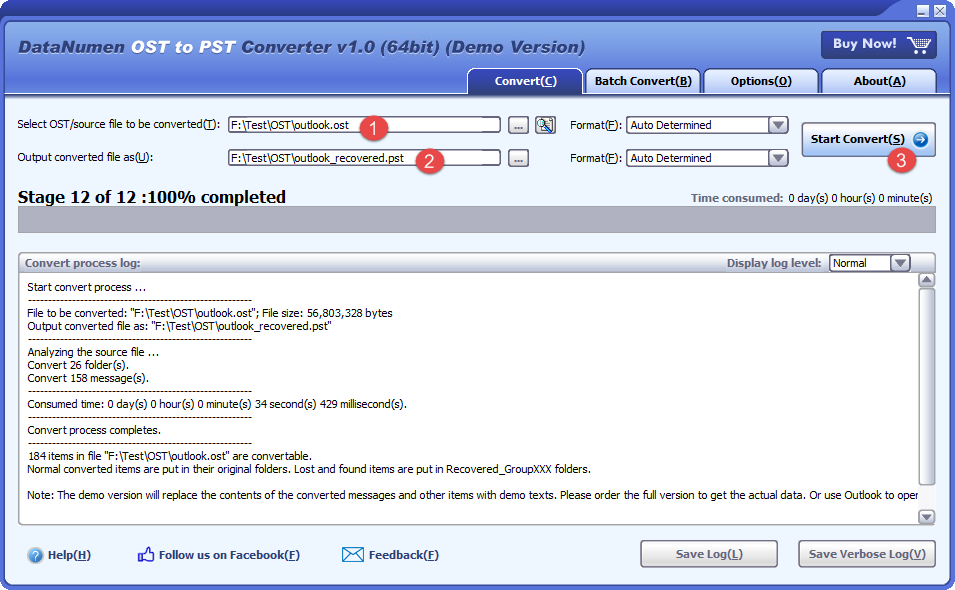
Aşağıda çevirmək üçün addımlar verilmişdir OST vasitəsilə PST-ə DataNumen OST PST çeviricisinə:
- Outlook və daxil ola biləcək hər hansı digər proqramları bağlayın OST file.
- Mənbəni seçin OST file.
- Təyinat PST faylını təyin edin.
- Basın Çevirməyə Başlayın dönüşümü başlamaq üçün.
- Dönüşüm prosesindən sonra siz konvertasiya edilmiş PST faylını Outlook-da aça və ya idxal edə bilərsiniz.
10. Konversiyadan sonra PST faylında e-poçtlara necə daxil olmaq olar
10.1 PST faylını birbaşa Outlook-da açın (tövsiyə olunur)
PST faylını birbaşa Outlook-da açmaq, mövcud poçt qutunuzu toxunulmaz saxlayaraq məlumatlara daxil olmaq imkanı verir. PST qovluq siyahınızda ayrıca məlumat faylı kimi görünür.
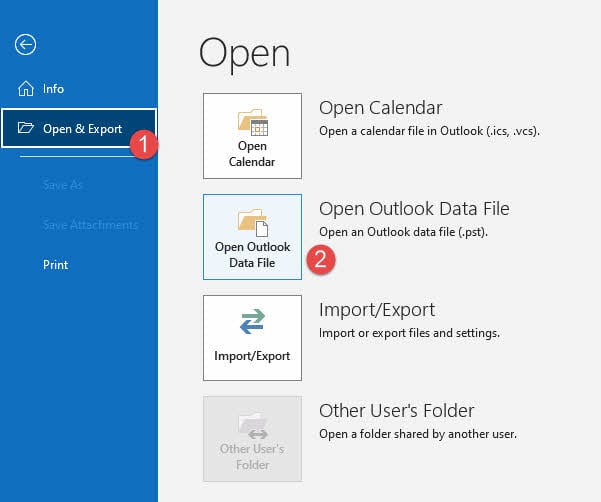
- Kompüterinizdə Microsoft Outlook-u işə salın.
- Bu basın fayl lentdəki nişan.
- seçmək Açın və İxrac edin sol menyudan.
- Basın Outlook Məlumat Faylını açın.

- Konvertasiya edilmiş PST faylınızın saxlandığı yerə baxın.
- PST faylını seçin və vurun OK.
- PST faylı Outlook-un sol tərəfindəki qovluq siyahısında görünəcək.
- Qovluqlara baxmaq və e-poçtlara daxil olmaq üçün PST faylını genişləndirin.
- Siz indi PST faylında e-poçtları oxuya, axtara və idarə edə bilərsiniz.
- PST faylını görünüşdən silmək üçün üzərinə sağ klikləyin və seçin yaxın.
10.2 İdxal/İxrac Sihirbazından istifadə edərək PST-ni idxal edin
PST faylının idxalı onun məzmununu mövcud Outlook poçt qutunuza və ya profilinizə birləşdirir. Bir çox mənbədən məlumatları birləşdirmək istədiyiniz zaman bu üsuldan istifadə edin.
- Microsoft Outlook-u açın və üzərinə klikləyin fayl nişanı.
- seçmək Açın və İxrac edin menyusundan.
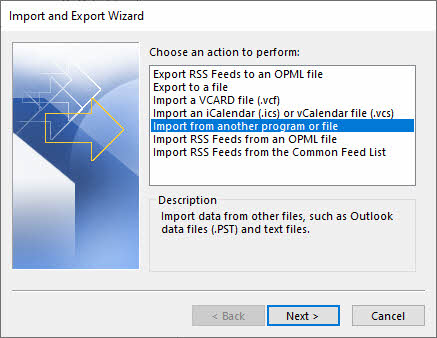
- Basın İdxal / İxrac sehrbazı işə salmaq üçün.
- seçmək Başqa proqramdan və ya fayldan idxal edin basın sonrakı.
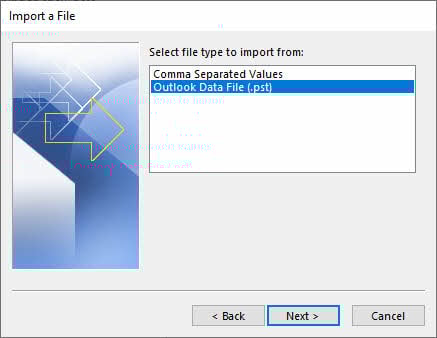
- Seçmək Outlook Məlumat Faylı (.pst) basın sonrakı.
- Basın İnsanlar PST faylınızı tapmaq üçün.
- PST faylını seçin və vurun açıq.
- İdxal seçimlərini seçin: Dublikatları idxal edilmiş elementlərlə əvəz edin, Dublikatların yaradılmasına icazə verinvə ya Dublikatları idxal etməyin.
- Basın sonrakı davam edir.
- İdxal ediləcək qovluğu seçin (hər şeyi idxal etmək üçün yuxarı səviyyəni seçin).
- Check Alt qovluqları daxil edin bütün daxili qovluqları idxal etmək üçün.
- Elementlərin harada idxal ediləcəyini seçin: Elementləri eyni qovluğa idxal edin və poçt qutunuzu seçin.
- Basın finiş idxal prosesinə başlamaq üçün.
- İdxalın tamamlanmasını gözləyin. Böyük PST faylları vaxt ala bilər.
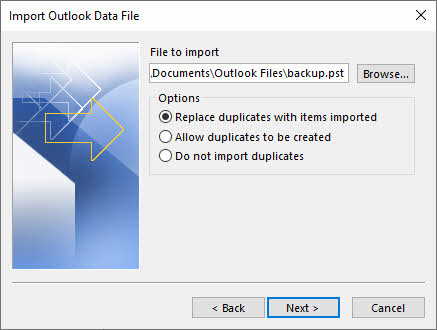

Qeyd: İdxal edilmiş e-poçt mövcud e-poçt ilə eyni xüsusiyyətlərə malikdirsə və idxal seçimi təyin edilibsə Dublikatları idxal edilmiş elementlərlə əvəz edin, Outlook mövcud e-poçtu əvəz edəcək. Bu təhlükəlidir, çünki siz istəmədən mövcud e-poçtların üzərinə yaza bilərsiniz.
10.3 İdxal edilmiş məlumatları yoxlayın
PST faylını idxal etdikdən və ya açdıqdan sonra bütün məlumatların düzgün ötürüldüyünü yoxlayın. Gələnlər qutusu, Göndərilən Elementlər, Silinmiş Elementlər və xüsusi qovluqlar daxil olmaqla bütün qovluqları yoxlayın. Məlumat itkisinin baş vermədiyinə əmin olmaq üçün e-poçt sayının orijinal poçt qutusuna uyğun olduğunu yoxlayın. Kontaktların və təqvim elementlərinin bütün təfərrüatlarla düzgün görünməsini təsdiqləyin. Bir neçə e-poçtu açmaq, qoşmaları yoxlamaq və formatlaşdırmanı yoxlamaqla e-poçt funksionallığını sınayın.
11. Problemlərin aradan qaldırılması Ümumi OST PST-ə Dönüşüm Problemləri
11.1 “Giriş mümkün deyil OST Fayl” xətası
Fayl icazələrini yoxlayın: üçün oxumaq və yazmaq icazəniz olduğundan əmin olun OST fayl yeri. sağ klikləyin OST faylı seçin Xüsusiyyətlər, gedin təhlükəsizlik nişanına keçin və istifadəçi hesabınızın Tam İdarəetmə icazələrinə malik olduğunu yoxlayın.
Bütün Outlook Nümunələrini bağlayın: Dönüşüm cəhdindən əvvəl Outlook-un tamamilə bağlandığından əmin olun. Hər hansı uzanan OUTLOOK.EXE prosesləri üçün Tapşırıq Menecerini yoxlayın və varsa, onları bitirin.
11.2 OST Dönüşüm zamanı faylın pozulması
ScanOST Alətindən istifadə edin (Outlook 2007): Outlook 2007 üçün Office quraşdırma qovluğunda yerləşən ScanOST.exe yardım proqramını işə salın. Bu alət kiçik səhvləri düzəldə bilər. OST korrupsiya məsələləri.
Daha yeni versiyalar üçün ScanPST istifadə edin: Outlook 2010 və daha sonrakı versiyalar üçün Microsoft ScanOST-u sildi. Bunun əvəzinə yeni bir Outlook profili yaradın və yenidən qurulmasına icazə verin OST Exchange Serverdən. Alternativ olaraq, zədələnmişlər üçün üçüncü tərəfin bərpa alətlərindən istifadə edin OST files.
11.3 "OST File "Çox Böyük" Xəta
Fayl Ölçüsü Məhdudiyyətləri: Outlook 2013-2016 üçün standart 50 GB limiti var OST və PST faylları. Əgər sizin OST bu limitə yaxınlaşdıqda, dönüşüm uğursuz ola bilər və ya performans problemlərinə səbəb ola bilər.
Böyük Bölün OST Files: Dönüşümdən əvvəl köhnə e-poçtları ayrıca PST faylına köçürmək üçün AutoArchive istifadə edin. Alternativ olaraq, xüsusi tarix diapazonları və ya qovluqları seçməklə poçt qutusunu bölmələrə ixrac edin.
11.4 Yetim OST Fayl Problemləri
Bir yetim OST fayl yerli fayl ilə Exchange Server poçt qutusu arasında əlaqə pozulduqda baş verir. Bu, poçt qutusunun silinməsi, server miqrasiyası, profilin pozulması və ya Outlook-dan hesabın silinməsi səbəbindən baş verə bilər. Nə vaxt bir OST fayl yetim qalır, o, serverlə sinxronizasiya edə bilmir və Exchange bağlantısını tələb edən standart çevirmə üsulları uğursuz olacaq.
Bir yetimi çevirmək OST faylı PST-ə köçürmək üçün oxumaq üçün hazırlanmış peşəkar üçüncü tərəf proqram təminatından istifadə etməlisiniz OST faylları birbaşa Exchange Server girişi olmadan. kimi alətlər DataNumen OST PST Converter yetimdən məlumat çıxara bilər OST faylları və onları əlçatan PST formatına çevirin. Manual metodlar və daxili Outlook xüsusiyyətləri yetimləri idarə edə bilməz OST faylları, çünki onlar server bağlantısı tələb edir.
11.5 Konversiyadan sonra çatışmayan məlumatlar
Natamam Qovluq Seçimi: İdxal/İxrac Sihirbazından istifadə edərkən, yoxladığınızdan əmin olun Alt qovluqları daxil edin seçim. Bu seçim seçilmədikdə, yalnız seçilmiş qovluq alt qovluqları olmadan ixrac ediləcək.
Dönüşüm Kesintisi: Əgər konversiya prosesi sistemin bağlanması, şəbəkənin kəsilməsi və ya Outlook-un sıradan çıxması səbəbindən kəsilibsə, nəticədə yaranan PST faylı natamam ola bilər. Bütün məlumatların ixrac olunduğundan əmin olmaq üçün konversiya prosesini əvvəldən yenidən başladın.
11.6 Parolla qorunan PST faylları
İdxal/İxrac Sihirbazından istifadə edərək PST-ə ixrac edərkən, Outlook sizdən yeni PST faylı üçün parol təyin etməyi təklif edə bilər. Siz təhlükəsizlik üçün parol daxil edə və ya onu boş qoya bilərsiniz. Şifrəni unutsanız, parol bərpa seçimlərinə üçüncü tərəf PST parol bərpa alətlərindən istifadə etmək və ya parolu sındırmağa cəhd (vaxt aparan və zəmanət verilmir) daxildir. Kilidi açılmış fayllardan PST parollarını silmək üçün Outlook-da PST-ni açın, bura keçin fayl -> Məlumat -> Hesab Ayarları -> Data faylları, PST seçin, klikləyin Parametrlər, parolu boş olaraq dəyişin.
11.7 Exchange Server Bağlantı Problemləri
Server mövcud deyil: Bir çox çevirmə üsulları aktiv Exchange Server bağlantısı tələb edir. Təmir, şəbəkə problemləri və ya server nasazlığı səbəbindən server əlçatan deyilsə, oxuya bilən peşəkar proqram təminatı kimi oflayn üsullardan istifadə edin. OST faylları birbaşa.
Doğrulama Problemləri: Exchange etimadnamənizin düzgün olduğunu və hesabınızın deaktiv edilmədiyini yoxlayın. Serverə qoşula bilmirsinizsə, İT administratorunuzla yoxlayın. Outlook profilinizin düzgün konfiqurasiya edildiyinə və Exchange poçt qutusuna daxil ola biləcəyinə əmin olun.
12. Üçün ən yaxşı təcrübələr OST PST çevrilməsi
12.1 Konversiyadan əvvəl yoxlama siyahısı
Tam Yedəkləmə Yaradın: Hər hansı bir dönüşüm prosesinə başlamazdan əvvəl, tam bir ehtiyat nüsxəsini yaradın OST fayl. kopyalayın OST faylı xarici sürücüyə və ya şəbəkə məkanına köçürün. Bu, çevrilmə zamanı bir şey səhv olarsa, bərpa nöqtənizin olmasını təmin edir.
Mövcud disk yerini yoxlayın: PST faylı üçün kifayət qədər disk yeriniz olduğunu yoxlayın. PST faylları adətən ölçü baxımından mənbəyə bənzəyir OST fayl. Ən azı 1.5 dəfə əmin olun OST fayl ölçüsü çevirmə prosesini yerləşdirmək üçün təyinat diskində mövcuddur.
Bütün Outlook Proseslərini bağlayın: Konversiyaya başlamazdan əvvəl Outlook-dan tamamilə çıxın. Tapşırıq Menecerini açın və heç bir OUTLOOK.EXE prosesinin işləmədiyini yoxlayın. Aktiv Outlook prosesləri müdaxilə edə bilər OST fayla giriş və çevirmə xətalarına səbəb olur.
Yoxlamaq OST Fayl bütövlüyü: Bunu yoxlayın OST fayl çevrilməmişdən əvvəl zədələnməmişdir. Məlumatların oxuna biləcəyini təsdiqləmək üçün Outlook-u açmağa və poçt qutunuza daxil olmağa çalışın. Outlook çökərsə və ya səhvlər göstərirsə, təmir edin OST fayl və ya əvvəlcə peşəkar bərpa alətlərindən istifadə edin.
12.2 Konversiya zamanı ən yaxşı təcrübələr
Stabil sistemi qoruyun: Kompüterinizi söndürməyin və ya çevrilmə prosesini dayandırmayın. Böyük poçt qutuları üçün dönüşüm bir neçə saat çəkə bilər. Kompüterinizin gücə qoşulduğundan əmin olun və yuxu və ya qışlama rejiminin qarşısını almaq üçün güc seçimlərini təyin edin.
Konversiya Proqresinə nəzarət edin: Konversiya prosesinə nəzarət edin və səhv mesajlarına diqqət yetirin. Əl ilə idarəetmə üsullarından istifadə edirsinizsə, yenidən başlatmaq lazım gələrsə, hansı qovluqların tamamlandığını qeyd edin. Peşəkar alətlər üçün prosesi izləmək üçün qeydiyyat funksiyalarından istifadə edin.
Müvafiq metodu seçin: Vəziyyətinizə uyğun olan çevirmə üsulunu seçin. Korlanmış və ya yetim üçün OST faylları, peşəkar proqram təminatından istifadə edin. Sağlamlıq üçün OST Exchange girişi olan fayllar, əl üsulları yaxşı işləyir. Metod seçərkən vaxt məhdudiyyətlərini və texniki təcrübəni nəzərə alın.
12.3 Konversiyadan Sonrakı Ən Yaxşı Təcrübələr
PST faylının bütövlüyünü yoxlayın: Dönüşüm tamamlandıqdan sonra, zədələnmədiyini yoxlamaq üçün dərhal Outlook-da PST faylını açın. Faylın səhvsiz açıldığını və qovluqların əlçatan olub olmadığını yoxlayın. PST pozulubsa, çevrilmə təkrarlanmalıdır.
Element saylarını müqayisə edin: PST-dəki elementlərin sayının orijinal OST ilə uyğun olduğunu yoxlayın. Qovluqların üzərinə sağ klikləyin və seçin Xüsusiyyətlər element saylarına baxmaq üçün. Uyğunsuzluqlar natamam çevrilməni və ya məlumat itkisini göstərir.
Outlook-da PST faylını sınayın: Məzmunun düzgün göstərilməsini təmin etmək üçün müxtəlif qovluqlarda bir neçə e-poçtu açın. Qoşmaları, təqvim elementlərini, kontaktları və digər məlumat növlərini yoxlayın. Formatlaşdırma, şəkillər və daxil edilmiş məzmunun gözlənildiyi kimi göründüyünü yoxlayın.
PST ehtiyat nüsxəsini yaradın: PST faylının tam və dəqiq olduğunu təsdiq etdikdən sonra ehtiyat nüsxəsini yaradın. Yedəkləməni xarici mediada və ya bulud yaddaşında saxlayın. Bu, məlumatlarınızı gələcək itkilərdən və ya korrupsiyadan qoruyur.
12.4 Daimi Baxım Məsləhətləri
Daimi arxivləri planlaşdırın: Avtomatik arxivi köhnə e-poçtları avtomatik olaraq PST fayllarına köçürmək üçün konfiqurasiya edin. Bu qarşısını alır OST faylların çox böyük olmasının qarşısını alır və Outlook performansını qoruyur. Daimi arxivləşdirmə, həmçinin məlumatlarınızın artan ehtiyat nüsxələrini yaradır.
Monitor OST Faylın ölçüsü: Özünüzü izləyin OST fayl ölçüsü və 50 GB limitinə yaxınlaşmazdan əvvəl hərəkət edin. Böyük OST fayllar korrupsiya və performans problemlərinə daha çox meyllidir. Köhnə, lazımsız e-poçtları müntəzəm olaraq arxivləşdirməyi və ya silməyi düşünün.
Outlook-u yeniləyin: Microsoft-dan ən son Outlook yeniləmələrini və yamaqlarını quraşdırın. Yeniləmələrə tez-tez düzəlişlər daxildir OST korrupsiya məsələlərini həll edir və ümumi sabitliyi yaxşılaşdırır. Daimi yeniləmələr uyğunluğu və optimal performansı təmin edir.
13. OST PST-ə Dönüşüm: Metod Müqayisəsi
13.1 Müqayisə Cədvəli: Bütün Metodlar
| Üsul | Üstünlüklər | Dezavantajları | Texniki Çətinlik | Vaxt tələb olunur | Ehtiyac OST Outlook-da əlçatandır | Korrupsiyaya qarşı mübarizə | Yetim OST Dəstək | Oversized OST Dəstək | Şifrələndi OST Dəstək | Batch Processing | Məbləq |
|---|---|---|---|---|---|---|---|---|---|---|---|
| İdxal/İxrac Sihirbazı | Daxili, əlavə proqram yoxdur, qovluq strukturunu qoruyur | Böyük poçt qutuları üçün yavaş | Asan | 10 GB üçün 1-4 saat | bəli | Yox | Yox | Yox | bəli | Yox | pulsuz |
| Avtomatik arxiv | Avtomatik, quraşdırılmış, planlaşdırılmış əməliyyat | Yalnız köhnə əşyaları arxivləşdirir, qismən çevrilmə | Asan | Dəyişən | bəli | Yox | Yox | Yox | bəli | Yox | pulsuz |
| Çək və Burax | Vizual nəzarət, seçmə surət çıxarma | Çox vaxt aparan, səhvlərə meyllidir | Asan | Bir neçə saat | bəli | Yox | Yox | Yox | bəli | Yox | pulsuz |
| Thunderbird | Pulsuz, cross-platform | Kompleks quraşdırma, birbaşa çevrilmə deyil | Orta | 2-6 saat | bəli | Yox | Yox | Yox | Yox | Yox | pulsuz |
| ost2pst (GitHub) | Açıq mənbə, pulsuz | Kodlaşdırma, məhdud dəstək tələb edir | Yüksək | Dəyişən | bəli | məhdud | məhdud | Yox | Yox | Yox | pulsuz |
| qədim.OSTvə PTParser | Fərdiləşdirilə bilən, inkişaf etdirici dostu | Proqramlaşdırma tələb edir, GUI yoxdur | Yüksək | Dəyişən | bəli | məhdud | məhdud | Yox | Yox | Yox | pulsuz |
| Outlook VBA | Avtomatlaşdırıla bilən, fərdiləşdirilə bilən | Proqramlaşdırma biliyi tələb olunur | Orta-Yüksək | 1-3 saat | bəli | Yox | Yox | Yox | bəli | bəli | pulsuz |
| Exchange Server tərəfi | Toplu ixrac, yerli OST tələb etmir | Admin icazələri tələb olunur | Orta | 2-8 saat | Yox | Yox | bəli | bəli | bəli | bəli | Pulsuz (infrastruktur) |
| Professional proqram təminatı | Korrupsiyanı, yetim faylları, toplu emalları idarə edir, istifadəçi dostudur | Ödənişli proqram təminatı, sınaq məhdudiyyətləri | Asan | 30 dəq - 2 saat | Yox | bəli | bəli | bəli | bəli | bəli | Pullu |
13.2 Hər bir metoddan nə vaxt istifadə edilməlidir
İdxal/İxrac Sihirbazı: Sağlam olduğunuz zaman bu üsuldan istifadə edin OST aktiv Exchange Server çıxışı olan fayl və tam poçt qutusu ixracını yerinə yetirmək lazımdır. Kiçik və orta ölçülü poçt qutuları (10 GB-dan az) və heç bir zədələnmiş məlumat daxil olmadıqda idealdır. Vaxtın kritik olmadığı birdəfəlik dönüşümlər üçün ən yaxşısı.
Avtomatik Arxiv: Müntəzəm ehtiyat nüsxəsi və ölçülərin idarə edilməsi məqsədləri üçün AutoArchive seçin. Köhnə elementləri cədvəl üzrə avtomatik arxivləşdirmək və təmiz, optimallaşdırılmış saxlamaq istədiyiniz zaman ən yaxşısı OST fayl. Tam konvertasiyadan daha çox davamlı təmir üçün uyğundur.
İşarələ və Yerləşdir: Seçilmiş qovluğun surətini çıxarmağa ehtiyac duyduğunuzda və köçürülənlərin vizual təsdiqini istədiyiniz zaman kiçik poçt qutuları üçün istifadə edin. Bütün poçt qutusunu deyil, yalnız bir neçə xüsusi qovluğu çevirmək lazım olduqda uyğundur.
Pulsuz Alətlər: Proqramlaşdırma bacarıqları və açıq mənbə üstünlükləri olan büdcəli texniki istifadəçi olduğunuz zaman pulsuz GitHub alətlərini seçin. Quraşdırma və problemlərin həllinə sərmayə qoymağa vaxtınız olduqda və komanda xətti alətləri ilə rahat olduğunuzda ən yaxşısıdır.
Outlook VBA: Təkrarlanan ixraclar üçün avtomatlaşdırmaya ehtiyacınız olduqda, fərdi iş axını tələbləriniz olduqda və ya konversiyanı mövcud proseslərə inteqrasiya etmək istədiyiniz zaman VBA seçin. Planlaşdırılmış və ya işə salınmış dönüşümlərə ehtiyacı olan proqramlaşdırma biliyi olan istifadəçilər üçün uyğundur.
Exchange Server Tərəfindən İxrac: Çox istifadəçi ixracı üçün bu metoddan istifadə edin OST fayllar korlanmış və ya yetim qalmışdır, müəssisə miqrasiyaları zamanı və ya İT administratoru girişiniz olduqda. Toplu dönüşümlər üçün və mərkəzləşdirilmiş idarəetmə tələb olunduqda idealdır.
Professional Proqram təminatı: Zərərli və ya yetimlər üçün peşəkar alətlər seçin OST istifadəçilər texniki təcrübəyə malik olmadıqda, zəmanətli nəticələr üçün və kritik vaxt ssenarilərində fayllar. Mürəkkəb vəziyyətlər, böyük poçt qutuları və ya məlumatların bərpası vacib olduqda ən yaxşı seçimdir.
13.3 Qərarların axını sxemi
Düzgün çevirmə üsulunu seçmək üçün bu qərar ağacına əməl edin:
- Is OST fayl xarab olub? -> Bəli, peşəkar alətdən və ya server tərəfdən ixracdan istifadə edin
- Exchange Server mövcuddurmu? -> Əgər belədirsə, əl üsullarını və ya server tərəfindən ixracı nəzərdən keçirin; yoxsa, peşəkar alətdən istifadə edin
- Is OST yetim? -> Bəli, peşəkar alətdən və ya server tərəfdən ixracdan istifadə edin
- Toplu dönüşüm lazımdır? -> Əgər belədirsə, Exchange server tərəfdən ixrac və ya toplu iş qabiliyyəti olan peşəkar alətdən istifadə edin
- Avtomatlaşdırma lazımdır? -> Əgər belədirsə, VBA metodundan və ya server tərəfdən ixracdan istifadə edin
- Məhdud büdcə? -> Əgər belədirsə, əl üsullarından (İdxal/İxrac, Çək və Bırak) və ya VBA istifadə edin
- Sürətli nəticələrə ehtiyacınız varmı? -> Bəli, peşəkar alətdən və ya server tərəfdən ixracdan istifadə edin
- Texniki bacarıqlarınız varmı? -> Əgər belədirsə, VBA və ya pulsuz GitHub alətlərini nəzərdən keçirin; əks halda peşəkar alətdən istifadə edin
14. Tez-tez verilən suallar (FAQ)
S: Mən birbaşa aça bilərəm OST Outlook-da fayl?
A: Xeyr, siz birbaşa aça bilməzsiniz OST PST faylı kimi Outlook-da fayl. OST fayllar yalnız onları yaradan xüsusi Exchange hesabı və Outlook profili ilə işləmək üçün nəzərdə tutulmuşdur. Daxil olmaq üçün OST fərqli profildəki məlumat və ya Exchange girişini itirdikdən sonra əvvəlcə onu PST formatına çevirməlisiniz.
S: Çevirmək mümkündürmü? OST pulsuz PST üçün?
A: Bəli, çevirə bilərsiniz OST Outlook-un daxili İdxal/İxrac Sihirbazı, Avtomatik Arxiv və ya sürükləyib buraxma üsullarından istifadə edərək pulsuz olaraq PST-ə köçürün. Bununla belə, bu pulsuz üsullar Exchange Server bağlantısını tələb edir və zədələnmiş və ya yetim olanları idarə edə bilməz OST fayllar. Pulsuz üçüncü tərəf alətləri mövcuddur, lakin texniki bilik tələb edir və məhdudiyyətlər ola bilər.
S: Orijinalla nə baş verir? OST dönüşümdən sonra fayl?
A: Orijinal OST fayl PST-ə çevrildikdən sonra dəyişməz olaraq qalır. Dönüşüm prosesi mənbəni dəyişdirmədən və ya silmədən PST formatında məlumatların surətini yaradır OST fayl. Siz təhlükəsiz şəkildə silə bilərsiniz OST müvəffəqiyyətli konvertasiyadan sonra fayla ehtiyacınız yoxdursa, lakin ehtiyat nüsxəsini saxlamaq tövsiyə olunur.
S: Mən xarab olanı çevirə bilərəmmi? OST fayl PST?
Cavab: İdxal/İxrac Sihirbazı kimi əl üsulları pozulmuş vəziyyətdə çevirə bilməz OST çünki Outlook zədələnmiş məlumatları oxuya bilmir. Bununla belə, peşəkar üçüncü tərəf alətləri kimi DataNumen OST PST Converter, zədələnmiş məlumatları bərpa etmək və çevirmək üçün xüsusi olaraq hazırlanmışdır OST fayllar. Bu alətlər zədələnmiş fayllardan maksimum məlumat çıxarmaq üçün qabaqcıl bərpa alqoritmlərindən istifadə edir.
S: Mən yetimi necə çevirə bilərəm? OST fayl PST?
A: Yetim OST Fayllar Exchange Server ilə bağlantısını itirdiyinə görə konvertasiya üçün peşəkar üçüncü tərəf proqram təminatı tələb edir. Əl ilə Outlook metodları server bağlantısından asılıdır və yetim qalmış fayllarla işləməyəcək. PowerShell istifadə edərək Exchange server tərəfində ixrac, bəzən yetim qalmış poçt qutularına, əgər onlar hələ də serverdə mövcuddursa, daxil ola bilər. Peşəkar alətlər kimi DataNumen OST PST Converter yetim oxuya bilərsiniz OST faylları server girişi olmadan birbaşa.
S: Maksimum ölçü həddi nə üçündür OST və PST faylları?
A: Outlook 2013 və sonrakı versiyalarda, hər ikisi OST və PST fayllarının standart maksimum ölçüsü 50 GB-dır. Köhnə Outlook versiyalarında daha kiçik məhdudiyyətlər var idi: Outlook 2010 üçün 20 GB və Outlook 2002 və daha əvvəlki versiyalar üçün 2 GB. Bu məhdudiyyətlər reyestr parametrləri vasitəsilə dəyişdirilə bilər, lakin son dərəcə böyük fayllar korrupsiya riskini artırır və performansı azaldır.
S: Nə qədərdir OST PST dönüşüm almaq?
Cavab: Konvertasiya vaxtı poçt qutusunun ölçüsünə, seçilmiş metoda və sistem performansına əsasən əhəmiyyətli dərəcədə dəyişir. 5 GB poçt qutusu üçün əl üsulları ilə 30 dəqiqədən 2 saata qədər və ya peşəkar proqram təminatı ilə 15-30 dəqiqə gözləyin. 20-50 GB-lıq daha böyük poçt qutuları əl üsulları ilə 4-8 saat çəkə bilər. Server tərəfdən ixrac və peşəkar alətlər ümumiyyətlə əl üsullarından daha sürətlidir.
S: Çoxsaylı çevirə bilərəm OST faylları bir anda PST-yə?
A: Manual Outlook metodları toplu konvertasiyanı dəstəkləmir; hər birini çevirməlisiniz OST fərdi fayl. PowerShell-dən istifadə edərək mübadilə server tərəfi ixracı skriptlə eyni vaxtda birdən çox poçt qutusunu emal edə bilər. Peşəkar üçüncü tərəf vasitələrinə çox vaxt çoxlu konvertasiya etməyə imkan verən toplu emal xüsusiyyətləri daxildir OST bir əməliyyatda fayllar.
S: E-poçtlarım, kontaktlarım və təqvimim qorunacaqmı?
Cavab: Bəli, e-poçtlar, kontaktlar, təqvim hadisələri, tapşırıqlar, qeydlər və qoşmalar daxil olmaqla, bütün poçt qutusu elementləri düzgün metodlardan istifadə edərkən konvertasiya zamanı saxlanılır. Qovluq strukturu, e-poçt xassələri və metadata saxlanılır. Bununla belə, orijinalı silməzdən əvvəl bütün məlumatların düzgün ötürülməsini təmin etmək üçün həmişə çevrilmiş PST faylını yoxlayın OST file.
S: Konvertasiya etmək üçün Exchange Server girişinə ehtiyacım varmı? OST PST üçün?
A: Bu, istifadə etdiyiniz üsuldan asılıdır. İdxal/İxrac Sihirbazı, Avtomatik Arxiv və sürükləyib buraxma kimi əl üsulları aktiv Exchange Server bağlantısı tələb edir. Professional üçüncü tərəf proqramları çevirə bilər OST Exchange Server çıxışı olmayan fayllar, onları yetim fayllar üçün və ya server əlçatmaz olduqda uyğun edir. Exchange server tərəfdən ixrac server administratorunun girişini tələb edir.
S: Mən çevirə bilərəm OST Mac-da PST-ə?
Cavab: Bəli, lakin seçimlər məhduddur. Mac üçün Outlook-a Windows versiyalarında tapılan eyni İdxal/İxrac Sihirbazı daxil deyil. Siz Mac əməliyyat sistemlərini dəstəkləyən platformalar arası peşəkar vasitələrdən istifadə edə bilərsiniz. Alternativ olaraq, Windows əsaslı çevirmə alətlərini işə salmaq üçün Windows virtual maşını və ya Boot Camp istifadə edin. Bəzi üçüncü tərəf Mac proqramlarını dəstəkləyir OST PST-ə çevrilmə.
S: ScanOST və ScanPST arasındakı fərq nədir?
A: ScanOST bir təmir vasitəsi idi OST Outlook 2007 və əvvəlki versiyalarına daxil edilmiş fayllar. Microsoft ScanOST-u Outlook 2010 və sonrakı versiyalarından silib. ScanPST (Gələnlər Qutusu Təmir Aləti) PST fayllarını təmir etmək üçün nəzərdə tutulub və bütün Outlook versiyalarında mövcud olaraq qalır. Zədələnmiş fayllar üçün OST müasir Outlook-da faylları, adətən, yenidən yaratmalısınız OST Exchange Server ilə yenidən sinxronizasiya etməklə və ya üçüncü tərəf təmir alətlərindən istifadə etməklə.
S: Avtomatlaşdıra bilərəm OST PST dönüşüm?
Cavab: Bəli, avtomatlaşdırma Outlook VBA skriptləri, server tərəfi ixracı üçün Exchange PowerShell və ya komanda xətti interfeysləri olan peşəkar alətlərdən istifadə etməklə mümkündür. VBA skriptləri hadisələr və ya planlaşdırılan tapşırıqlar tərəfindən işə salına bilər. PowerShell skriptləri xüsusi parametrlərlə toplu ixrac etməyə imkan verir. Bir çox peşəkar alətlər avtomatlaşdırılmış dönüşüm üçün səssiz rejimdə işləməyi dəstəkləyir.
S: Silmək təhlükəsizdirmi? OST PST-ə çevirdikdən sonra fayl?
C: Bəli, amma yalnız hərtərəfli yoxlamadan sonra. Əvvəlcə qovluq sayını yoxlayaraq və müxtəlif e-poçtları açaraq PST faylının bütün məlumatlarınızı ehtiva etdiyini təsdiqləyin. OST-ni silməzdən əvvəl PST faylının ehtiyat nüsxəsini yaradın. Əgər hələ də Exchange Server girişiniz varsa, OST serverə yenidən qoşulmaqla bərpa edilə bilər. Lakin, əgər OST serverlə sinxronlaşdırılmayan məlumatları ehtiva edir, silinməzdən əvvəl PST ehtiyat nüsxəsinin təhlükəsiz olduğundan əmin olun.
S: “Giriş edə bilmirəm OST fayl” çevrilmə zamanı xəta baş verdi?
A: Bütün Outlook nümunələrini bağlayın və uzanan OUTLOOK.EXE prosesləri üçün Tapşırıq Menecerini yoxlayın. Sağ klikləməklə fayl icazələrini yoxlayın OST faylı və istifadəçi hesabınızın Tam Nəzarətə malik olmasını təmin edin. Başqa bir proqramın kilidləndiyini yoxlayın OST fayl. Fayl kilidlərini açmaq üçün kompüterinizi yenidən başladın. Xəta davam edərsə, OST zədələnə bilər, buna görə peşəkar bərpa alətləri tələb olunur.
15. Nəticə
15.1 Metodların xülasəsi
Bu hərtərəfli bələdçi konvertasiya üçün doqquz fərqli metodu əhatə edir OST PST fayllarına, hər biri müxtəlif ssenarilərə və bacarıq səviyyələrinə uyğundur. Outlook-un daxili İdxal/İxrac Sihirbazı və Avtomatik Arxiv xüsusiyyətlərindən VBA avtomatlaşdırılması, Exchange server tərəfi ixracı və peşəkar proqram təminatı kimi qabaqcıl həllərə qədər, indi idarə etmək üçün tam alət dəstiniz var. OST PST çevrilmələri. Pulsuz üsullar sağlamlığa yaxşı təsir edir OST Exchange girişi olan fayllar, peşəkar alətlər isə korlanmış faylları idarə etməkdə üstündür OST fayllar və mürəkkəb çevrilmə tələbləri. Tək poçt qutusunu çevirən ev istifadəçisi və ya müəssisə səviyyəli miqrasiyaları idarə edən İT administratoru olmağınızdan asılı olmayaraq, ehtiyaclarınıza uyğun bir üsul var.
15.2 Doğru metodun seçilməsi
Müvafiq çevirmə metodunun seçilməsi sizin xüsusi vəziyyətinizdən, texniki təcrübənizdən və tələblərinizdən asılıdır. -a istinad edin metod müqayisəsi hər bir metoddan nə vaxt istifadə olunacağına dair ətraflı təlimat üçün. kimi amilləri nəzərə alın OST Qərar verərkən fayl sağlamlığı, Exchange Server mövcudluğu, poçt qutusunun ölçüsü, vaxt məhdudiyyətləri, büdcə və texniki bacarıqlar nəzərə alınmalıdır. Zədələnmiş və ya yetim qalmış fayllarla işləyən əksər istifadəçilər üçün peşəkar proqram təminatı ən etibarlı nəticələr təqdim edir.
15.3 Əlavə Resurslar
Əlavə yardım üçün OST PST çevrilməsi üçün aşağıdakı resurslara müraciət edin:
- Microsoft-un rəsmi sənədləri Outlook məlumat faylları və Exchange Server idarəçiliyi haqqında ətraflı məlumat verir https://support.microsoft.com/en-us/office/open-and-find-items-in-an-outlook-data-file-pst-2e2b55a4-f681-4b93-90cb-31d39349fb95
 .
. - Peşəkar çevirmə alətləri və məlumatların bərpası həlləri üçün ziyarət edin DataNumen Proqram təminatı at https://www.datanumen.com/ost-to-pst-converter/.
- Microsoft Tech Community at https://techcommunity.microsoft.com/category/outlook

Müəllif haqqında
Xiu Xing korporativ e-poçt sistemləri və Microsoft Office problemlərinin aradan qaldırılması sahəsində 8 ildən artıq təcrübəyə malik təcrübəli İT peşəkarıdır. O, minlərlə istifadəçiyə müxtəlif korporativ mühitlərdə mürəkkəb Outlook məsələlərini həll etməyə kömək etmişdir.
Xiu e-poçt sisteminin miqrasiyasında, məlumatların bərpasında və məhsuldarlıq proqramının optimallaşdırılmasında ixtisaslaşmışdır. Onun praktiki təcrübəsinə Exchange Server yerləşdirmələrinin idarə edilməsi, MAPI əlaqə problemlərinin aradan qaldırılması və mühüm e-poçt sistemləri üçün güclü ehtiyat strategiyalarının həyata keçirilməsi daxildir.
Texniki yazıları ilə Xiu mürəkkəb İT həllərini gündəlik istifadəçilər üçün əlçatan etməyə sadiqdir. O, davamlı olaraq ən son Office 365 və Exchange Online inkişafları və yeni e-poçt texnologiyaları ilə aktual qalır. E-poçt sirlərini həll etmədikdə, Xiu insanların daha səmərəli işləməsinə kömək edən praktiki texnoloji məsləhətləri bölüşməkdən həzz alır.
Bu təlimatla bağlı suallarınız var və ya Outlook problemləri ilə bağlı əlavə köməyə ehtiyacınız var? Xiu salamlayır rəy və təkliflər bu problemlərin həlli resurslarını təkmilləşdirmək üçün.