
1. Giriş
1.1 Scanpst.exe nədir
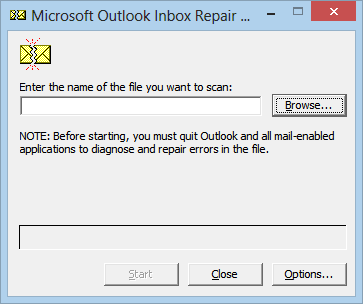
Ümumi olaraq Microsoft Outlook Gələnlər Qutunu Təmir Aləti kimi tanınan Scanpst.exe, Microsoft Outlook-da zədələnmiş PST (Şəxsi Saxlama Cədvəli) fayllarının diaqnostikası və təmiri üçün nəzərdə tutulmuş daxili yardımçı proqramdır. Bundan əlavə, bu əsas alət Microsoft Outlook-un bütün versiyaları ilə birlikdə gəlir və buna görə də istifadəçilər Outlook məlumat faylları ilə bağlı problemlərlə qarşılaşdıqda ilk müdafiə xətti kimi xidmət edir.
1.2 Outlook istifadəçiləri üçün nə üçün vacibdir
Scanpst.exe-nin əhəmiyyətini bir neçə səbəbə görə Outlook istifadəçiləri üçün qiymətləndirmək olmaz:
- Birincisi, o, zədələnmiş PST fayllarını təmir etmək üçün pulsuz, rəsmi həll təqdim edir
- Bundan əlavə, o, əlçatmaz e-poçtları, kontaktları və digər Outlook elementlərini bərpa etməyə kömək edir
- Bundan əlavə, faylın pozulması səbəbindən məlumat itkisinin qarşısını alır
- Bundan əlavə, Outlook məlumat fayllarının bütövlüyünü qoruyur
- Nəhayət, ümumi Outlook problemləri üçün dərhal problemlərin aradan qaldırılması vasitəsi kimi xidmət edir
1.3 İstifadə etməli olduğunuz zaman
İstifadəçilər aşağıdakı vəziyyətlərlə qarşılaşdıqda Scanpst.exe proqramını işə salmağı düşünməlidirlər:
- Outlook açılmağa cəhd edərkən çökür və ya donur
- Xəta mesajları xüsusi qovluqlara daxil olduqda görünür
- Çatışmayan və ya natamam e-poçtlar və digər elementlər
- Gözlənilməz Outlook davranışı və ya performans problemləri
- Düzgün olmayan Outlook bağlanmasından və ya sistem qəzalarından sonra
- “Xxxx.pst faylı şəxsi qovluq faylı deyil” və ya digər xəta mesajlarını qəbul edərkən.

Scanpst.exe ilk növbədə təmir vasitəsi olsa da, Outlook məlumat fayllarının sağlamlığını təmin etmək üçün müntəzəm texniki xidmətin bir hissəsi kimi fəal şəkildə istifadə edilə bilər. Nəticə etibarilə, bu alətdən nə vaxt və necə səmərəli istifadə olunacağını başa düşmək istifadəçiləri potensial məlumat itkisindən xilas edə və nəticədə onların e-poçt kommunikasiyalarında yarana biləcək pozuntuları minimuma endirə bilər.
2. Scanpst.exe haradadır
2.1 Windows və Outlook versiyaları üzrə standart Scanpst yerləri
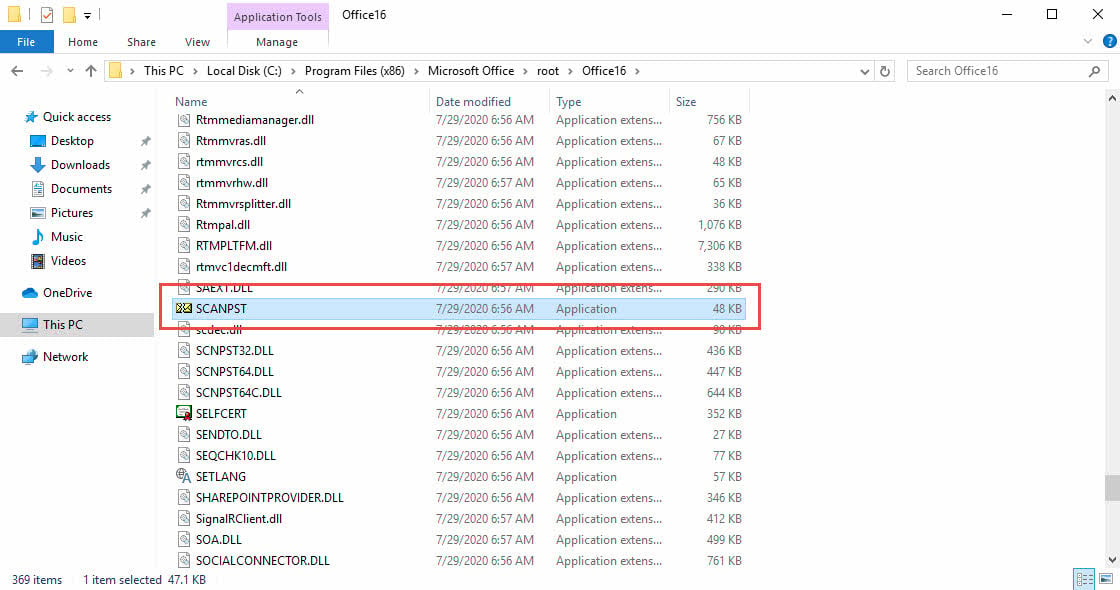
Scanpst.exe-nin yeri Windows arxitekturanızdan və Outlook versiyanızdan asılı olaraq dəyişir. Aləti tapa biləcəyiniz ümumi yollar bunlardır:
(1) Windows 32-bit yerləri
- Outlook 2021/2019/2016: C:\Proqram Faylları\Microsoft Office\root\Office16
- Outlook 2013: C:\Proqram Faylları\Microsoft Office\Office15
- Outlook 2010: C:\Proqram Faylları\Microsoft Office\Office14
- Outlook 2007: C:\Proqram Faylları\Microsoft Office\Office12
- Outlook 2003: C:\Proqram Faylları\Microsoft Office\Office11
(2) Windows 64-bit yerləri
- Outlook 2021/2019/2016: C:\Proqram Faylları (x86)\Microsoft Office\root\Office16
- Outlook 2013: C: \ Proqram Faylları (x86) \ Microsoft Office \ Office15
- Outlook 2010: C: \ Proqram Faylları (x86) \ Microsoft Office \ Office14
- Outlook 2007: C: \ Proqram Faylları (x86) \ Microsoft Office \ Office12
2.2 Onu “Çalışdır” versiyalarında tapın
Microsoft 365 (əvvəllər Office 365) və Kliklə Çalıştır quraşdırmaları üçün yer fərqli ola bilər:
- Tipik yol C:\Program Files\Microsoft Office\root\Office16 və ya oxşar variasiyalardır.
- Dəqiq qovluğa versiya nömrələri və ya əlavə alt kataloqlar daxil ola bilər.
2.3 Windows Axtarış vasitəsilə tapın
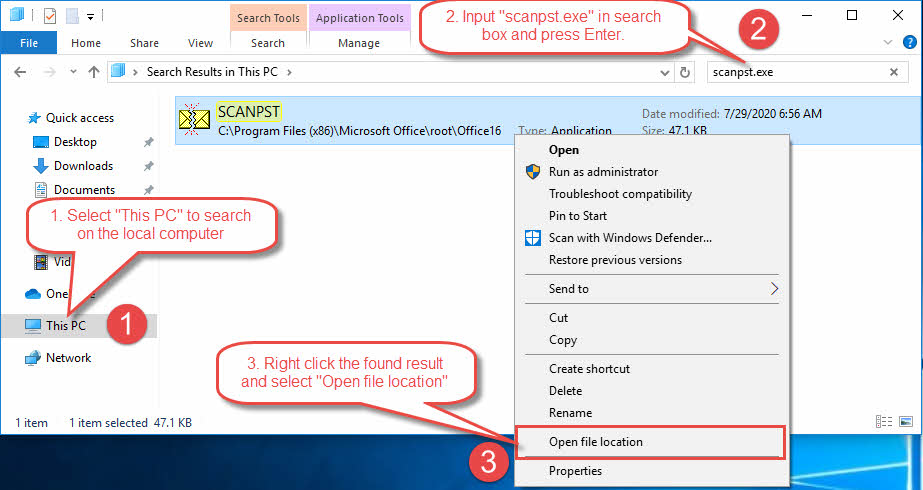
İstifadəçilər aşağıdakı kimi “scanpst.exe” yazaraq faylı tapmaq üçün Windows Axtarışdan istifadə edə bilərlər:
- Yerli kompüterdə axtarış etmək üçün “Bu PC” seçin.
- Axtarış qutusuna “scanpst.exe” daxil edin və Enter düyməsini basın.
- “Scanpst.exe” tapıldıqdan sonra üzərinə sağ klikləyin və scanpst.exe-nin yerini açmaq üçün “Fayl yerini aç” seçin.

2.4 Scanpst.exe yoxdursa nə etməli
Defolt yerlərdə Scanpst.exe faylını tapa bilmirsinizsə, bu həlləri sınayın:
- Windows Axtarışdan istifadə edərək sistem üzrə axtarış aparın
- Office quraşdırmanızın tamamlandığını və zədələnmədiyini yoxlayın
- Office quraşdırmanızı aşağıdakı kimi “İdarəetmə Paneli” vasitəsilə təmir edin:
-
- Input "İdarə paneli" tapmaq və işə salmaq üçün Windows axtarış qutusunda "İdarə paneli"
- Get İdarəetmə paneli> Proqramlar> Proqramlar və Xüsusiyyətlər
- "Microsoft Office xxx" girişinə sağ vurun və seçin "Dəyişdir".
- seçmək "Tez təmir" Office quraşdırmanızı təmir etmək üçün.
- "Tez Təmir" işləmirsə, cəhd edin "Onlayn təmir" əvəzinə.

-
- Ən son Office yeniləmələrini yükləyin və quraşdırın
- Lazım gələrsə, Microsoft Office proqramını təmiz şəkildə yenidən quraşdırın
- scanpst.exe nüsxəsini buradan endirin bizim veb.

Rahatlıq üçün, bir çox istifadəçi yerinə yetirilən faylı tapdıqdan sonra iş masasında və ya asanlıqla əldə edilə bilən yerdə Scanpst.exe üçün qısa yol yaradır. Bu, gələcək təmir üçün alət lazım olduqda vaxta qənaət edir.
Qeyd: Dəqiq yer xüsusi Office versiyanızdan və quraşdırma parametrlərindən asılı olaraq bir qədər dəyişə bilər. Optimal uyğunluq və performans üçün həmişə Outlook versiyanıza uyğun olan Scanpst.exe versiyasından istifadə etdiyinizə əmin olun.
3. Scanpst.exe faylını necə işə salmaq olar
3.1 Düymələr izah edildi
Scanpst.exe proqramını işə salarkən bir neçə vacib düymə ilə qarşılaşacaqsınız:
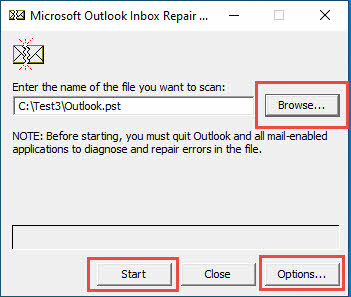
- "İnsanlar" Button: Tarama üçün PST faylını tapmağa və seçməyə imkan verir
- "Başla" Button: Skanlama prosesinə başlayır
- "Seçimlər" Button: Günlük seçimlərini aşağıdakı kimi qurun:
- Replace log: Mövcud log faylını dəyişdirin. Bu standart seçimdir.
- Girişə əlavə edin: jurnalın üzərinə yazmaq əvəzinə onu mövcud jurnal faylına əlavə edin.
- Qeyd yoxdur: Jurnal çıxarmayın.
 Qeyd: Həqiqətən də, log faylı bizim üçün əlavə məlumat, o cümlədən scanpst versiyası, PST faylındakı problemlər, həmçinin scanpst.exe-nin bu faylla nə etdiyi çox vacibdir. Buna görə də, mümkün olduqda, həmişə scanpst-ə “Girişi dəyişdir” (standart) və ya “Girişə əlavə et” seçimini etməklə jurnal yaratmağa icazə verin. Daha sonra, log faylını necə təhlil edəcəyinizi sizə xəbər verəcəyik sonrakı bölmə.
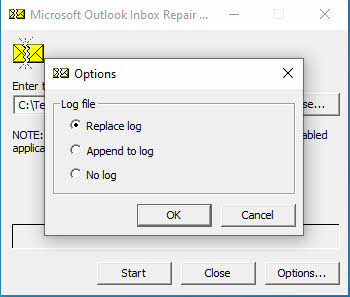 Qeyd: Həqiqətən də, log faylı bizim üçün əlavə məlumat, o cümlədən scanpst versiyası, PST faylındakı problemlər, həmçinin scanpst.exe-nin bu faylla nə etdiyi çox vacibdir. Buna görə də, mümkün olduqda, həmişə scanpst-ə “Girişi dəyişdir” (standart) və ya “Girişə əlavə et” seçimini etməklə jurnal yaratmağa icazə verin. Daha sonra, log faylını necə təhlil edəcəyinizi sizə xəbər verəcəyik
 3.2 Qaçışdan əvvəl ən yaxşı təcrübələr
Scanpst.exe istifadə etməzdən əvvəl bu vacib hazırlıq addımlarını yerinə yetirin:
- Microsoft Outlook-u tamamilə bağlayın
- PST faylınızın ehtiyat nüsxəsini yaradın. Qeyd: scanpst.exe həmçinin orijinalı təmir etməyə çalışmazdan əvvəl sizdən ehtiyat PST faylı yaratmağı təklif edəcək. Beləliklə, bu addım isteğe bağlıdır.
- Kifayət qədər disk sahəsinə əmin olun (ən azı PST faylınızın ölçüsündən 2x böyükdür)
- Fayla daxil olmaq üçün müvafiq icazələrə malik olduğunuzu yoxlayın
- Antivirus proqramını müdaxilə edərsə, müvəqqəti olaraq deaktiv edin
- Orijinal PST fayl yerini qeyd edin
3.3 Aləti işə salmaq üçün addım-addım təlimat
Scanpst.exe-ni effektiv şəkildə işə salmaq üçün bu addımları yerinə yetirin:
Addım 1: Aləti işə salın
- Scanpst.exe yerinə gedin
- Proqramı açmaq üçün iki dəfə klikləyin
- Lazım gələrsə, idarəçi olaraq işə salın

Addım 2: PST faylını seçin
- PST faylınızı tapmaq üçün "Gözdən keçir" düyməsini basın
- Təmir etmək istədiyiniz faylı seçin
- Doğru fayl yolunun göstərildiyini yoxlayın
- “Seçimlər” düyməsini klikləyin və yuxarıda tövsiyə etdiyimiz kimi “Qeydiyyatı dəyişdirin” və ya “Qeydiyyata əlavə edin” seçimlərini seçdiyinizə əmin olun.
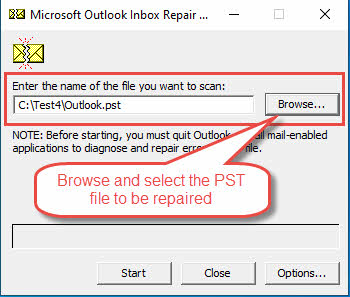
Addım 3: Skanlamağa başlayın
- Tarama prosesinə başlamaq üçün "Başlat" düyməsini basın:

- İlkin taramanın tamamlanmasını gözləyin
- Skan nəticələrini və səhv hesabatını nəzərdən keçirin
- Skanlama prosesini dayandırmaq istəyirsinizsə, "Ləğv et" düyməsini basın:
 Skanlama prosesindən sonra siz aşağıdakı kimi skan nəticəsinin qısa hesabatını görəcəksiniz:
 Daha ətraflı məlumatı log faylında tapa bilərsiniz. Növbəti hissədə nümunə jurnal faylını təhlil edəcəyik.
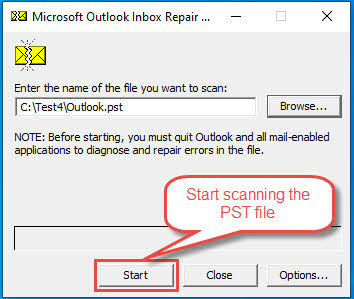
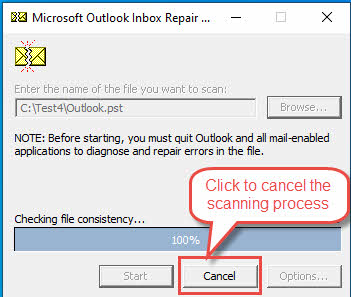 Skanlama prosesindən sonra siz aşağıdakı kimi skan nəticəsinin qısa hesabatını görəcəksiniz:
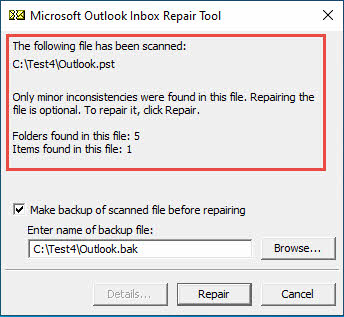 Daha ətraflı məlumatı log faylında tapa bilərsiniz. Növbəti hissədə nümunə jurnal faylını təhlil edəcəyik.
Addım 4: Təmir prosesi
- Əgər siz PST faylınızın ehtiyat nüsxəsini yaratmamısınızsa, təmir etməzdən əvvəl “Təmir etmədən əvvəl skan edilmiş faylın ehtiyat nüsxəsini çıxarın” seçiminin seçildiyinə əmin olun (standart).
- Səhvlər aşkar edilərsə, "Təmir" düyməsini basın.
- Təmirin gedişatına nəzarət edin
- Tamamlama mesajını gözləyin
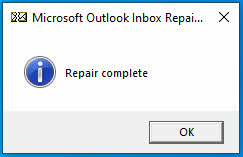
- Fayl təmir edildikdən sonra aşağıdakı mesajı görəcəksiniz:

Addım 5: Doğrulama
- Təfərrüatlar üçün təmir jurnalını yoxlayın. Növbəti hissədə təmir jurnalını necə təhlil edəcəyinizi sizə göstərəcəyik.
- Düzəlişləri yoxlamaq üçün Outlook-u işə salın
- Bütün elementlərin əlçatan olduğunu təsdiqləyin
Təmir prosesi zamanı tamamlanma faizini göstərən tərəqqi çubuqlarını görə bilərsiniz. Tələb olunan vaxt faylın ölçüsündən və korrupsiyanın səviyyəsindən asılıdır. Böyük PST faylları üçün proses bir neçə saat çəkə bilər.
Bir neçə keçid tələb olunarsa, alət avtomatik olaraq əlavə skanlar təklif edəcək. Heç bir ölümcül xəta bildirilməyənə qədər, lakin ümumiyyətlə 4-5 dəfədən çox olmayan bir neçə dəfə skan etmək tövsiyə olunur. Növbəti bölmədə biz scanpst.exe proqramını avtomatik olaraq çoxsaylı keçidlər üçün işə salmağın bir yolunu təqdim edəcəyik.
4. Birdən çox keçid üçün Scanpst-i işə salın
4.1 Versiya Çox Keçidləri Dəstəkləyir
Outlook 2016 versiyası 1807-dən əvvəlki versiyalarda Gələnlər Qutunu Təmir Aləti (Scanpst.exe) zədələnmiş PST və ya skan etmək üçün yalnız bir keçid işlədə bilər. OST fayl. Outlook 2016 versiyası 1807-dən (quruluş 16.0.10325.20082) alət sabit vəziyyətə çatana qədər komanda xətti əməliyyatı vasitəsilə avtomatik olaraq çoxsaylı keçidləri yerinə yetirmək imkanı qazandı.
4.2 Sabit Vəziyyəti Anlamaq
Aşağıdakı şərtlərdən hər hansı biri yerinə yetirildikdə sabit vəziyyət əldə edilir:
- Skanda sıfır (0) səhv tapılır
- Yeni səhvlər bildirilmir (ardıcıl iki keçid eyni nəticələri göstərir)
- Maksimum keçid sayına çatıldı (standart 10, maksimum 20 keçid)
4.3 Komanda xətti arqumentləri
Çoxsaylı keçid funksiyasını aktivləşdirmək üçün bu əmr xətti arqumentlərindən birini istifadə etməlisiniz:
-force: UI seçimləri üçün istifadəçinin qarşılıqlı əlaqəsini tələb etmədən işləyin-silent: UI ekranı olmadan işləyin-rescan: Skan təkrarlamalarının maksimum sayını təyin edin-no repair: Təmir etmədən skan edin
Əlavə faydalı komanda xətti arqumentlərinə aşağıdakılar daxildir:
-log: Jurnal faylının yaradılmasına nəzarət (seçimlər: əlavə et, dəyişdir, heç biri)-backupfile: Ehtiyat fayl adını göstərin-file: PST göstərin/OST file skan etmək üçün yol
4.4 Çoxlu ötürmələrin icrası
Çoxsaylı keçidləri həyata keçirmək üçün:
- Administrator olaraq açıq komanda istemi
- scanpst.exe yerinə gedin
- İstədiyiniz arqumentlərlə əmri işlədin, məsələn:
scanpst.exe -rescan 15 -log replace -file "C:\path\to\outlook.pst"4.5 Tərəqqi İzləmə
Alət birdən çox keçid üçün tərəqqini fərqli şəkildə göstərir:
- İlkin keçid: Faza 1-dən 8-ə qədər
- İkinci keçid: Faza 9-16
- Üçüncü keçid: Faza 17-dən 24-ə qədər
- Və s…
Jurnal faylı seçimindən istifadə edərkən, asan izləmə üçün hər keçid ardıcıl olaraq nömrələnir (Skan Nömrəsi 1, Skan Nömrəsi 2 və s.).
4.6 Mühüm mülahizələr
- Şəbəkə sürücülərindəki PST faylları birdən çox keçid üçün dəstəklənmir
- Komanda xətti arqumentləri olmadan alət köhnə tək keçid rejiminə qayıdır
- Səssiz rejim log faylları və ya Tapşırıq meneceri vasitəsilə xarici monitorinq tələb edir
- Maksimum 20 keçid limiti sonsuz döngələrin qarşısını almağa kömək edir
- Istifadə edin
-forcenəzarətsiz əməliyyat üçün arqument
5. Günlük faylını təhlil edin
Scanpst log faylı onun interfeysində göstərilən skan nəticələrindən daha çox məlumat verir. PST faylında nə baş verdiyini və scanpst-in onunla nə etdiyini başa düşmək bizim üçün son dərəcə vacib və faydalıdır.

5.1 PST faylının əsas strukturu
Günlük faylı təhlil etməzdən əvvəl PST fayl strukturu haqqında əsas anlayışa sahib olmalıyıq. Tam PST fayl spesifikasiyası buradan endirilə bilər Microsoftun rəsmi saytı  .
.
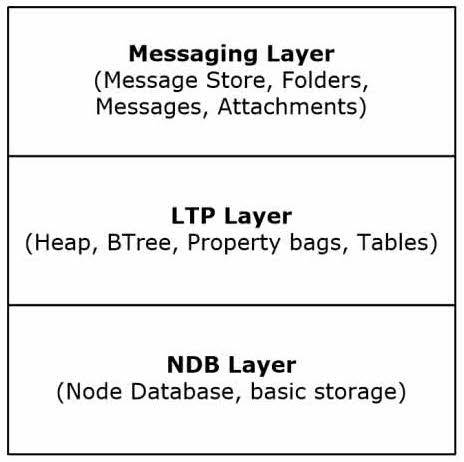
PST fayl strukturu üç məntiq səviyyəsindən ibarətdir:
- Alt təbəqə: bloklar, qovşaqlar, BBT və NBT və s. daxil olmaqla əsas məlumat strukturlarını ehtiva edən NDB (Node Database) təbəqəsi.
- Orta təbəqə: LTP (Siyahılar, Cədvəllər və Xüsusiyyətlər) təbəqəsi, mesajlaşma qatının istifadə etdiyi məlumat strukturlarını, məsələn, mesaj xassələri, cədvəllər və s.
- Üst təbəqə: Mesajlar və digər obyektlər daxil olmaqla, üst səviyyə obyektləri ehtiva edən Mesajlaşma qatı.
5.2 PST faylında istifadə olunan terminlər
İndi log faylında görünə biləcək terminologiyalarla tanış olmalıyıq:
- NDB (Node Database): Yuxarıda təsvir edildiyi kimi, PST faylının ən aşağı təbəqəsi.
- Blok: PST faylında əsas saxlama vahidi.
- Düyün: PST faylında e-poçtlar, qovluqlar və s. kimi faktiki obyekt məlumatlarını saxlayan məntiqi bir konteyner. İyerarxiya qurmaq üçün alt düyünləri ehtiva edə bilər.
- BBT (Block BTree): PST faylındakı bütün blokları idarə etmək üçün xüsusi məlumat strukturu.
- NBT (Node BTree): PST faylındakı bütün qovşaqları idarə etmək üçün xüsusi məlumat strukturu.
- RBT: BBT-nin kök səhifəsi.
- AMap (Alocation Map): Məlumatların bölüşdürülməsini izləmək üçün istifadə edilən səhifə həmin səhifədən sonra gəlir.
- NID (Node ID): PST faylındakı hər bir node üçün təyin edilmiş unikal identifikator
- Yüksək su nişanı: PST faylında istifadə edilən ən yüksək blok nömrəsi və NID.
- HMP (HNPAGEMAP): Səhifədəki ayırmaları izləmək üçün istifadə olunan xəritə.
- FLT (Qovluq Axtarış Cədvəli): Kritik məlumat strukturu PST faylındakı bütün qovluqlar üçün qovluq kimi xidmət edir.
5.3 Real Log faylını təhlil edin:
Aşağıda əsl nümunə faylı var:
Orijinal PST faylı: Outlook.pst
Scanpst log faylı: Outlook.log
PST faylı scanpst tərəfindən düzəldildi: Outlook_fixed.pst
İndi bölmə 4.1 və 4.2-dəki biliklərlə log faylını asanlıqla izah edə bilərik. Aşağıda qeyd etdiyim şərhlə log faylı var:
Microsoft (R) Gələnlər Qutunu Təmir Aləti Scanpst-in rəsmi adı
? 2021 Microsoft Korporasiyası. Bütün hüquqlar qorunur. Müəllif hüququ haqqında məlumat. Scanpst-in buraxılış vaxtını da bilə bilərik. Scanpst-in bəzi versiyaları daha dəqiq olan aşağıdakı versiya məlumatlarını ehtiva edəcək. Lakin bəziləri YOXDUR, ona görə də belə bir vəziyyətdə buraxılış vaxtı bizə scanpst versiyasını müəyyən etməyə kömək edə bilər.
Version 16.0.18129.20030 Versiya məlumatı. Bilməkdə bizə kömək edə bilər:
- İstər bizə lazım olan versiya olsun.
- Bu scanpst.exe versiyasının Outlook-un yerli quraşdırılmasına uyğun olub-olmaması.
**NDB bərpasına başlayır Əvvəlcə bərpanı aşağı səviyyədə, yəni NDB (Node verilənlər bazası) səviyyəsində başlayın.
**Verilənlər bazasını açmağa cəhd edilir
**Başlığı doğrulamağa cəhd edilir
**AMap-ı təsdiq etməyə çalışır
**BBT-ni təsdiq etməyə çalışır
**NBT-ni təsdiq etməyə çalışır
**BBT yenidən hesablamalarını təsdiq etməyə çalışır Node verilənlər bazasında BBT-nin istinad sayını təsdiqləməyə çalışın.
??RBT (CC)-də BBT girişini tapmaq mümkün olmadı BBT-nin kök səhifəsində BBT girişini tapmaq mümkün deyil
**Başlıq NID yüksək su nişanlarını təsdiq etməyə çalışır
**PST/OST bərpası başlayır Bərpa prosesinə yüksək səviyyələrdə, yəni LTP və Mesajlaşma səviyyələrində başlayın.
**Bütün yüksək səviyyəli obyektləri bərpa etməyə çalışır
**Mağaza qurucusu: 161.8129 PST faylı mesaj anbarı adlanır. Bu sətir yuxarıdakı məlumat versiyasına, yəni Versiya 16.0.18129.20030-a uyğun gələn PST faylını yaradan scanpst versiyasını təqdim edir. Qeyd edək ki, bu sətirdə bölünmüş nöqtə və versiya məlumatı fərqlidir, bu normaldır.
**Bütün qovluqları gəzməyə cəhd edilir
**Hər hansı yetim qovluqların/mesajların tapılması cəhdi Mövcud qovluqlara aid olmayan yetim qovluqları/mesajları bərpa edin.
**Son HMP doğrulamasının həyata keçirilməsi
**Yuxarı səviyyəli obyektlərin tutarlılığını yoxlamağa cəhd edilir
Qovluq iyerarxiyası yenilənir
**Orijinal faylı düzəltməyə cəhd edilir
**BBT-ni geri kopyalamaq cəhdi
**NBT-ni geri kopyalamaq cəhdi
Belə bir təhlil ilə PST faylınızı və scanpst-in onun üzərində nə etdiyini daha dərindən başa düşə bilərsiniz. scanpst əvvəlcə aşağı NDB səviyyəsindən bərpaya başlayacaq, bütün əsas məlumat strukturlarının ardıcıllığını yoxlayacaq və sonra yüksək səviyyəli bərpaya davam edəcək. Hər hansı bir uyğunsuzluq üçün onları düzəltməyə çalışacaq və sabit məlumatları çıxış faylına geri kopyalayacaq.
Bu təhlil sadəcə nümayiş üçündür. Uzun illər istifadə edilən böyük bir PST faylı üçün jurnal faylı daha mürəkkəb olacaq və onu təhlil etmək üçün daha çox vaxt sərf etməlisiniz.
6. Ümumi Scanpst.exe xətaları və həlləri
PST fayllarınızı skan etmək və təmir etmək üçün scanpst.exe istifadə edərkən müxtəlif xəta mesajları ilə qarşılaşa bilərsiniz. Onların hamısını aşağıda sadalamağa çalışırıq:
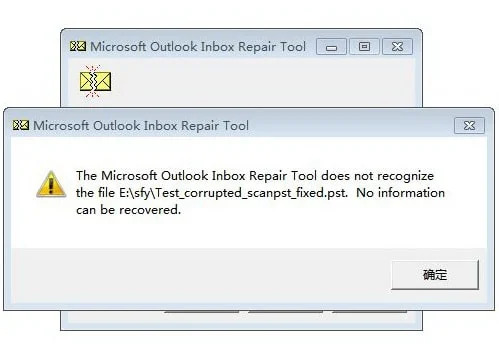
6.1 Gələnlər Qutunu Təmir Aləti faylı tanımır
Tam xəta mesajı:
Microsoft Gələnlər Qutunu Təmir Aləti xxxx.pst faylını tanımır. Heç bir məlumat bərpa edilə bilməz.
Ekran görüntüsü:
Bu səhvin ümumi səbəbləri:
- PST faylı ciddi şəkildə zədələnib.
- PST faylına daxil olmaq üçün icazəniz yoxdur.
- Fayl uzantısı səhv dəyişdirilib.
- Fayl əslində PST faylı deyil.
Solutions:
- Fayl uzantısının düzgün olduğunu yoxlayın.
- Faylın düzgün daxil olub olmadığını yoxlayın.
- PST faylının ehtiyat nüsxəsini çıxarmağa çalışın, sonra onun əvəzinə nüsxəni təmir edin.
- Faylın başqa bir proses tərəfindən kilidlənmədiyinə əmin olun.
- Yuxarıdakı bütün həllər uğursuz olarsa, cəhd edin DataNumen Outlook Repair aşağı faylı təmir etmək üçün.
Nümunə faylı:
Zədələnmiş Fayl: Test2.pst
Fayl tərəfindən düzəldildi DataNumen Outlook Repair: Test2_fixed.pst
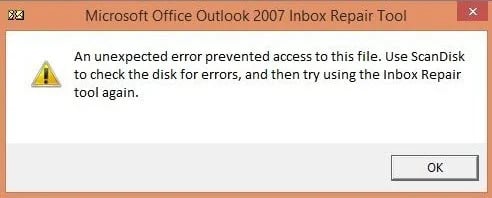
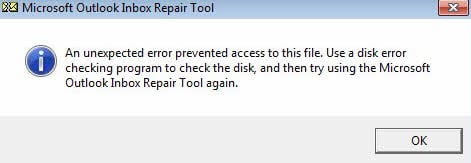
6.2 Gözlənilməz xəta fayla girişin qarşısını aldı
Tam xəta mesajı:
Gözlənilməz xəta bu fayla girişin qarşısını aldı. Diskdə səhvləri yoxlamaq üçün ScanDisk istifadə edin və sonra Gələnlər Qutunu Təmir alətindən yenidən istifadə etməyə çalışın.
or
Gözlənilməz xəta bu fayla girişin qarşısını aldı. Diski yoxlamaq üçün disk xətası yoxlama proqramından istifadə edin və sonra Microsoft Outlook Gələnlər Qutunu Təmir Alətindən yenidən istifadə etməyə çalışın.
or
Naməlum xəta fayla girişin qarşısını aldı. Xəta 0x80070570: Fayl və ya kataloq xarabdır və oxunmur.
Ekran görüntüsü:
or
Bu səhvin ümumi səbəbləri:
- PST faylına daxil olmaq üçün icazəniz yoxdur.
- PST faylı başqa bir proses tərəfindən kilidlənir.
- PST faylı sabit diskin və ya yaddaş mühitinin pis sektorlarında yerləşir.
- PST faylı ortaq şəbəkə sürücüsündə yerləşir.
- Fayl sisteminizdə xətalar var.
- Natamam fayl köçürmələri.
Solutions:
- Faylın düzgün daxil olub olmadığını yoxlayın.
- Faylın başqa bir proses tərəfindən kilidlənmədiyinə əmin olun.
- PST faylının ehtiyat nüsxəsini çıxarmağa çalışın və ya PST faylını başqa diskə/saxlama mediasına köçürün, sonra onun əvəzinə nüsxəni təmir edin.
- PST faylını ortaq şəbəkə sürücüsündən yerli diskə kopyalayın, sonra yerli nüsxəni təmir edin.
- istifadə Diski skan edin
 , ChkDsk və ya diskinizi yoxlamaq və fayl sistemindəki səhvləri düzəltmək üçün digər növ disk yoxlama proqramı.
 - Diski hardware problemləri üçün yoxlayın.
- Faylı yenidən köçürün/kopyalayın.
- Yuxarıdakı bütün həllər uğursuz olarsa, cəhd edin DataNumen Outlook Repair aşağı faylı təmir etmək üçün.
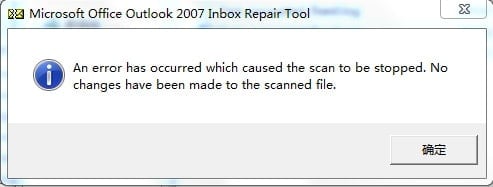
6.3 Skanlama gözlənilmədən dayandırıldı
Tam xəta mesajı:
Skanın dayandırılmasına səbəb olan xəta baş verdi. Skan edilmiş faylda heç bir dəyişiklik edilməyib.
Ekran görüntüsü:
Bu səhvin ümumi səbəbləri:
- PST faylı ciddi şəkildə zədələnib.
- PST faylının əsas strukturu tamamilə zədələnib.
- Fayl əslində PST faylı deyil.
- Sistem resurslarının kifayət qədər olmaması.
- Antivirus müdaxiləsi.
Solutions:
- Lazımsız tətbiqləri bağlayın.
- Antivirus proqramını müvəqqəti olaraq deaktiv edin.
- Yuxarıdakı bütün həllər uğursuz olarsa, cəhd edin DataNumen Outlook Repair aşağı faylı təmir etmək üçün.
Nümunə faylı:
Zədələnmiş Fayl: Test5.pst
Fayl tərəfindən düzəldildi DataNumen Outlook Repair: Test5_fixed.pst
6.4 Fatal səhvlər (80040818/80040900)
Tam xəta mesajı:
Ölümcül xəta: 80040818
or
Ölümcül xəta: 80040900
Bu səhvin ümumi səbəbləri:
- Outlook 2002 və əvvəlki versiyalar üçün PST faylı köhnə ANSI formatından istifadə edir 2 GB ölçüsü həddi. Outlook 2003-dən bəri, 2GB ölçüsü məhdudiyyətini aradan qaldıraraq, əvəzinə Unicode formatı adlı yeni PST formatı istifadə olunur. Mümkündür ki, PST faylınız köhnə ANSI formatındadır və o, 2GB ölçü limitinə çatıb və ya limiti bağlayıb (>= 1.8GB), buna görə də scanpst onu düzəldə bilmir və “Ölümcül Xəta: 80040818” xəbər verir.
- PST faylı ciddi şəkildə zədələnib.
- Başlıq zədəsi.
- Fayl strukturu problemləri.
- PST faylında zərərli proqram var.
Solutions:
- Əgər fayl ANSI formatındadırsa və onun ölçüsü 2GB limitini bağlayırsa, siz:
- Unicode formatına çevirin.
- Kiçik parçalara bölün.
- Lazımsız əşyaları çıxararaq ölçüsünü azaldın.
- Çoxsaylı təmir keçidlərini işə salın.
- Zərərli proqramı skan etmək və ondan silmək üçün Antivirus proqramından istifadə edin.
- Mümkünsə, ehtiyat nüsxədən bərpa edin.
- Yuxarıdakı bütün həllər uğursuz olarsa, cəhd edin DataNumen Outlook Repair aşağı faylı təmir etmək üçün.
6.5 FLT-ə sətir əlavə etmək alınmadı
Bu səhvdə görünür scanpst jurnalı. Aşağıda tam səhv mesajı verilmişdir:
FLT-ə sətir əlavə etmək alınmadı, RowID = ###
or
FLT-ə sətir əlavə etmək alınmadı, irow = ###, RowID = ###
burada ### onluq və ya onaltılıq ədəddir.
Bu səhvin ümumi səbəbləri:
FLT bütün qovluqlar üçün kataloq kimi istifadə olunan Qovluq Axtarış Cədvəlidir. Bu səhv o deməkdir ki, scanpst cədvələ yeni qeydlər əlavə edə bilməz. Aşağıda ümumi səbəblər var
- Qovluq Axtarış Cədvəli zədələnib və ya böyük ölçülüdür.
- PST faylı ciddi şəkildə zədələnib.
- Böyük PST fayl ölçüsü.
- Bad sektorlar və ya fayl bütövlüyü problemləri.
- PST faylı şəbəkə sürücüsündədir.
- PST faylı təhlükə altındadır.
Solutions:
- Böyük PST faylını bölün.
- istifadə Diski skan edin , ChkDsk və ya diskinizi yoxlamaq və fayl sistemindəki səhvləri düzəltmək üçün digər növ disk yoxlama proqramı.
- PST faylını yerli sürücüyə kopyalayın, sonra surəti təmir edin.
- PST faylını skan etmək və yoxlamaq üçün antivirus proqramından istifadə edin.
- Yuxarıdakı bütün həllər uğursuz olarsa, cəhd edin DataNumen Outlook Repair aşağı faylı təmir etmək üçün.
Nümunə xəta qeydi:
**Bütün qovluqları gəzməyə cəhd edilir
FLT-ə sətir əlavə etmək alınmadı, irow = 2537, RowID = D15AB0
FLT-ə sətir əlavə etmək alınmadı, irow = 2536, RowID = D15ACF
FLT-ə sətir əlavə etmək alınmadı, irow = 2533, RowID = D159CD
FLT-ə sətir əlavə etmək alınmadı, irow = 2545, RowID = D158A1
FLT-ə sətir əlavə etmək alınmadı, irow = 2544, RowID = D158DB
6.6 Scanpst.exe Sonsuz Asılır
Belirtiler:
Scanpst sonsuz olaraq donur və ya donur və istifadəçi əməliyyatlarına cavab vermir. Windows Task Manager proqramını açsanız, tətbiqin statusunun "Cavab vermir" olduğunu görəcəksiniz. Tətbiqi qeyri-adi şəkildə söndürüb eyni faylı yenidən bərpa etmək üçün yenidən başlatsanız, həmişə eyni nəticələr əldə edəcəksiniz.

Bu səhvin ümumi səbəbləri:
- Böyük PST faylının işlənməsi.
- Sistem resurslarının məhdudiyyətləri.
- Ziddiyyətli proseslər.
- PST faylı çox zədələnib.
- Korrupsiya vəziyyəti o qədər mürəkkəbdir ki, scanpst ölü döngələrə çevrilir.
- Scanpst-də səhvlər.
Solutions:
- Böyük fayllar üçün daha çox vaxt verin.
- Böyük PST fayllarını bölün Əgər mümkünsə.
- scanpst-i işə salmazdan əvvəl bütün digər proqramları bağlayın.
- Kompüteri yenidən başladın və yenidən cəhd edin.
- Sistem resurslarının istifadəsinə nəzarət edin.
- Outlook və scanpst-in ən son versiyası ilə başqa kompüterdə təmir edin.
- Yuxarıdakı bütün həllər uğursuz olarsa, cəhd edin DataNumen Outlook Repair aşağı faylı təmir etmək üçün.
6.7 Axtarılan əşyalar bərpa olunmadı
Belirtiler:
Sabit PST faylı boşdur. Yaxud da axtarılan əşyalar bərpa olunmur.

Bu səhvin ümumi səbəbləri:
- Natamam təmir.
- Qismən məlumatların bərpası.
- Elementin bərpası uğursuz oldu.
- PST faylı çox zədələnib.
Solutions:
- Çox təmir dövrünə cəhd edin.
- Keçir DataNumen Outlook Repair aşağı faylı təmir etmək üçün.
Nümunə faylları:
| Zədələnmiş Fayl | Fayl scanpst tərəfindən düzəldildi | Fayl tərəfindən düzəldildi DataNumen Outlook Repair |
| Test1_2.pst | Test1_2_fixed.pst | Test1_2_sabit(dolkr).pst |
| Test1_3.pst | Test1_3_fixed.pst | Test1_3_sabit(dolkr).pst |
| Test1_4.pst | Test1_4_fixed.pst | Test1_4_sabit(dolkr).pst |
| Test1_5.pst | Test1_5_fixed.pst | Test1_5_sabit(dolkr).pst |
6.8 Giriş Nöqtəsi Tapılmadı
Belirtiler:
Scanpst, "SCNPST32.dll dinamik keçid kitabxanasında RCVR_Scan32@28 prosedurunun giriş nöqtəsi tapılmadı" ətraflı məlumatı ilə "Scanpst.exe – giriş nöqtəsi tapılmadı" xətasını göstərir.
Bu səhvin ümumi səbəbləri:
- SCNPST32.dll faylının pozulması
- Outlook tətbiqinin korrupsiyası
- Outlook-un natamam quraşdırılması
Solutions:
- Ofis qurğusunun təmiri.
- Outlook-u yenidən quraşdırın.
- Outlook və ScanPST.exe quraşdırılmış başqa bir kompüterdə PST faylını bərpa edin.
- Bir istifadə edin alternativ həll faylı təmir etmək üçün.
6.9 Digər ümumi səhvlər
Qarşılaşa biləcəyiniz əlavə problemlər:
- "Bu faylda daxili xətalar tapıldı. Bu faylın düzgün işləməsi üçün onlar təmir edilməlidir." xətası.
- Giriş rədd edilmiş səhvlər
- Fayl istifadə mesajları
- Yaddaşın ayrılması problemləri
- Gözlənilməz xəta mesajları

Ümumi həllər:
- Fayl icazələrini yoxlayın.
- Yerli diskdə faylın surətini çıxarın və bunun əvəzinə surəti təmir edin.
- Outlook-un tamamilə bağlandığından əmin olun
- Müvəqqəti faylları silin
- İstənilən digər tətbiqləri bağlayın.
- Sistemi yenidən başladın.
- Lazım gələrsə, uyğunluq rejimində işə salın.
- Antivirus proqramını müvəqqəti olaraq deaktiv edin.
- Yuxarıdakı bütün həllər uğursuz olarsa, cəhd edin DataNumen Outlook Repair aşağı faylı təmir etmək üçün.
7. Scanpst Versiya Tarixçəsi
Gəlin scanpst versiyasının tarixçəsinə və onun Outlook versiyaları ilə əlaqəsinə baxaq.
7.1 Scanpst Versiya Məlumatını əldə edin
Scanpst versiyası məlumatını əldə etməyin iki yolu var:
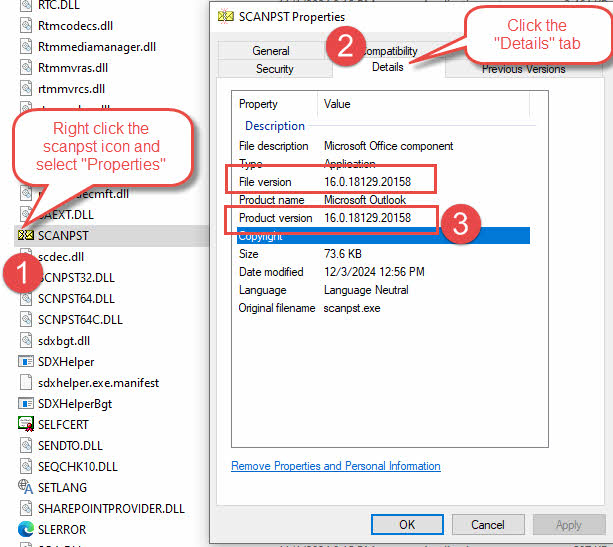
- Scanpst.exe xüsusiyyətlərindən aşağıdakı kimi:
- Tapmaq scanpst.exe yeri.
- scanpst.exe faylını sağ klikləyin və "Xüsusiyyətlər" seçin.
- Açılan "Xüsusiyyətlər" informasiya qutusunda "Təfsilatlar" sekmesini seçin.
- Versiya məlumatını “Məhsul versiyası”ndan əldə edin.

Qeyd: “Ətraflı məlumat” sekmesinde “Fayl versiyası” və “Məhsul versiyası” olacaq. Normalda eyni olacaqlar. Əgər onlar fərqlidirsə, biz “Məhsul versiyası”ndan istifadə edə bilərik.
- Aşağıdakı kimi təmir jurnalından:
-
- Skan etməyə başlayın. Əmin olun log seçimi effektivdir.
- PST faylını skan edin və təmir edin.
- Günlük faylını açın və versiya məlumatı xəttini yoxlayın, məsələn:
Version 16.0.18129.20030
Necə edəcəyimizi təsvir etdik nümunə jurnal faylını təhlil edin yuxarıda.
-
7.2 Versiya Tarixçəsi
Aşağıda scanpst versiya tarixçəsi və müvafiq Outlook versiyası məlumatı verilmişdir:
| Scanpst versiyası | Outlook versiyası |
| 14.0.7268.5000 | Office 2010 (14.0.7268.5000) |
| 16.0.4266.1003 | Office 2016 MSO (16.0.4266.1003) |
| 16.0.10325.20082 (Bu versiyadan etibarən, əmr satırından avtomatik olaraq birdən çox skan etmək üçün dəstək) | Outlook 2016, versiya 1807 (quruluş 16.0.10325.20082) |
| 16.0.15601.20148 | Microsoft 365 MSO üçün Outlook (Versiya 2208 Build 16.0.15601.20148) |
| 16.0.18129.20030 | Outlook 2019 MSO (Versiya 2410 Quruluş 16.0.18129.20158) |
| 16.0.18129.20158 | Office 365 (16.0.18129.20158) |
Bu cədvəldən görə bilərik ki, scanpst versiyası əksər hallarda Outlook versiyası ilə eynidir.
8. Scanpst.exe-nin məhdudiyyətləri

8.1 Struktur əsaslı yenidənqurma məhdudiyyətləri
Təsvir edildiyi kimi log təhlili bölməsində, Scanpst.exe PST fayl strukturunda üç məntiq təbəqəsi əsasında bərpanı həyata keçirir. Beləliklə, onun təmir imkanlarında bir sıra struktur məhdudiyyətləri var:
- Aşağı məntiq təbəqəsi və ya bütün məntiqi təbəqələr tamamilə zədələnibsə, təmir edilə bilməz.
- Ciddi zədələnmiş fayl başlıqlarını bərpa etmək mümkün deyil.
- Qovluq iyerarxiyalarını təmir etmək üçün məhdud imkan
- Qovluq xüsusiyyətlərini və fərdi görünüşləri qoruya bilməz
Bu məhdudiyyətlər o deməkdir ki:
- Ağır zədələnmiş fayllar yalnız qismən bərpa edilə bilər və ya ümumiyyətlə bərpa edilə bilməz.
- Bəzi mürəkkəb qovluq strukturları təmir zamanı itirilə bilər.
- Fərdi qovluq parametrlərinin yenidən yaradılması tələb oluna bilər.
8.2 Həmişə silinmiş elementləri bərpa etmək mümkün deyil
Scanpst.exe bərpa edilə bilməz:
- Silinmiş elementlər qovluğundan silinmiş elementlər
- Shift+Delete istifadə edərək elementlər silindi
- PST faylları yığışdırıldıqdan sonra məlumatlar təmizlənir
- Elementlər saxlama müddətindən sonra silindi
Mühüm mülahizələr:
- Quraşdırılmış geri qaytarma funksiyası yoxdur
- Boşaldılmış Silinmiş Elementlər qovluğundan bərpa etmək mümkün deyil
- Silinmiş məzmun üçün dərin tarama yoxdur
8.3 2GB PST fayl ölçüsü limiti
Ölçü ilə bağlı məhdudiyyətlərə aşağıdakılar daxildir:
- 2GB limitinə (>= 1.8 GB) yaxın ANSI PST fayllarını effektiv idarə edə bilmir.
- Böyük Unicode PST faylları ilə mübarizə apara bilər
- Böyük ölçülü fayllar üçün emal məhdudiyyətləri
İstifadəçilərə təsir:
- Böyük fayllarda potensial məlumat itkisi
- Böyük PST faylları üçün artan təmir vaxtı
- Natamam təmir riski
- Təmirdən əvvəl faylın parçalanması lazımdır
Scanpst.exe parol qorunması ilə bağlı əhəmiyyətli məhdudiyyətlərə malikdir:
- Parolla qorunan PST fayllarını təmir etmək mümkün deyil
- Daxili parol bərpa xüsusiyyətləri yoxdur
- Şifrələmədən yan keçmək mümkün deyil
İstifadəçilər üçün nəticələr:
- Təmirdən əvvəl parolları silmək lazımdır
- Parol unudulduqda məlumat itkisi riski
- Qorunan fayllar üçün əlavə addımlar tələb olunur
8.5 Əlavə ümumi məhdudiyyətlər:
- Təmirdən əvvəl heç bir önizləmə funksiyası yoxdur
- Məhdud hesabat imkanları
- Seçilmiş təmir variantları yoxdur
- Yalnız əsas giriş funksiyası
- Təmir planlaşdırma xüsusiyyətləri yoxdur
- Məhdud ehtiyat seçimləri
Bu məhdudiyyətlər bunun nə üçün vacib olduğunu vurğulayır:
- İnkişaf etdirmək işin davamlılığı planı (BCP) potensial məlumat fəlakətləri üçün.
- Profilaktik baxım təcrübələrini həyata keçirin
- Müvafiq ehtiyat strategiyaları hazırlayın
- PST fayl ölçülərini izləyin
- Müxtəlif Outlook versiyaları üçün uyğun fayl formatlarından istifadə edin
- Təmir nəticələri üçün real gözləntilər təyin edin
- Hesab peşəkar alternativlər ağır korrupsiyaya görə
9. Scanpst.exe kifayət etmədikdə
Əvvəlki bölmədə biz Scanpst.exe-nin qeyri-kafi ola biləcəyi vəziyyətləri təsvir etdik. Belə hallarda peşəkar səviyyəli həlləri nəzərdən keçirməliyik.

9.1 Giriş DataNumen Outlook Repair
DataNumen Outlook Repair ilə daha möhkəm həll təklif edir:
- Ən yaxşı bərpa dərəcəsi sənayedə.
- Ciddi şəkildə zədələnmiş PST fayllarını bərpa edin.
- Həmişə silinmiş elementləri bərpa edin.
- Böyük ölçülü və nəhəng PST fayllarını dəstəkləyin.
- Şifrələnmiş PST fayllarını bərpa edin.
- İyerarxiya ilə hər cür obyekti bərpa edin.
- Obyektlərdəki bütün xassələri bərpa edin.
- PST fayllarını toplu şəkildə təmir edin.
- Çox çıxış formatlarını dəstəkləyin.
- Kompleks təmir variantları.
- Təkmil giriş və hesabat.
- Bütün Outlook versiyaları üçün dəstək.
- Texniki dəstəyin mövcudluğu
- Daimi yeniləmələr və təkmilləşdirmələr
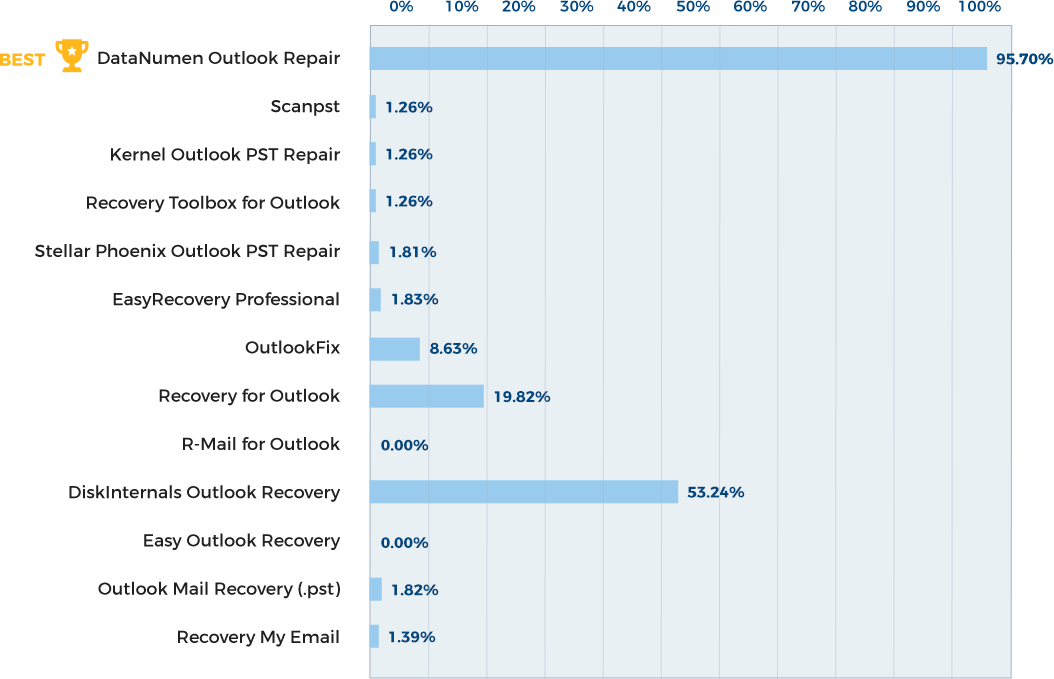
9.2 Müvəffəqiyyət nisbətinin müqayisəsi
Bərpa müvəffəqiyyət dərəcələri əhəmiyyətli dərəcədə fərqlənir:
- Scanpst.exe: 1.26% orta bərpa dərəcəsi
- DataNumen: 95.7% bərpa dərəcəsi
Aşağıda tam rəqabətli müqayisə:
9.3 Ağır Korrupsiyadan Bərpa
Ağır hallarda inkişaf etmiş imkanlar:
- Fiziki cəhətdən zədələnmiş anbardan bərpa
- Formatlanmış disklərdən və ya qəzalı sistemlərdən bərpa
- Disk şəkillərindən, ehtiyat nüsxə fayllarından, virtual maşın disk fayllarından, müvəqqəti fayllardan və s. bərpa edin.
9.4 Silinmiş elementin bərpası
Təkmilləşdirilmiş bərpa xüsusiyyətlərinə aşağıdakılar daxildir:
- Növbədən silinmiş elementlərin bərpası
- Boşalan qovluqların bərpası
- Uzun müddət silinmiş məzmunun bərpası
9.5 Böyük ölçülü PST fayllarının idarə edilməsi
Böyük fayllar üçün qabaqcıl imkanlar:
- 2GB limitinə yaxın fayllar üçün dəstək (>= 1.8GB)
- Böyük faylları bölün
- PST fayllarını ANSI formatı və Unicode formatı arasında çevirin.
- Böyük məlumat dəstlərinin səmərəli işlənməsi
- Böyük fayl bərpası üçün optimallaşdırılmış yaddaş istifadəsi
9.6 Parolla işləmə imkanları
Təkmilləşdirilmiş deşifrə xüsusiyyətləri:
- Şifrələnmiş faylları parol olmadan bərpa edin
- Bərpa edilmiş fayllarda parol yoxdur
9.7 Peşəkar həlləri nə vaxt nəzərdən keçirməli:
- Bir neçə uğursuz Scanpst.exe cəhdindən sonra
- Ağır korrupsiya ssenariləri üçün
- Kritik biznes məlumatları ilə işləyərkən
- Zaman kritik olanda
- Maksimum bərpa vacib olduqda
kimi peşəkar həllər DataNumen Outlook Repair Scanpst.exe üzərində əhəmiyyətli təkmilləşdirməni təmsil edir, daha yüksək müvəffəqiyyət dərəcələri və çətin məlumatların bərpası ssenariləri üçün daha əhatəli bərpa variantları təklif edir.
10. Suallar

S: Skanlama adətən nə qədər vaxt aparır?
A: Skan müddəti aşağıdakılardan asılı olaraq dəyişir:
- PST fayl ölçüsü (GB başına təxminən 1-2 dəqiqə)
- Korrupsiya səviyyəsi
- Sistem performansı
- Sürət sürəti
S: Scanpst.exe-ni bir neçə dəfə işlədə bilərəmmi?
A: Bəli, edə bilərsiniz və bəzən etməlisiniz:
- Çoxsaylı keçidlər nəticələri yaxşılaşdıra bilər
- Maksimum 4-5 cəhd tövsiyə olunur
- Günlükdə yeni təkmilləşdirmələr görünmürsə, dayandırın
S: Təmir zamanı məlumatları itirəcəm?
Cavab: Bəli, məlumat itkisi riskləri mövcuddur, ona görə də təmirdən əvvəl həmişə ehtiyat nüsxələri yaratmalısınız.
Qeyd:
- Kiçik məlumat itkisi mümkündür
- Uğur dərəcəsi korrupsiyanın səviyyəsinə görə dəyişir
S: Mən yeni boş PST faylı yaradıram. Ancaq scanpst hələ də səhvini bildirir. Niyə?
A: scanpst PST faylını Outlook-dan bir qədər fərqli şəkildə qiymətləndirir. Beləliklə, o, hətta yeni yaradılmış sağlam PST faylında belə səhv barədə məlumat verəcək, lakin adətən səhv kiçikdir, məsələn: "Bu faylda yalnız kiçik uyğunsuzluqlar aşkar edilmişdir.“. Belə olan halda, siz səhvə məhəl qoymayacaqsınız və scanpst-in onu təmir etməsinə icazə verməyin.
S: scanpst bildirir ki, yalnız kiçik problemlər var və təmir isteğe bağlıdır, onu təmir etməliyəm?
Cavab: Problemləri təhlükəsiz şəkildə görməməzliyə vura bilərsiniz. scanpst-in onu təmir etməsinə icazə verməyin.
S: Təmir edilmiş fayl niyə orijinaldan daha böyükdür?
A: Faylı yenidən qurduqdan sonra scanpst bəzi boş bloklar və qovşaqlar əlavə edə bilər ki, bu da PST faylının ölçüsünü artıracaq. Bununla belə, bu heç bir problem yaratmayacaq.
S: scanpst.exe OST fayllarını bərpa edə bilərmi?
A: Bəli, scanpst.exe də təmir edə bilir OST fayllar. Lakin, əgər sizin OST fayl xarabdır və siz Exchange hesabından istifadə edirsinizsə, sadəcə pozulmuşu silə bilərsiniz OST faylı təmir etmək əvəzinə. Növbəti dəfə Outlook-u işə saldıqda, o, yenisini yenidən yaradacaq OST sizin üçün sənəd.
11. Nəticə

11.1 Əsas məqamların xülasəsi
Scanpst.exe ilə bağlı əsas məqamlar:
- Əsas funksiyaları:
- Əsas PST fayl təmir qabiliyyəti
- Birinci sıra problemlərin aradan qaldırılması vasitəsi
- Daxili Outlook texniki yardım proqramı
- Əsas üstünlükləri:
- Pulsuz və asanlıqla mövcuddur
- Rəsmi Microsoft həlli
- Sadə istifadəçi interfeysi
- Əlavə quraşdırma tələb olunmur
- Əsas məhdudiyyətlər:
- Yalnız əsas təmir imkanları
- Ölçü məhdudiyyətləri
- Təkmil bərpa funksiyaları yoxdur
- Şiddətli korrupsiya ilə məhdud uğur
11.2 Scanpst.exe və qabaqcıl həllərdən nə vaxt istifadə edilməlidir
Scanpst.exe-dən istifadə edin:
- Kiçik PST pozuntuları
- Daimi baxım
- İlkin problemlərin aradan qaldırılması
- Kiçik PST faylları
Aşağıdakı hallarda qabaqcıl həlləri nəzərdən keçirin:
- Scanpst.exe dəfələrlə uğursuz olur
- Ağır korrupsiya ilə mübarizə
- Böyük PST fayllarının idarə edilməsi
- Silinmiş elementin bərpasına ehtiyac var
- Şifrələnmiş fayllarla işləmək
11.3 Davamlı problemləri olan istifadəçilər üçün növbəti addımlar
Təcili tədbirlər:
- Qiymətləndirilməsi:
- Məlumatın kritikliyini qiymətləndirin
- Sənəd səhv mesajları
- Təmir cəhdlərini nəzərdən keçirin
- Qərar vermə:
- Professional həlləri nəzərdən keçirin
- Xərclərin təsirini qiymətləndirin
- Bərpa strategiyasını planlaşdırın
- qarşısının alınması:
- Həyata keçirmək ehtiyat həllər
- Baxım qaydalarını təyin edin
- Alternativ saxlama variantlarını nəzərdən keçirin
Uzunmüddətli tövsiyələr:
- Məlumatların idarə olunması:
- Daimi arxivləşdirmə strategiyası
- PST fayl ölçüsü monitorinqi
- Yedəkləmə cədvəlinin icrası
- Sistem Baxımı:
- Daimi Outlook yeniləmələri
- Sistemin optimallaşdırılması
- Saxlama idarə
- Peşəkar Dəstək:
- İT dəstəyi əlaqə məlumatları
- Bərpa xidməti seçimləri
- Təlim resursları
11.4 Yekun fikirlər:
- Scanpst.exe dəyərli ilk cavab vasitəsi olaraq qalır
- Onun məhdudiyyətlərini başa düşmək çox vacibdir
- Qarşısını almaq müalicədən yaxşıdır
- Professional həllər daha əhatəli bərpa variantları təklif edir
- Daimi baxım PST problemlərinin qarşısını almaq üçün açardır
Scanpst.exe-nin həm imkanlarını, həm də məhdudiyyətlərini başa düşməklə, istifadəçilər optimal e-poçt məlumatlarının idarə edilməsini və onların işində minimal pozuntuları təmin edərək, PST faylına texniki qulluq və bərpa strategiyaları haqqında əsaslandırılmış qərarlar qəbul edə bilərlər.