
1. CHKDSK nədir və nə vaxt istifadə olunmalıdır?
1.1 CHKDSK Utility-ni Anlamaq
CHKDSK (Disk Yoxla), sabit disklərdə və bərk vəziyyətdə olan disklərdə fayl sistemi səhvlərini skan edən və təmir edən bir Windows sistem yardım proqramıdır. Məlumat bərpa vasitələrindən fərqli olaraq, CHKDSK fayl sisteminin uyğunluğuna məlumatların qorunmasından daha çox üstünlük verir, bu da diskin struktur bütövlüyünü bərpa edərkən məlumatların itirilməsinə səbəb ola biləcəyi deməkdir. Əmri işə salmadan əvvəl bu əsas fərqi anlamaq vacibdir.
1.2 CHKDSK-nı nə vaxt işə salmaq lazımdır
Aşağıdakı hallarda chkdsk əmrini işlətməlisiniz:
- Zədələnmiş fayl sistemi səhvləri: Windows fayl sisteminin zədələnməsi və ya məlumatlarınıza normal girişin qarşısını alan uyğunsuzluqlar barədə məlumat verdikdə.
- "Fayl və ya qovluq zədələnib və oxunmur" xətası: Bu xüsusi səhv, CHKDSK-nın potensial olaraq düzəldə biləcəyi fayl sistemindəki zədəni göstərir.
- Qəfil elektrik kəsilməsindən və ya düzgün bağlanmadan sonra: Gözlənilməz bağlanmalar fayl sisteminin strukturunu poza bilər və bu da CHKDSK-nı ardıcıllığı bərpa etmək üçün zəruri edir.
- Disk RAW və ya oxunmaz kimi göstərilir: Windows fayl sistemi formatını tanıya bilmədikdə, diski yoxlamaq əmri əlçatanlığı bərpa etməyə kömək edə bilər.
- Windows, sürücünü taramağı və düzəltməyi təklif edir: Əgər Windows avtomatik olaraq disk yoxlamasını işə salmağı təklif edirsə, monitorinq sistemləri vasitəsilə potensial səhvləri aşkar edib.
- Məlumatların bərpası prioritet DEYİLDİYİ zaman: Mövcud məlumatların bərpasının vacib olmadığına qərar verdikdən və ya vacib faylların ehtiyat nüsxəsini çıxardıqdan sonra CHKDSK əmrini işə salın.
1.3 CHKDSK əmrini nə vaxt işə salmaq olmaz
Bu ssenarilərdə chkdsk əmrlərini işlətməkdən çəkinin:
- Gündəlik profilaktik təmir (aylıq/həftəlik) kimi: Sağlam disklərdə müntəzəm skanlama və yoxlamalar heç bir fayda vermir və vaxt itkisi yaratmır. Müasir Windows sistemləri diskin sağlamlığını avtomatik olaraq izləyir.
- Ciddi aparat nasazlığı olan disklərdə: Əgər diskiniz klik və ya cingilti səsləri çıxarırsa, "Diqqət" və ya "Pis" SMART statusunu göstərirsə və ya sürətlə artan pis sektorlara (ayda 10-dan çox) malikdirsə, aparat nasazdır. Bu hallarda CHKDSK-nı işə salmaq tam nasazlığı sürətləndirə və məlumatların bərpasını qeyri-mümkün edə bilər. Qeyd edək ki, CHKDSK bəzən pis sektorları idarə edə bilər, lakin sistem aparat nasazlığı digər həllər tələb edir.
- Xarab olan disklərdə cari ehtiyat nüsxələri olmadan: Əgər sürücünüzdə nasazlıq əlamətləri varsa, lakin yenə də işləyirsə, əvvəlcə ehtiyat nüsxələri yaradın. CHKDSK qeyri-sabit sürücülərdə əlavə məlumat itkisinə səbəb ola bilər.
- Məlumatların bərpası cəhdlərindən əvvəl: Silinmiş və ya l-ni bərpa etmək lazımdırsaost files, CHKDSK-nı işə salmadan əvvəl ixtisaslaşdırılmış məlumat bərpa proqram təminatından istifadə edin. check disk əmri fayl sistemini bərpa edərkən məlumatların itirilməsinə səbəb ola bilər.
2. CHKDSK Əmrləri və Parametrləri
2.1 Əsas Sintaksis
chkdsk əmrlərinin əsas strukturu bu nümunəyə uyğundur:
chkdsk [drive:] [parameters]
Sürücünüzün hərfini müəyyən etmək üçün File Explorer proqramını açın və yoxlamaq istədiyiniz sürücüyə təyin olunmuş hərfi (məsələn, C:, D: və ya E:) qeyd edin. CHKDSK-nı administrator imtiyazları ilə işə salmalısınız, bunun üçün isə Command Prompt proqramını administrator olaraq açmaq lazımdır.
Qeyd: Həm chkdsk əmri, həm də parametrlər böyük-kiçik hərflərə həssasdır.
2.2 Əsas CHKDSK Parametrləri
2.2.1 /F Parametr
chkdsk /F parametri diskdə aşkarlanan səhvləri düzəldir. Bu bayraq Windows-a fayl sistemi uyğunsuzluqlarını, yetim qalmış klasterləri və qovluq strukturu problemlərini düzəltməyi bildirir. Lakin, /F təkbaşına pis sektorları skan etmir, ona görə də diskdəki fiziki zədələnməni aşkarlaya və ya təmir edə bilmir.
Məntiqi fayl sistemi səhvləri ilə qarşılaşdığınız zaman /F bayrağından istifadə edin, lakin sürücünüzə heç bir fiziki ziyan dəymədiyinə əmin olun.
2.2.2 /R Parametri
chkdsk /F /R kombinasiyası ən ətraflı tarama təmin edir. /R parametri disk səthindəki pis sektorları (fiziki disk səhvləri) tapır və həmin sektorlardan oxuna bilən məlumatları bərpa edir, sonra Windows-un onlardan istifadə etməməsi üçün pis sektorları işarələyir. /R avtomatik olaraq /F funksiyasını ehtiva etdiyindən, hər ikisini ayrıca göstərməyə ehtiyac yoxdur.
Bu parametr, diskin ömrü boyu normal olan təsadüfi nasaz sektorları idarə etmək üçün nəzərdə tutulmuşdur. Lakin, nasaz sektorlar sürətlə artırsa və ya SMART diaqnostikası diskin nasazlığını göstərirsə, CHKDSK təmirlərinə etibar etmək əvəzinə, digər həllər lazımdır.
/R parametri ilə skanlamalar xeyli uzun çəkir, çünki Windows diskdəki hər sektoru oxumalıdır. 1 TB-lıq sərt diskin tam skanlamanı tamamlaması bir neçə saat çəkə bilər.
2.2.3 /X Parametr
/X parametri, skan etməzdən əvvəl həcmi sökməyə məcbur edir və bu da bütün açıq fayl tutucularını bağlayır. Bu, proqramlar hədəf diskdəki faylları aktiv şəkildə istifadə edərkən vacibdir və "həcm istifadədədir" xətasının qarşısını alır.
İkinci dərəcəli diskləri skan edərkən /X-i /F və /R ilə birləşdirin: chkdsk d: /F /R /X
2.2.4 Digər Faydalı Parametrlər
Əlavə əmr parametrləri ixtisaslaşmış funksionallıq təmin edir:
- Parametr yoxdur: Yalnız oxu rejimində işləyin, bu rejim səhvləri düzəltmək əvəzinə yoxlaya və bildirə bilər və ilkin diaqnostika üçün faydalıdır.
- /skan: Onlayn tarama işə salır NTFS cildlər (Windows 8 və daha sonrakı versiyalar). Bu, disk istifadədə olarkən sürətli bir yoxlama aparır.
- /V: Disk yoxlanıldıqda hər bir qovluqdakı hər bir faylın adını göstərir. Bu parametr, CHKDSK-nın hansı faylları yoxladığını dəqiq göstərən tarama prosesinə ətraflı baxış təmin edir.
- /L[:
<size>]: Günlük faylının ölçüsünü kilobaytlarla göstərilən saya dəyişir (NTFS yalnız). Əgər ölçü parametrini buraxsanız, /L cari qeyd faylının ölçüsünü göstərir. Disk sahəsini idarə etmək və ya qeyd problemlərini həll etmək lazım olduqda bundan istifadə edin. - /Mən: İndeks girişlərinin daha az intensiv yoxlanmasını həyata keçirir (NTFS yalnız). Bu seçim, indeks yoxlamasının dəqiqliyini azaltmaqla çoxlu faylları olan böyük həcmlərdə skanlamanı sürətləndirir.
- /C: Qovluq strukturu daxilində dövrlərin yoxlanılmasını atlayır (NTFS yalnız). Bu, skanlamanı sürətləndirir, lakin qovluq strukturlarının daha az ətraflı yoxlanılmasını təmin edir.
- /B: Pis klasterlərin siyahısını silir NTFS həcmlər və ayrılmış və boş klasterlərin hamısını səhvlər üçün yenidən skanlayır. Bu parametr /R funksiyasını ehtiva edir və həcmi yeni bir sabit diskə görüntülədikdən sonra istifadə edilməlidir.
3. CHKDSK-nı necə işə salmaq olar: Üç üsul
3.1 Metod 1: Fayl Explorer-dən istifadə (GUI metodu – Ən asan)
Bu metod, əl ilə əmrlər tələb etmədən, Windows-un qrafik interfeysi vasitəsilə disk yoxlama əmrini işə salır:
- Press Explorer açın Windows + E və ya tapşırıq çubuğunuzdakı qovluq simgesini vurun.
- Sol yan paneldə və ya əsas pəncərədə yoxlamaq istədiyiniz sürücünü sağ klikləyin və sonra seçin Xüsusiyyətlər kontekst menyusundan.

- gedin Tools Xüsusiyyətlər pəncərəsinin yuxarısındakı nişanı.
- Basın Check düyməsinə basın Yoxlanarkən xəta bölmə.

- Skanlama təlimatlarını izləyin. Windows ya dərhal skan edəcək, ya da növbəti yenidən başlatma üçün skanlamanı planlaşdırmağınızı xahiş edəcək.
- Tarama başa çatdıqdan sonra klikləyin Ətraflı göstər or Tarama nəticələrini yoxlamaq üçün Hadisə Görüntüləyicisini açın.

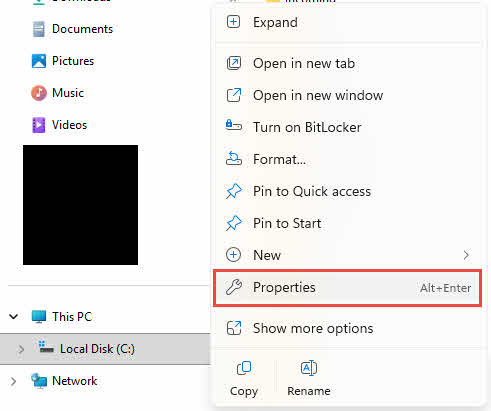
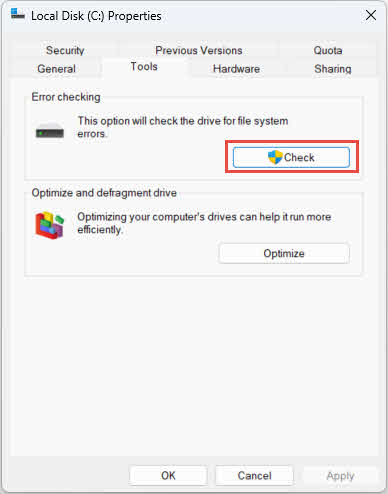
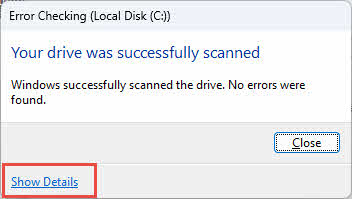
Bu metod, sürücünüzün vəziyyətinə əsasən avtomatik olaraq müvafiq chkdsk parametrlərini seçir və bu da əmr sətri seçimləri ilə tanış olmayan istifadəçilər üçün ideal hala gətirir.
3.2 Metod 2: Əmr sətrindən istifadə
chkdsk əmrlərini əmr satırı vasitəsilə işlətmək sizə tarama parametrləri üzərində tam nəzarət imkanı verir:
- İdarəçi olaraq Komut İstemini açın
- Windows 10 metodu: Sağ klikləyin start düyməsini basın və seçin Komut İstemi (Admin) or Windows PowerShell (Admin)
- Windows 11 metodu: Sağ klikləyin start və seçin Terminal (Admin)

- Type CHKDSK 2-ci bölmədəki sintaksisdən istifadə edərək əmr, məsələn
chkdsk C: /F /R, sonra basın Daxil edin. - Tələblərə cavab verin. Səs istifadədədirsə, CHKDSK növbəti yenidən başlatma üçün tarama planlaşdırmaq istəyib-istəmədiyinizi soruşacaq. Yazın Y bəli və ya N yox üçün

- Skanlamanı planlaşdırmısınızsa, kompüterinizi yenidən başladın. CHKDSK yenidən başladıqdan sonra və Windows yüklənməzdən əvvəl işləyəcək.
- Skanlama prosesini izləyin. Yükləmə zamanı skanlamalar zamanı CHKDSK "Disk yoxlanılır", tamamlanma faizi və mərhələ məlumatlarını göstərir. Bu prosesi dayandırmayın.
- Windows işə düşdükdən sonra, Hadisə Görüntüləyicisində skan nəticələrinə baxın.
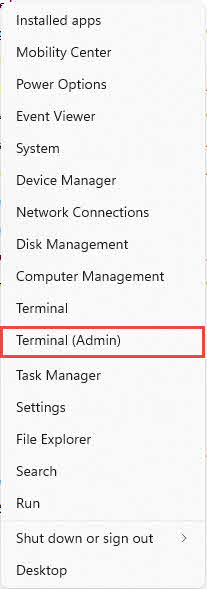

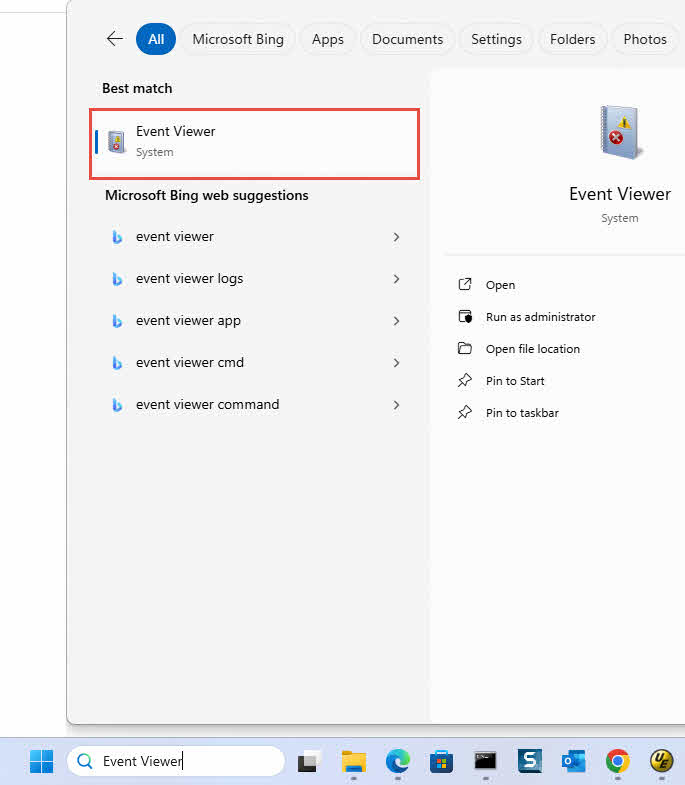
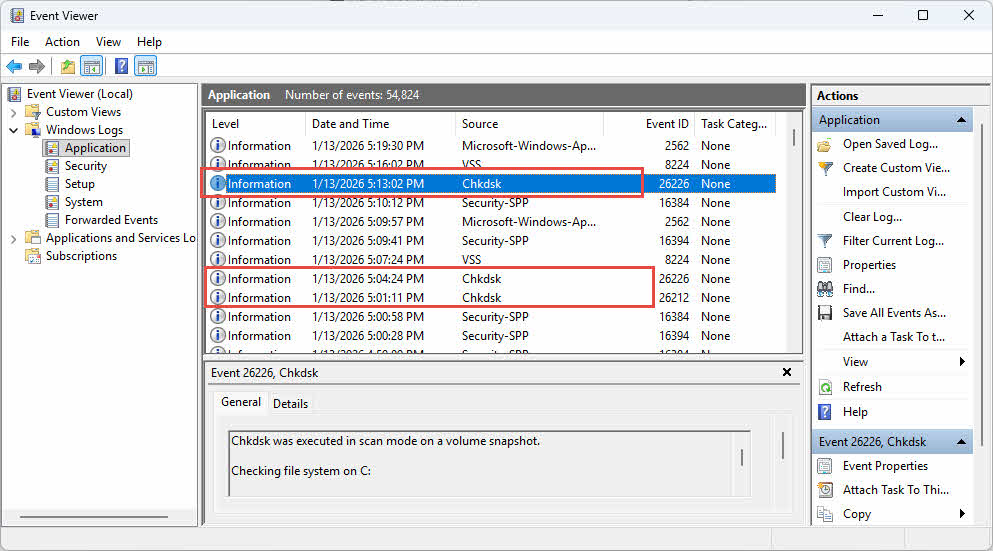
3.3 Nəticələri Yoxlamaq üçün Hadisə Görüntüləyicisindən İstifadə
Yuxarıda göstərilən metodlardan hər hansı birini istifadə edərək CHKDSK-nı işə saldıqdan sonra, Windows ətraflı skan nəticələrini Hadisə Görüntüləyicisində saxlayır. Onları Hadisə Görüntüləyicisində yoxlaya bilərsiniz:
- Tipi "Hadisə Viewer"Windows axtarış çubuğunda.
- Basın Hadisə Viewer.

- In Hadisə ViewerGetmək Windows qeydləri -> Ərizə, sonra mənbəli hadisələri axtarın “Çkdsk"Və ya"Wininit"

4. CHKDSK tərəfindən yaradılan qovluqlar və fayllar
4.1 TAPILAN.000 Qovluq
CHKDSK təmir zamanı zədələnmiş və ya yetim qalmış məlumatlarla qarşılaşdıqda, skan edilmiş sürücünün kök qovluğunda FOUND.000 adlı gizli bir qovluq yaradır. Əgər bu qovluq əvvəlki skandan artıq mövcuddursa, Windows FOUND.001, FOUND.002 və s. yaradır. Bu qovluq, CHKDSK-nın fayl sistemi strukturuna düzgün şəkildə bağlana bilməyən fayl fraqmentlərini və məlumat klasterlərini saxladığı bərpa yeri kimi xidmət edir. Qovluq standart olaraq gizli qalır və yalnız Fayl Explorer-in Görünüş seçimlərində "Gizli faylları, qovluqları və diskləri göstər" seçimini aktivləşdirdiyiniz zaman görünür olur.
4.2 FAYL .CHK Faylları
FOUND.000 qovluğunun içərisində CHKDSK, ardıcıl olaraq FILE0000.CHK, FILE0001.CHK, FILE0002.CHK və s. kimi nömrələnmiş .CHK uzantısı ilə fayllar yaradır. Bu fayllar, CHKDSK-nın təmir edə bilmədiyi və ya düzgün müəyyən edə bilmədiyi zədələnmiş fayllardan bərpa edilmiş məlumat fraqmentlərini ehtiva edir. Tək bir .CHK faylı tam bir fayl, bir faylın fraqmentləri və ya birdən çox fayldan qarışıq fraqmentlər ehtiva edə bilər. Windows orijinal fayl növünü və ya adını müəyyən edə bilmir, buna görə də bütün bərpa edilmiş məlumatlar ümumi .CHK uzantısını alır. Bu fayllar adətən qəfil enerji kəsilməsi, sürücünün düzgün çıxarılmaması, sistem qəzaları və ya aparat nasazlıqları nəticəsində yaranan natamam yazma əməliyyatlarından qaynaqlanır.
4.3 DIR .CHK Faylları
DIR.CHK faylları CHKDSK tərəfindən bərpa edilən zədələnmiş qovluq strukturlarını təmsil edir. Bu fayllar FILE.CHK ilə eyni adlandırma konvensiyasına (DIR0000.CHK, DIR0001.CHK və s.) uyğundur, lakin fayl məzmunu əvəzinə qovluq metaməlumatlarını ehtiva edir. Fayl sisteminin zədələnməsi qovluq strukturlarına zərər verdikdə, CHKDSK bu zədələnmiş qovluq girişlərini DIR.CHK fayllarına təcrid edir. Bu fayllar FILE.CHK girişlərindən daha az görünür və adətən fərdi fayl məlumatlarından daha çox diskinizin təşkilati strukturuna təsir edən daha ciddi fayl sistemi zədələnməsini göstərir.
4.4 CHKDSK Qovluqlarından və Fayllarından Necə İstifadə Etməli
CHKDSK tərəfindən yaradılan fayllardan məlumatları bərpa etmək üçün orijinal fayl növünü müəyyənləşdirmək və .CHK fayllarını yenidən düzgün formata çevirmək lazımdır.
4.4.1 Əl ilə təhlil
Az sayda .CHK faylları üçün itirdiyiniz orijinal fayl növlərinə əsasən fayl uzantılarını dəyişdirərək əl ilə bərpa etməyə cəhd edə bilərsiniz.
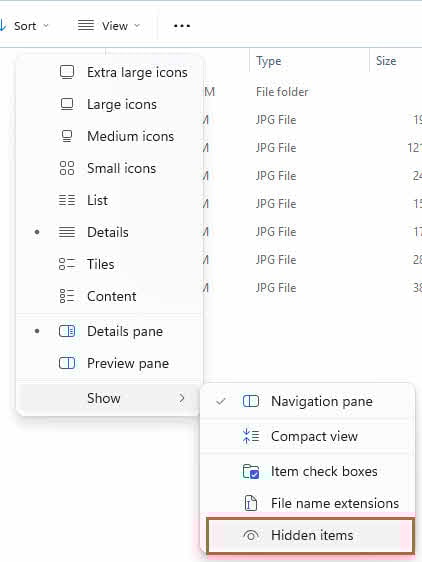
- Fayl uzantılarının görüntülənməsini Fayl Explorer-də aktivləşdirin baxış -> Fayl adı uzantıları
- İşarələməklə gizli faylları aktivləşdirin baxış -> Gizli əşyalar FOUND.000 qovluğunu görmək üçün

- Sürücünüzün kök qovluğundakı FOUND.000 qovluğuna gedin
- FAYL açın İstədiyiniz məzmunun olub olmadığını yoxlamaq üçün altıbucaqlı redaktoru olan .CHK faylını açın.
- Fayl formatını və ya fayldakı məzmunu tanıya bilirsinizsə, edə bilərsiniz uzantını dəyişdirin .CHK-dan orijinal formata (məsələn, JPEG şəkilləri üçün FILE0000.CHK faylının adını photo.jpg, Word faylları üçün isə document.docx olaraq dəyişdirin)
- Məlumatların bütöv olub olmadığını yoxlamaq üçün adını dəyişdirilmiş faylı müvafiq proqramla açmağa çalışın
- Fayl düzgün açılıbsa, bərpa uğurlu olub; əgər açılmayıbsa, fərqli fayl uzantılarını sınayın.
4.4.2 Peşəkar Alətlər
Çox sayda .CHK faylları üçün və ya əl ilə edilən metodlar uğursuz olduqda, ixtisaslaşdırılmış bərpa vasitələri identifikasiya və çevrilmə prosesini avtomatlaşdıra bilər.
- Çəkməmək: Fayl başlıqlarını təhlil edərək fayl növlərini avtomatik olaraq müəyyən edən və şəkillər, sənədlər və videolar da daxil olmaqla təxminən 25 fərqli format üçün CHK fayllarını bərpa edən pulsuz bir yardım proqramı. Alət seçilmiş qovluqları skan edir və .CHK fraqmentlərindən tam faylları çıxarmağa çalışır.
- deCHK: 2009-cu ildə buraxılmış etibarlı və pulsuz bir vasitə, Microsoft Office 2007/2010 formatları (docx, xlsx, pptx), OpenOffice formatları (odt, ods, odp), multimedia faylları (mp4, avi, mp3) və arxiv formatları (7z, zip, rar) daxil olmaqla 50 müxtəlif fayl formatının müəyyən edilməsini və bərpasını dəstəkləyir. Sonuncu dəfə 2012-ci ildə yenilənməsinə baxmayaraq, deCHK sadə interfeysi və sübut olunmuş uğur tarixçəsi ilə çox sayda CHK faylının bərpası üçün təsirli olaraq qalır.
- FaylCHK: İnterfeys və ya konfiqurasiya seçimləri olmayan son dərəcə sadə və sürətli bir vasitədir. FileCHK, CHK fayllarını avtomatik olaraq skan edir, tanınmış fayl növlərini müəyyən edir və saniyələr ərzində düzgün uzantılarla adlandırır. Sənədlər, şəkillər və arxivlər daxil olmaqla təxminən 30 fayl formatını dəstəkləyən bu vasitə, mürəkkəb quraşdırma prosedurları olmadan sürətli nəticələrə ehtiyac duyduğunuz zaman ən yaxşı şəkildə işləyir.
- CHK-Mate: Orijinal faylları qoruyarkən CHK fayllarının surətlərini yaradan və idarə olunan əməliyyat təklif edən sehrbaz əsaslı bərpa vasitəsi. Xüsusi formatlar əlavə etmək imkanı ilə təxminən 20 fayl növünü dəstəkləyən CHK-Mate, Windows 7 və daha əvvəlki versiyalarda işləyir. Qeyd edək ki, skanlama və bərpa prosesi böyük məlumat dəstlərində vaxt apara bilər və proqram bəzən əməliyyat zamanı sıradan çıxa bilər.
- CHK-geri: Ümumi şəkil, video, audio, icra edilə bilən və sənəd növləri daxil olmaqla 40-dan çox fayl formatını, eləcə də Windows Ünvan Kitabı, Outlook Mağazası və digər ixtisaslaşmış formatları dəstəkləyən daha əhatəli bir bərpa vasitəsi. Outlook Express poçt mağazası faylları. Bu alət mürəkkəb fayl növləri üçün daha yüksək uğur nisbətləri təmin edir.
- TriID: İcma töhfələri sayəsində davamlı olaraq artan 17,989 fayl imzasından ibarət geniş verilənlər bazasına malik əmr sətri yardımçı proqramı. TrID, digər alətlərin qaçıra biləcəyi qeyri-müəyyən fayl növlərini müəyyən etməkdə üstündür və bu da onu qeyri-adi və ya ixtisaslaşmış fayl formatlarını bərpa etmək üçün dəyərli edir. Əmr sətri interfeysi yeni başlayanlar üçün çətin ola bilər, lakin terminal əməliyyatları ilə rahat olan qabaqcıl istifadəçilər üçün güclü imkanlar təmin edir.
- VirusTotal
 Faylda virus olub olmadığını yoxlaya bilən onlayn bir vasitə. Fayl növü aşkarlama vasitəsi olmasa da, fayl haqqında ətraflı məlumatı aşkarlaya və göstərə bilər ki, bu da CHKDSK fayllarını təhlil etmək üçün faydalıdır.

4.5 CHKDSK Qovluqlarını və Fayllarını Silə Bilərəmmi?
Aşağıdakı hallarda FOUND.000 qovluqlarını və .CHK fayllarını təhlükəsiz şəkildə silə bilərsiniz:
- Disk xətası və ya korrupsiya hadisəsi zamanı heç bir vacib məlumat itirilmədi
- Siz artıq .CHK fraqmentlərindən bütün lazımi faylları bərpa etmisiniz.
- .CHK faylları altıbucaqlı redaktorla araşdırıldıqda boşdur və ya yalnız sıfırlardan ibarətdir
- Kompüteriniz və diskləriniz heç bir fayl itkin düşmədən normal işləyir
- FOUND.000 qovluğu diskdə xeyli yer tutur və siz heç bir vacib məlumatın çatışmadığını təsdiqləmisiniz.
Əgər aşağıdakılar varsa, FOUND.000 qovluqlarını və .CHK fayllarını silməyin:
- CHKDSK əmrini işə saldıqdan sonra itkin faylları aşkar etdiniz və hələ bərpa etməyə cəhd etməmisiniz
- .CHK faylları böyük ölçüdədir (bir neçə MB və ya GB), bu da onların əhəmiyyətli dərəcədə bərpa olunmuş məlumatların olduğunu göstərir.
- Faylın məzmununu müəyyən etmək üçün hələ UnCHK və ya CHK-back kimi bərpa alətlərini sınamamısınız.
- Disk xətası və ya korrupsiya hadisəsi vacib işi dayandırdı və hansı məlumatlara təsirləndiyini yoxlamalısınız
- Peşəkar məlumat bərpa xidmətlərindən istifadə etməyi planlaşdırırsınız, çünki onlar avtomatlaşdırılmış alətlərin qaçırdığı .CHK fayllarından əlavə məlumat çıxara bilərlər.
5. Planlaşdırılmış CHKDSK və Dirty Bit-i Anlamaq
Windows hər başlanğıcda CHKDSK işlətmir. Bunun əvəzinə, CHKDSK yalnız diskdə potensial fayl sisteminin zədələnməsini göstərən "çirkli bit" qeyd edildikdə avtomatik olaraq işə düşür. Bu, adətən aşağıdakılardan sonra baş verir:
- Yanlış söndürmələr (elektrik kəsilməsi, məcburi yenidən başlatma)
- Sistem çökür
- Natamam yazma əməliyyatları
- İstifadəçi tərəfindən əl ilə planlaşdırma
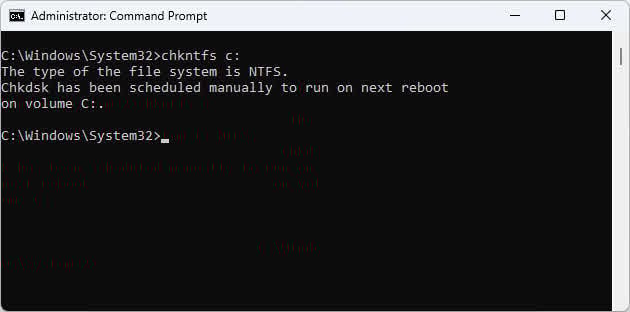
5.1 CHKDSK-nın planlaşdırılıb-planlaşdırılmadığını yoxlayın
CHKDSK-nın növbəti başlanğıc üçün planlaşdırılıb-planlaşdırılmadığını yoxlamaq üçün:
- Administrator olaraq açıq komanda istemi
- Növü:
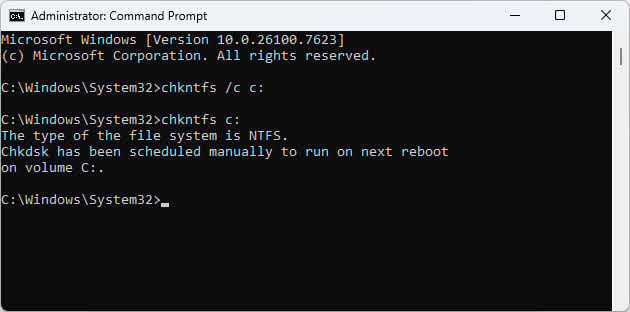
chkntfs c:(c:-ni sürücü hərfinizlə əvəz edin) - Əgər çıxışda "Səs çirklidir" və ya "Chkdsk C səs səviyyəsində növbəti dəfə yenidən başlatmada əl ilə işə salınması planlaşdırılıb" göstərilirsə, CHKDSK növbəti dəfə yenidən başlatmada işə düşəcək.
- Çıxışda "C: çirkli deyil" göstərilirsə, CHKDSK-nın işə salınması planlaşdırılmır.
5.2 CHKDSK-nı cədvəlləşdirin
Növbəti yenidən başlatmada CHKDSK-nın işləməsini planlaşdıra bilərsiniz:
- Administrator olaraq açıq komanda istemi
- Növü:
chkntfs /c c:(c:-ni sürücü hərfinizlə əvəz edin)
5.3 CHKDSK-nı planlaşdırmadan çıxarın
Əgər CHKDSK planlaşdırılıbsa, amma onu planlaşdırmadan çıxarmaq istəyirsinizsə:
- Administrator olaraq açıq komanda istemi
- Növü:
chkntfs /x c:(c:-ni sürücü hərfinizlə əvəz edin) - Bu, CHKDSK-nın planlaşdırılmış yoxlamanı başlatmasına mane olur. Windows 11-də bu əmr həmçinin çirkli hissəni birbaşa təmizləyəcək.
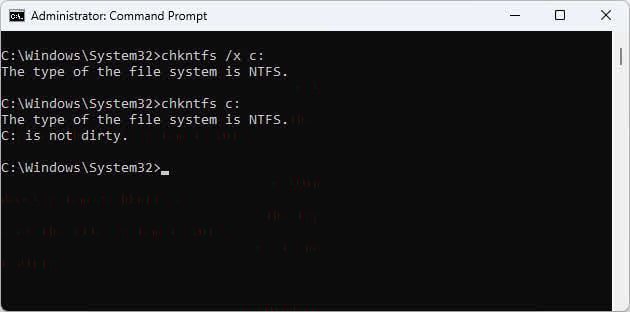
Qeyd: Planlaşdırılmış CHKDSK yoxlamasından disklərin xaric edilməsi fayl sisteminin zədələnməsini aradan qaldıra bilməz. Bundan yalnız müvəqqəti tədbir kimi istifadə edin.
6. Ümumi problemlərin aradan qaldırılması
6.1 "Çekdsk işləyə bilmir, çünki həcm başqa bir proses tərəfindən istifadə olunur" xətası
Bu xəta, başqa bir proses skan etməyə çalışdığınız diskdəki fayllara daxil olduqda baş verir. Bu həlləri ardıcıllıqla sınayın:
1 həlli: Diskə daxil ola biləcək Fayl Explorer pəncərələri, media pleyerləri və fon proqramları da daxil olmaqla bütün tətbiqləri bağlayın.
2 həlli: Məcburi sökülmə üçün /X parametrindən istifadə edin: chkdsk d: /f /x
3 həlli: Növbəti yenidən başlatma üçün yoxlama disk əmrini yazaraq planlaşdırın Y istendiğinde.
4 həlli: Yenidən başlatmaq və düyməni basaraq Təhlükəsiz Rejimə daxil olun F8 dəfələrlə, sonra Təhlükəsiz Rejimin Əmr Sətrindən CHKDSK əmrini işə salın.
6.2 “Sürücü kilidlənə bilmir” xətası
Bu səhv yalnız Windows-un əsas fayllara davamlı olaraq daxil olduğu sistem disklərində görünür. Windows işləyərkən chkdsk c: /f əmrini işlədə bilməzsiniz, çünki əməliyyat sistemi aktiv sistem həcminin kilidlənməsinin qarşısını alır.
Həll yolu, Windows yüklənməzdən əvvəl CHKDSK-nın başlanğıcda işləməsini planlaşdırmaqdır. Bu xətanı gördüyünüzdə yazın Y tarama planlaşdırmaq üçün kompüterinizi yenidən başladın.
Qabaqcıl istifadəçilər üçün üçüncü tərəf önyüklenebilir alətlər sistem sürücüsünü planlaşdırmadan skan etmək üçün alternativ bir üsul təqdim edir.
6.3 “Yanlış Parametr” Xətaları
chkdsk əmrlərindəki yanlış parametr səhvləri adətən bu səhvlərdən qaynaqlanır:
- Sürücü hərfi və parametrlər arasında boşluq yoxdur:
chkdskc:/f(səhv) vschkdsk c: /f(düzgün) - İki nöqtəli nöqtələr əvəzinə irəli əyri xətlərdən istifadə:
chkdsk c/f(səhv) - Sürücü hərfindən sonra iki nöqtəni unutmaq:
chkdsk c /f(səhv) vschkdsk c: /f(düzgün) - Administrator olaraq əmr satırını işə salmıram
Həmişə düzgün sintaksisi yoxlayın: chkdsk [drive:] [/f] [/r] [/x]
6.4 "Chkdsk RAW sürücüləri üçün mövcud deyil" xətası
Bu səhv mesajı, CHKDSK tanınmayan və ya zədələnmiş fayl sistemi olan bir sürücü ilə qarşılaşdıqda görünür.
Həll yolu 1: Disk İdarəetməsində sürücünün tanınmasını yoxlayın
Təmir etməyə başlamazdan əvvəl, Windows-un fiziki sürücünü aşkarlaya biləcəyinə əmin olun. Basın Windows + X və seçin Disk idarə edilməsiƏgər disk RAW fayl sistemi etiketi ilə görünürsə, növbəti həllərə keçin. Əgər disk ümumiyyətlə görünmürsə, problem fayl sisteminin zədələnməsindən daha çox aparatla əlaqəli ola bilər.
Həll yolu 2: Təmir etməyə cəhd etməzdən əvvəl məlumatları bərpa edin
RAW diskini düzəltməyə çalışmaq çox vaxt daimi məlumat itkisinə səbəb olur. Formatlaşdırmadan və ya təmir vasitələrindən istifadə etməzdən əvvəl, zədələnmiş diskdən faylları çıxarmaq üçün peşəkar məlumat bərpa proqram təminatından istifadə edin. Vacib faylları təhlükəsiz şəkildə bərpa etdikdən sonra təmir üsullarına davam edə bilərsiniz.
Həll yolu 3: Windows Xüsusiyyətləri vasitəsilə səhv yoxlamasını işə salın
CHKDSK əmr sətri RAW disklərində uğursuz olsa da, Windows bəzən GUI vasitəsilə səhv yoxlamasına imkan verir. Fayl Explorer-də diskin üzərinə sağ klikləyin, seçin Xüsusiyyətlər -> Tools -> Yoxlanarkən xəta -> CheckƏgər Windows fayl sistemini aşkar edərsə, bu metod CHKDSK-nın işləməsinə mane olan kiçik zədələnməni düzəldə bilər.
Həll yolu 4: Sürücü hərfini təyin etmək və ya dəyişdirmək üçün Disk İdarəetməsindən istifadə edin
Bəzən, çatışmayan və ya ziddiyyətli disk hərfləri Windows-un fayl sistemini səhv müəyyən etməsinə səbəb olur. Disk İdarəetməsində RAW diskinin üzərinə sağ klikləyin və seçin Sürücü məktubunu və yollarını dəyişdirin, və fərqli bir hərf təyin edin. Dəyişikliyi tətbiq etdikdən sonra, Windows-un fayl sistemini düzgün tanıdığını yoxlayın.
Həll yolu 5: Viruslar və zərərli proqramlar üçün skan edin
Digər təmirlərə başlamazdan əvvəl yenilənmiş antivirus proqramı ilə tam sistem taramasını işə salın. Bəzi viruslar xüsusilə fayl sistemi strukturlarını hədəf alır və zərərli proqram təminatının silinməsi diskə girişi bərpa edə bilər. İnfeksiyaları aradan qaldırmaq üçün Windows Defender və ya nüfuzlu üçüncü tərəf antivirus vasitələrindən istifadə edin.
Həll yolu 6: Sürücünü son çarə olaraq formatlayın
Məlumatların bərpası tamamlanarsa və bütün digər üsullar uğursuz olarsa, formatlaşdırma yeni bir fayl sistemi yaradır və sürücünü istifadəyə yararlı vəziyyətə qaytarır. Disk İdarəetməsində RAW sürücüsünün üzərinə sağ klikləyin, seçin Formatseçin NTFS və ya fayl sistemi olaraq exFAT-ı seçin və formatlama əməliyyatını tamamlayın. Unutmayın ki, formatlama bütün məlumatları birdəfəlik silir, ona görə də yalnız məlumatların uğurlu bərpasını təsdiqlədikdən və ya məlumatların itirilməsini qəbul etdikdən sonra davam edin.
Həll yolu 7: Fiziki sürücü nasazlığını yoxlayın
Əgər formatlamadan sonra disk dəfələrlə RAW formatına çevrilirsə və ya SMART diaqnostikası aparat səhvlərini göstərirsə, fiziki disk sıradan çıxmış ola bilər. SMART statusunu yoxlamaq üçün CrystalDiskInfo kimi alətlərdən istifadə edin. "Diqqət" və ya "Pis" sağlamlıq reytinqləri göstərən disklər təmir əvəzinə dəyişdirilməlidir. Fiziki cəhətdən sıradan çıxan diskdən istifadə etməyə davam etmək tam sıradan çıxma və daimi məlumat itkisi ilə nəticələnəcək.
6.5 CHKDSK Planlaşdırılıb, lakin Yenidən Başlatmada İşləmir
Əgər disk yoxlama əmri təyin etmisinizsə, lakin başlanğıcda işləmirsə, bu potensial səbəbləri yoxlayın:
- Tapşırıq Planlayıcısını açın və CHKDSK tapşırığının Microsoft -> Windows -> Chkdsk altında mövcudluğunu yoxlayın
- Windows qeyd dəftərini yoxlayın
HKEY_LOCAL_MACHINE\SYSTEM\CurrentControlSet\Control\Session ManagerBootExecute dəyəri üçün - Yazdığınızdan əmin olaraq Əmr Prompti metodunu yenidən sınayın Y istəndikdə
- Uğursuz planlaşdırılmış taramaları silin
chkntfs /x c:sürücünü xaric etmək, sonra yenidən planlaşdırmaq
6.6 CHKDSK Dayanır və ya Donur
CHKDSK skanları, xüsusən də 4-cü mərhələdə (faylların yoxlanılması) və 5-ci mərhələdə (boş yerin yoxlanılması) donmuş kimi görünə bilər. Bu mərhələlər diskdəki hər bir faylı yoxlayır və böyük həcmlərdə saatlarla vaxt apara bilər.
Faktiki donmalar nadir hallarda baş verir. Əgər faiz HDD-də 2 saatdan çox, SSD-də isə 30 dəqiqə ərzində dəyişməyibsə, skanlama həqiqətən donmuş ola bilər. Lakin, yenidən başlatmağa məcbur etmək məlumatların pozulması riskini yaradır, buna görə də müdaxiləni nəzərdən keçirməzdən əvvəl HDD-lərdə ən azı 3-4 saat gözləyin.
chkdsk /f /r skanlamaları üçün gözlənilən müddətlər: 500GB HDD 2-3 saat, 1TB HDD 4-6 saat, 2TB HDD isə 8-12 saat çəkir. SSD-lər skanlamanı 3-5 dəfə daha sürətli tamamlayır.
7. CHKDSK Məlumat İtkisi Riskləri
7.1 CHKDSK-nın məlumat itkisinə necə səbəb ola biləcəyi
check disk əmri, fayl sisteminin uyğunluğuna məlumatların qorunmasından daha çox üstünlük verir. CHKDSK, zədələnmiş qovluq girişləri və ya yetim qalmış fayl fraqmentləri ilə qarşılaşdıqda, fayl sisteminin struktur bütövlüyünü bərpa etmək üçün onları silir. Bu dizayn, CHKDSK-nı, nə qədər məlumat silməli olmasından asılı olmayaraq, yalnız fayl sisteminin uyğunluğunu təmin etməklə maraqlanan "amansız bir vasitə" halına gətirir.
/R parametrli CHKDSK, bəzən pis sektorları istifadəyə yararsız hala salmaqla və məlumatları bərpa etməklə uğurla idarə edə bilsə də, ciddi aparat nasazlığı olan disklərdə təhlükəli olur. Nasaz disklərdə CHKDSK-nın intensiv oxuma əməliyyatları tam nasazlığı sürətləndirə və pis diskin özündən daha çox məlumat itkisinə səbəb ola bilər.
CHKDSK bu ssenarilərdə məlumatları silir və ya məhv edir: fayl metaməlumatları zədələndikdə, lakin fayl məzmunu bərpa edilə bilən olduqda, çarpaz əlaqəli klasterlər birdən çox faylda göründükdə və ya qovluq strukturları dairəvi istinadlar ehtiva etdikdə. Məlumat bərpa proqram təminatı kimi DataNumen Bu vəziyyətlərdən faylları tez-tez xilas edə bilər, lakin əvvəlcə /f və ya /f /r kimi parametrlərlə chkdsk əmrini işə salmaq bərpa imkanlarını birdəfəlik məhv edə bilər.
CHKDSK zamanı məlumat itkisini artıran risk faktorlarına ciddi aparat nasazlığı əlamətləri göstərən disklərdə (sürətlə artan pis sektorlar, SMART xəbərdarlıqları, fiziki səslər), zərərli proqramlardan geniş şəkildə zədələnmiş disklərdə və artıq bir neçə uğursuz təmir cəhdindən keçmiş disklərdə skanlamanın aparılması daxildir.
7.2 Sürücü Nasazlığının Xəbərdarlıq Əlamətləri
/R parametri olan CHKDSK, zamanla yaranan normal fiziki disk səhvləri olan təsadüfi pis sektorları idarə edə bilər. Lakin, müəyyən simptomlar CHKDSK-nın düzəldə bilmədiyi ciddi aparat nasazlığını göstərir:
- Hadisə Görüntüləyicisində tez-tez rast gəlinən giriş/çıxış səhvləri: Hadisə Görüntüləyicisini açın və Sistem qeydlərini Hadisə ID 7 və ya 11 ilə disk səhvləri üçün yoxlayın. Gündə birdən çox səhv CHKDSK-nın imkanlarından kənar fiziki problemləri göstərir.
- Windows hər açılışda avtomatik olaraq CHKDSK-nı işə salır: Əgər yoxlama disk əmri hər başlanğıcda problemləri həll etmədən işləyirsə, diskinizdə Windows-un avtomatik monitorinq vasitəsilə aşkarladığı davamlı giriş/çıxış səhvləri qeydə alınıb. Bu, sistem aparatının nasazlığını göstərir.
- SMART səhvləri və xəbərdarlıqları: SMART statusunu yoxlamaq üçün CrystalDiskInfo və ya oxşar vasitələrdən istifadə edin. "Diqqət" və ya "Pis" reytinqləri qaçılmaz nasazlıq deməkdir. Bir neçə yenidən bölüşdürülmüş sektor (50-dən az) idarə oluna bilər, lakin sürətlə artan saylar diskin sıradan çıxdığını göstərir.
- Fiziki simptomlar: Klik, cingilti və ya vızıldama səsləri proqram təminatının təmir edə bilmədiyi mexaniki nasazlıqlardır.
- CHKDSK əmrini işə salmaq əvəzinə sürücünü nə vaxt dəyişdirmək lazımdır: Əgər SMART yenidən bölüşdürülmüş sektor sayının 50-dən çox olduğunu və artdığını göstərirsə, fiziki səs-küy yaranırsa, pis sektorlar ayda 10-dan çox artırsa və ya chkdsk /f /r əmrini işlətdikdən sonra səhvlər davam edirsə, sürücünü dərhal dəyişdirin. Bu mərhələdə CHKDSK kömək etmək əvəzinə, tam nasazlığı sürətləndirə bilər.
7.3 CHKDSK-nı işə salmadan əvvəl məlumatların qorunması
Vacib məlumatları ehtiva edən istənilən diskdə chkdsk əmrlərini işə salmadan əvvəl həmişə ehtiyat nüsxələri yaradın. Təmir etməyə cəhd etməzdən əvvəl vacib faylları fərqli bir fiziki diskə və ya bulud yaddaşına kopyalayın.
Sürücü artıq sıradan çıxdıqda, faylları kopyalamaq cəhdi sıradan çıxmanı sürətləndirə bilər. Bu vəziyyətdə, peşəkar məlumat bərpa xidmətlərini və ya ixtisaslaşmış proqram təminatını nəzərdən keçirin. DataNumen Data Recovery fiziki zədələnməyə baxmayaraq məlumatları çıxara bilən.
Məlumatların bərpası ilə bağlı məsələlər üçün məlumatlara ehtiyacınız olub-olmadığına və ya itirə biləcəyinizə qərar verin. Bərpa vacibdirsə, CHKDSK-dan əvvəl bərpa proqram təminatından istifadə edin. Fayl sistemi məlumatlardan daha vacibdirsə, funksionallığı bərpa etmək üçün chkdsk /f /r əmrini işə salın.
Klonlama, səhvlər də daxil olmaqla, bütün diskin sektor-sektor dublikatını yaradır, fayl ötürülməsi isə yalnız əlçatan faylları kopyalayır. Bərpa seçimlərini qorumaq üçün hər hansı bir təmirə cəhd etməzdən əvvəl sıradan çıxmış diskləri klonlayın.
7.4 Əvvəlcə Digər Diaqnostik Əmrləri İşə Salmaq
Parametrlərlə chkdsk əmrlərini işə salmadan əvvəl, bu daha az dağıdıcı diaqnostikaları sınayın:
qaçış chkdsk [drive:] yalnız oxumaq rejimində işləmək üçün parametrlər olmadan, səhvləri düzəltmək əvəzinə yoxlaya və bildirə bilər, bu da ilkin diaqnostika üçün faydalıdır.
qaçış DISM /Online /Cleanup-Image /RestoreHealth Əvvəlcə Windows sistem faylının zədələnməsindən şübhələnirsinizsə. Bu əmr şəxsi fayllarınıza toxunmadan Windows komponent anbarını təmir edir. Daha ətraflı məlumat üçün bizimlə əlaqə saxlayın. DISM haqqında ətraflı təlimat.
ilə izləyin sfc /scannow qorunan sistem fayllarını skan etmək və təmir etmək üçün. Bu Sistem Fayl Yoxlayıcısı, disk yoxlama əmrinin məlumat itkisi riskləri olmadan bir çox açılış və sabitlik problemlərini həll edə bilər. Daha ətraflı məlumat üçün bizimlə əlaqə saxlayın. Sistem Fayl Yoxlayıcısı haqqında ətraflı təlimat.
Bu əmrləri aşağıdakı hallarda işlədin: Windows sistem faylının zədələnməsi ilə bağlı səhvlər göstərdikdə, son Windows yeniləmələri nəticəsində problemlər yarandıqda və ya sistem qəzaları baş verdikdə, lakin Hadisə Görüntüləyicisi disk giriş/çıxış səhvləri göstərmədikdə. Yalnız yalnız oxumaq rejimi, DISM və SFC problemləri həll etmədikdə parametrlərlə chkdsk-ə keçin.
8. CHKDSK Ən Yaxşı Təcrübələri və Alternativləri
8.1 CHKDSK-nı nə qədər tez-tez işə salmalısınız?
chkdsk əmrlərini adi profilaktik təmir kimi işlətmək tövsiyə edilmir. Müasir Windows sistemləri səhvləri qeyd edən və lazım olduqda təmirləri planlaşdıran fon xidmətləri vasitəsilə disk sağlamlığını avtomatik olaraq izləyir.
Yalnız faktiki problemlərlə qarşılaşdığınız zaman check disk əmrini işlədin: fayl sisteminin zədələnməsi, disklərin əlçatmaz olması və ya Windows-un sizi skan etməyinizə səbəb olması barədə səhv mesajları. Sağlam disklərdə aylıq və ya həftəlik chkdsk skanları heç bir fayda vermir və saatlarla vaxt itkisinə səbəb olur.
Windows boş vaxtlarda avtomatik olaraq sürətli yoxlamalar aparır. Bu fon skanları əl ilə müdaxilə tələb etmədən problemləri erkən aşkarlayır. Tam chkdsk /f /r skanları profilaktik təmir üçün deyil, təsdiqlənmiş problemlər üçün saxlanılmalıdır.
8.2 Sürücü Sağlamlığının Monitorinqi üçün Daha Yaxşı Alternativlər
Adi chkdsk əmrləri əvəzinə, bu proaktiv monitorinq vasitələrindən istifadə edin:
SMART monitorinq alətləri:
- CrystalDiskInfo, nasazlıqlar baş verməzdən əvvəl real vaxt rejimində sürücünün sağlamlıq vəziyyətini, temperatur monitorinqini və xəbərdarlıq siqnallarını təmin edir
- Acronis Drive Monitor, e-poçt bildirişləri ilə oxşar SMART təhlil təklif edir
- Hard Disk Sentinel, proqnozlaşdırıcı nasazlıq təhlili və ətraflı texniki hesabatları ehtiva edir
Giriş/Çıxış xətaları üçün Hadisə Görüntüləyicisi: Disklə əlaqəli hadisələr üçün Windows Jurnalları -> Sistemi mütəmadi olaraq yoxlayın. Birdən çox disk xətası SMART alətlərinin aşkar edə bilmədiyi problemləri göstərir.
Windows-da quraşdırılmış sürücü optimallaşdırma vasitəsi: Bu kompüter vasitəsilə daxil olun -> sürücüyə sağ klikləyin -> Xüsusiyyətlər -> Alətlər -> Optimallaşdırın. Bu, lazımsız skanlamalar aparmadan planlaşdırılmış optimallaşdırma statusunu göstərir.
İstehsalçıya məxsus diaqnostik vasitələr: Western Digital Dashboard, Samsung Magician və Seagate SeaTools şirkətləri istehsalçı tərəfindən təsdiqlənmiş və sürücülərinə uyğunlaşdırılmış diaqnostika təmin edir.
8.3 Fayl Sistemi Korrupsiyasının Qarşısını Almaq üçün Profilaktik Tədbirlər
Bu təcrübələr vasitəsilə chkdsk əmrlərinə ehtiyacın qarşısını alın:
- UPS (Kəsicisiz Enerji Təchizatı) istifadə: Yazma əməliyyatları zamanı elektrik kəsintiləri fayl sisteminin pozulmasının əksəriyyətinə səbəb olur. UPS elektrik kəsintilərindən qaynaqlanan qəfil bağlanmaların qarşısını alır.
- Düzgün bağlama prosedurları: Windows-u həmişə Başlat -> Güc -> Kapatma menyusu vasitəsilə söndürün. Güc düyməsini basıb saxlamaq və ya kompüteri elektrik şəbəkəsindən ayırmaq korlanma riskini yaradır.
- Xarici sürücüləri təhlükəsiz şəkildə çıxarmaq: USB diskləri ayırmazdan əvvəl sistem tepsisindeki "Təhlükəsiz Avadanlıq Çıxarışı" işarəsini klikləyin. Bu, bütün yazma əməliyyatlarının tamamlanmasını təmin edir.
- Daimi ehtiyat nüsxələmə strategiyası: Windows Yedəkləmə, Fayl Tarixçəsi və ya üçüncü tərəf həllərindən istifadə edərək avtomatlaşdırılmış ehtiyat nüsxələrini saxlayın ki, riskli yoxlama disk əmri təmirləri olmadan faylları bərpa edə biləsiniz.
- Windows-u yeniləmək: Yeniləmələrə fayl sisteminin təkmilləşdirilməsi və korrupsiya ssenarilərinin qarşısını alan səhv düzəlişləri daxildir.
8.4 Sürücünün Dəyişdirilməsini Nə Zaman Nəzərə Almaq Lazımdır
Bu hallarda chkdsk/f/r təmirinə cəhd etmək əvəzinə, sürücünüzü dəyişdirin:
- Birdən çox SMART səhvi: "Diqqət" və ya "Pis" kimi işarələnmiş hər hansı SMART atributları sürücünün nasazlığa yaxınlaşdığını göstərir
- Sürətlə artan pis sektorlar: CHKDSK bəzən pis sektorları idarə edə bilsə də (diskinin ömrü boyu bir neçəsi normaldır), yenidən bölüşdürülmüş sektorların sayı ayda 10-dan çox artarsa, sürücünün səthi sürətlə pisləşir və tezliklə tamamilə sıradan çıxacaq.
- Sürücünün yaşı: Normal istifadə zamanı HDD-lər adətən 3-5 il, SSD-lər isə 5-7 il işləyir. Köhnə disklər SMART statusundan asılı olmayaraq gözlənilməz şəkildə sıradan çıxır.
- Məlumatların bərpasının dəyəri yeni disklə müqayisədə: Peşəkar məlumatların bərpası 500-2000 dollara başa gəlir. Əgər diskdə heç bir vacib məlumat yoxdursa, yeni diskə 50-150 dollar xərcləmək, diski yoxlamaq əmri ilə daha çox zədələnmə riskini daşımaqdan daha sərfəlidir.
- Fiziki simptomlar: Hər hansı bir klik, cingilti və ya qeyri-adi səslər proqram təminatı ilə təmir edilə bilməyən mexaniki nasazlığı göstərir
9. Tez-tez verilən suallar (FAQ)
S: CHKDSK-nı müntəzəm olaraq işə salmaq təhlükəsizdirmi?
A: Xeyr, chkdsk əmrlərini müntəzəm olaraq işlətmək tövsiyə edilmir və sağlam disklərdə heç bir fayda vermir. CHKDSK problemlərin qarşısını almaq üçün deyil, onları düzəltmək üçün hazırlanmışdır. Müasir Windows sistemləri diskin sağlamlığını avtomatik olaraq izləyir və lazım olduqda təmirləri planlaşdırır. chkdsk əmrini problemsiz disklərdə həftəlik və ya aylıq işlətmək vaxt itirir və gələcək problemlərdən qorunma təmin etmir.
S: CHKDSK SSD-mə zərər verəcəkmi?
A: CHKDSK SSD-yə zərər verməyəcək, baxmayaraq ki, Microsoft qeyd edir ki, tez-tez sektor səviyyəli skanlamaların (xüsusən də chkdsk /r) işə salınması sürücünün yaddaş hüceyrələrinə əlavə yazma əməliyyatları əlavə edə bilər ki, bu da zamanla onun ömrünə az təsir göstərə bilər. Skanlamanı yalnız faktiki səhvlərlə qarşılaşdıqda işə saldıqda, bu təsir əhəmiyyətsizdir. SSD təhlükəsizliyi ilə bağlı ümumi qarışıqlıq defraqmentasiyadan qaynaqlanır və bu da SSD performansını aşağı salan lazımsız yazmalara səbəb olur. CHKDSK fərqli şəkildə işləyir - yalnız məlumatların yerləşdirilməsini yenidən təşkil etmədən fayl sistemi strukturlarını təmir edir. Windows SSD-lərdə planlaşdırılmış "optimallaşdırma" apardıqda, defraqmentasiya əvəzinə silinmiş blokları təmizləmək üçün TRIM əmrlərini yerinə yetirir.
S: CHKDSK nə qədər vaxt aparır?
A: Skan müddəti diskin ölçüsündən, sürətindən və istifadə etdiyiniz parametrlərdən asılıdır. Əksər disklərdə /R olmadan sürətli chkdsk /f skanlamaları 15-30 dəqiqə ərzində tamamlanır. Pis sektor yoxlanışı ilə tam chkdsk /f /r skanlamaları xeyli uzun çəkir: 500 GB HDD üçün 2-3 saat, 1 TB üçün 4-6 saat və 2 TB disklər üçün 8-12 saat. SSD-lər HDD-lərdən 3-5 dəfə daha sürətli skanlamanı tamamlayır. Xarici USB sürücüləri daha yavaş qoşulma sürətinə görə daha uzun çəkə bilər.
S: chkdsk /f və /r parametrləri arasında fərq nədir?
A: chkdsk /f parametri, nasaz sektorları yoxlamadan məntiqi fayl sistemi səhvlərini düzəldir. chkdsk /r parametri /f-in etdiyi hər şeyi, üstəlik, nasaz sektorların aşkarlanmasını və zədələnmiş sektorlardan məlumatların bərpasını da əhatə edir. /R avtomatik olaraq /F funksiyasını daxil etdiyindən, ən ətraflı tarama üçün yalnız chkdsk /f /r-i təyin etməlisiniz. Daha sürətli təmirə ehtiyacınız olduqda və fiziki disk zədələnməsindən şübhələnmədikdə /F-dən tək istifadə edin.
S: CHKDSK işə salındıqdan sonra onu dayandıra bilərəmmi?
A: CHKDSK düyməsini basaraq dayandıra bilərsiniz Ctrl + C Əmr sətrində, lakin bu tövsiyə edilmir. Təmir zamanı disk yoxlama əmrini dayandırmaq fayl sistemini qeyri-sabit vəziyyətdə qoya bilər və bu, orijinal səhvlərdən daha çox problemə səbəb ola bilər. Yükləmə zamanı taramanı dayandırmalısınızsa, güc düyməsini basıb saxlayaraq yenidən başlatmağa məcbur edə bilərsiniz, lakin bu, məlumatların zədələnməsi riskini yaradır. Bir neçə saat çəksə belə, chkdsk /f /r əmrinin tamamlanmasına icazə vermək ən təhlükəsizdir.
S: Niyə CHKDSK hər başlanğıcda avtomatik olaraq işləyir?
A: Disk yoxlama əmri hər açılışda avtomatik olaraq işə salındıqda, Windows diskinizdə təkrarlanan giriş/çıxış səhvlərini qeydə alır. Sistem, monitorinq xidmətləri vasitəsilə potensial disk problemlərini aşkar etdikdə avtomatik tarama planlaşdırır. Bu, tez-tez fiziki disk nasazlığının xəbərdarlıq əlamətidir. Hadisə Görüntüləyicisini disk səhvləri üçün yoxlayın və CrystalDiskInfo istifadə edərək SMART diaqnostikasını işə salın. Əgər CHKDSK hər başlanğıcda işə düşür, lakin problemi heç vaxt həll etmirsə, diskiniz çox güman ki, nasazdır və dəyişdirilməlidir.
S: CHKDSK nəticələrinə necə baxa bilərəm?
A: GUI taramaları üçün Fayl Explorer Xüsusiyyətləri -> Alətlər -> Yoxlama vasitəsilə klikləyin ətraflı bax Tarama başa çatdıqdan sonra link. Əmr sətri taramaları üçün nəticələr konsol pəncərəsində görünür. Yükləmə zamanı taramalar üçün Hadisə Görüntüləyicisini açın, Windows Qeydləri -> Tətbiq bölməsinə keçin və mənbəyi "Chkdsk" və ya "Wininit" olan hadisələri axtarın. Bu girişlər tapılan səhvlər və aparılan təmirlər haqqında ətraflı məlumat ehtiva edir.
S: CHKDSK silinmiş və ya bərpa edə bilərmi?ost files?
A: Xeyr, check disk əmri silinmiş faylları bərpa edə və ya itirilmiş məlumatları bərpa edə bilmir. CHKDSK fayl sistemi strukturlarını təmir edir, lakin mövcud fayllara düzgün şəkildə aid edə bilmədiyi yetim məlumatları birdəfəlik silir. Silinmiş faylları bərpa etmək lazımdırsa, aşağıdakıları edin hərtərəfli bələdçimiz chkdsk əmrlərini işə salmadan əvvəl. CHKDSK fayl sisteminin uyğunluğunu bərpa etmək üçün yetim qalmış məlumatları sildikdən sonra həmin məlumatlar adətən bərpa olunmur.
S: Yeni bir kompüterdə CHKDSK-nı işə salmalıyam?
A: Xeyr, yeni kompüterdə chkdsk əmrlərini işə salmaq üçün heç bir səbəb yoxdur. Yeni disklər təmiz fayl sistemləri ilə göndərilir və check disk əmrini işə salmaq heç bir fayda vermir. Müasir istehsal prosesləri disklərin göndərilməzdən əvvəl hərtərəfli sınaqdan keçirilməsini təmin edir. chkdsk əmrini yalnız səhv mesajları və ya əlçatanlıq problemləri kimi faktiki problemlərlə qarşılaşdıqda işə salın, yeni sistemlərdə profilaktik təmir kimi deyil.
S: CHKDSK düzəldə bilmədiyi səhvləri aşkar edərsə nə etməli?
A: Disk yoxlama əmri düzəldə bilmədiyi səhvləri bildirdikdə, sürücünüzdə proqram təminatının düzəldə bilmədiyi fiziki zədələr ola bilər. Əvvəlcə, fayl kopyalama və ya disk klonlamasından istifadə edərək bütün əlçatan məlumatların ehtiyat nüsxəsini çıxarın. Sürücünün sağlamlığını qiymətləndirmək üçün SMART diaqnostikasını işə salın. SMART səhvlər və ya nasaz sektorlar göstərirsə, sürücünü dəyişdirin. Nasaz sürücülərdəki vacib məlumatlar üçün peşəkar məlumat bərpa xidmətlərini və ya inkişaf etmiş bərpa proqramlarını nəzərdən keçirin. DataNumen Sürücü tamamilə sıradan çıxmazdan əvvəl alətləri yoxlayın. Düzəldilməyən xətaları olan sürücülərdə chkdsk /f /r əmrini dəfələrlə işə salmayın, çünki bu, fiziki sıradan çıxmanı sürətləndirə bilər.
S: CHKDSK üçüncü tərəf alətlərindən daha yaxşıdırmı?
A: CHKDSK, Microsoft tərəfindən xüsusi olaraq hazırlandığı üçün Windows fayl sistemlərini bərpa etmək üçün ən etibarlı vasitədir NTFS, FAT32 və exFAT. Lakin, fayl sisteminin təmiri əvəzinə məlumatların bərpası üçün ixtisaslaşmış alətlər kimi DataNumen Bərpa proqram təminatı sistem uyğunluğunu bərpa etməkdənsə, məlumatların xilas edilməsinə yönəldiyi üçün daha üstün nəticələr təqdim edir. Fayl sisteminin təmiri üçün check disk əmrindən istifadə edin, lakin məlumatların qorunması prioritetiniz olduqda xüsusi bərpa vasitələrindən istifadə edin.
S: CHKDSK işləyərkən kompüterimdən istifadə edə bilərəmmi?
A: Sistem diskində (C:) açılış zamanı chkdsk taramaları zamanı kompüterinizdən istifadə edə bilməzsiniz. Tarama Windows yüklənməzdən əvvəl başlayır və kompüteriniz tamamlanana qədər tamamilə əlçatmaz olur. Windows işləyərkən əmr sətri vasitəsilə taranan ikinci dərəcəli disklər üçün kompüterinizdən istifadə etməyə davam edə bilərsiniz, lakin taranan disk kilidlənəcək və əlçatmaz olacaq. Tarama zamanı performans yavaşlaya bilər, çünki diski yoxlamaq əmri əhəmiyyətli disk giriş/çıxış resurslarını istehlak edir. Ən yaxşı nəticələr üçün chkdsk /f /r taramaları zamanı intensiv proqramları işə salmaqdan çəkinin.
10. Nəticə
CHKDSK, fayl sisteminin zədələnməsi, disk problemləri ilə bağlı səhv mesajları və ya Windows sizdən sürücünü skan etməyi tələb etdikdə düzgün vasitədir. Check disk əmri məntiqi fayl sistemi səhvlərini düzəltməkdə və sürücüyə girişi bərpa etməkdə üstündür. Bununla belə, onun məhdudiyyətlərini anlamaq vacibdir: CHKDSK, fayl sisteminin uyğunluğunu məlumatların qorunmasından üstün tutur, yəni təmir zamanı bərpa edilə bilən məlumatları silə bilər.
Yedəkləmələrin əhəmiyyəti şişirdilməməlidir. chkdsk əmrini parametrlərlə işə salmadan əvvəl, həmişə vacib məlumatların ayrı bir sürücüyə və ya bulud yaddaşına ehtiyat nüsxəsini çıxarın. Əgər sürücünüzdə SMART səhvləri və ya giriş/çıxış xəbərdarlıqları kimi fiziki nasazlıq əlamətləri varsa, təmir etməyə cəhd etməzdən əvvəl məlumatların bərpası variantlarını nəzərdən keçirin.
Profilaktik baxım olaraq chkdsk əmrlərini işlətmək əvəzinə, CrystalDiskInfo kimi SMART monitorinq alətlərindən istifadə edərək sürücünün sağlamlığını proaktiv şəkildə izləyin. Müasir Windows sistemləri fon monitorinqi vasitəsilə kiçik problemləri avtomatik olaraq aşkarlayır və həll edir, bu da sağlam sürücülərdə əl ilə skanlamanı lazımsız edir.
Tövsiyə etdiyiniz növbəti addımlar: Əgər hazırda disk xətaları ilə qarşılaşırsınızsa, CHKDSK yalnız oxuma rejimi (parametrlərsiz), DISM və SFC scannow kimi daha az dağıdıcı diaqnostika ilə başlayın. CHKDSK-nı işə salmadan əvvəl ehtiyat nüsxələri yaradın. Kritik məlumatları olan sıradan çıxan disklər üçün, məsələn, bərpa proqramlarını araşdırın. DataNumen data recovery Fayl sistemini təmir etməyə cəhd etməzdən əvvəl alətləri yoxlayın. Və unutmayın: SMART diaqnostikası diskdə nasazlıq göstərdikdə, aparat problemlərini həll etmək üçün check disk əmrinə etibar etmək əvəzinə, diski dəyişdirin.
References
Müəllif haqqında
Qian Qua Windows fayl sistemləri, saxlama texnologiyaları və fəlakət bərpa həlləri sahəsində 10 ildən çox təcrübəsi olan məlumatların bərpası üzrə mütəxəssisdir. O, həm şəxsi, həm də müəssisə mühitlərində minlərlə istifadəçiyə kritik məlumat itkisi ssenarilərində uğurla rəhbərlik etmişdir.
Qian Windows məlumatlarının bərpası metodologiyaları, fayl sisteminin təhlili və profilaktik ehtiyat nüsxələmə strategiyaları üzrə ixtisaslaşıb. Onun geniş praktik təcrübəsi disklərdən məlumatların bərpasını, hərtərəfli ehtiyat nüsxələmə həllərinin tətbiqini və mürəkkəb fayl sistemi problemlərini həll etməyi əhatə edir. NTFS, FAT, exFAT və ReFS cildləri. O, daxili Windows yardım proqramlarından tutmuş peşəkar məlumat bərpa proqramlarına qədər müxtəlif bərpa alətləri və üsulları ilə işləmişdir.
Texniki yazıları ilə Qian istifadəçilərə dəyərli məlumatlarını qorumaq və bərpa etmək üçün praktik biliklər verməyə həsr olunub. O, Windows fayl bərpa texnologiyaları, yaddaş cihazları sahəsindəki yeniliklər və məlumatların qorunması üzrə ən yaxşı təcrübələr sahəsindəki ən son inkişaflardan xəbərdardır. İstifadəçilərə məlumatlarının bərpasına kömək etmədikdə...ost files, Qian yeni yaddaş texnologiyalarını araşdırmaqdan və gələcəkdə məlumat itkisinin qarşısını alan məlumat təhlükəsizliyi tövsiyələrini paylaşmaqdan zövq alır.
Bu təlimatla bağlı suallarınız varmı və ya məlumatların bərpası ilə bağlı köməyə ehtiyacınız varmı? Qian xoş qarşılayır rəy və təkliflər bu məlumatların bərpası resurslarını təkmilləşdirmək üçün.