
1. Sistem Fayl Yoxlayıcısı (SFC) nədir?
1.1 Baxış və Məqsəd
Sistem Fayl Yoxlayıcısı (SFC), itkin və ya zədələnmiş sistem fayllarını skan edən və təmir edən daxili Windows yardım proqramıdır. Əhəmiyyətli Windows sistem faylları itkin və ya zədələndikdə, əməliyyat sistemi düzgün işləməyi dayandıra və ya tamamilə cavab verməyə bilər. SFC, sistem fayllarınızı əməliyyat sistemində saxlanılan keşlənmiş nüsxə ilə müqayisə edir, zədələnmə və ya itkin fayllardan qaynaqlanan hər hansı uyğunsuzluğu avtomatik olaraq aşkarlayır və təmir edir.
Bu əmr sətri aləti Windows 98-dən bəri mövcuddur və bütün müasir Windows versiyalarında vacib diaqnostika və təmir proqramı olaraq qalır. SFC, Windows-un tam yenidən quraşdırılmasını tələb etmədən qorunan əməliyyat sistemi fayllarının bütövlüyünü təmin etməklə sistem sabitliyini qorumağa kömək edir.
1.2 Sistem Fayl Yoxlayıcısı Necə İşləyir
Sistem fayl yoxlayıcısı bütün qorunan sistem fayllarını skan etməklə və zədələnmiş versiyaları keşlənmiş nüsxələrlə əvəz etməklə işləyir. Alət, fayl bütövlüyünü yoxlamaq və kompüterinizdə saxlanılan ehtiyat nüsxə yerlərindən zədələnmiş faylları bərpa etmək üçün Windows qoruma mexanizmləri ilə inteqrasiya olunur.
1.2.1 Windows Fayl Qoruması (WFP)
Windows Fayl Mühafizəsi, Winlogon-da fayl dəyişiklikləri barədə bildiriş almaq üçün qeydiyyatdan keçməklə işləyir. Qorunan sistem faylında dəyişikliklər aşkar edildikdə, WFP dəyişdirilmiş faylı avtomatik olaraq %WinDir%\System32\dllcache qovluğunda sıxılmış qovluqda yerləşən önbelleklənmiş nüsxədən bərpa edir. Bu qoruma mexanizmi Windows 2000-də təqdim edilmiş və Windows NT əsaslı əməliyyat sistemləri üçün real vaxt rejimində fayl qorunması təmin etmişdir.
1.2.2 Windows Resurslarının Mühafizəsi (WRP)
Windows Resurs Mühafizəsi, Windows Vista və sonrakı bütün versiyalarda sistem fayl yoxlayıcısı ilə inteqrasiya olunmuş fayl qorunmasının müasir təkamülünü təmsil edir. WRP, qorunan resurslar üçün diskresion giriş nəzarəti siyahıları və giriş nəzarəti siyahıları təyin etməklə işləyir. Qorunan sistem faylında dəyişikliklər aşkar edilərsə, dəyişdirilmiş fayl %WinDir%\WinSxS\Backup ünvanında yerləşən keşlənmiş nüsxədən bərpa olunur. WRP ilə qorunan resursları dəyişdirmək üçün tam giriş icazəsi Windows Modules Installer xidmətindən istifadə edən proseslərlə məhdudlaşır, yəni hətta administratorların da artıq sistem fayllarını dəyişdirmək üçün məhdudiyyətsiz hüquqları yoxdur.
2. Sistem Fayl Yoxlayıcısından Nə Zaman İstifadə Ediləcək
2.1 Zədələnmiş Sistem Fayllarının Ümumi Simptomları
Aşağıdakı problemlərlə qarşılaşdıqda sistem fayl yoxlayıcısını işə salmalısınız:
- Windows yavaş işləyir və ya performansın azalması ilə qarşılaşır
- Sistem çökmələri və ya Ölümün Mavi Ekranı səhvləri
- Sistem fayllarının itkin və ya zədələnmiş olduğunu göstərən səhv mesajları
- Windows funksiyaları düzgün işləməyi dayandırır
- Sistemin reaksiya verməməsi və ya donması
- Boot ilə əlaqəli problemlər və ya başlanğıc problemləri
- Tətbiqlərin gözlənilmədən işə düşməməsi və ya sıradan çıxması
2.2 Sistem Faylının Korlanmasının Səbəbləri
- Avadanlıq və proqram təminatı xətaları: Sərt disklər və SSD-lər kimi köhnə və ya sıradan çıxan komponentlər, yaxud da səhvlər və zərərli kod ehtiva edən proqram təminatı faylların zədələnməsinə səbəb ola bilər.
- Enerji Problemləri və Sistem Xətaları: Kritik oxuma/yazma əməliyyatları zamanı qəfil elektrik kəsintiləri və ya sistem proseslərini pozan qəzalar fayl zədələnməsinə səbəb ola bilər.
- Zərərli proqram və viruslar: Zərərli proqram təminatı tez-tez sistem fayllarını pozmaq və ya sistemi idarə etmək üçün hədəf alır, bəzən isə faylların daimi zədələnməsinə səbəb olur.
- Tamamlanmamış Sistem Yeniləmələri: Vacib sistem yeniləmələrinin dayandırılması sisteminizi yalnız qismən yenilənmiş fayllarla uyğunsuz vəziyyətdə qoya bilər və bu da korlanmasına səbəb ola bilər.
3. SFC-ni işə salmadan əvvəl ilkin şərtlər
3.1 İnzibati İmtiyazlar
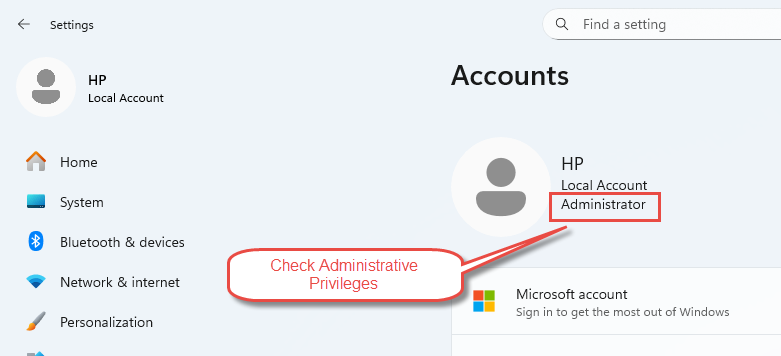
sfc-ni işə salmaq üçün administrator imtiyazları tələb olunur. Administrator girişinizin olduğunu yoxlamaq üçün açın Start Menu -> Parametrlər -> HesablarƏgər administrator imtiyazlarınız varsa, "inzibatçı" istifadəçi adınız altında görünməlidir. Bu imtiyazlar olmadan sistem fayl yoxlayıcısını uğurla icra edə bilməzsiniz.
3.2 Təhlükəsiz Rejim Mülahizələri
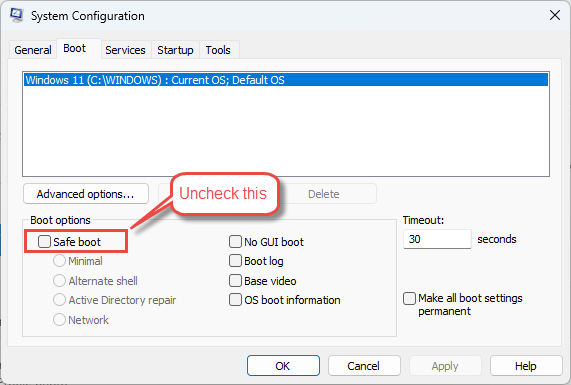
Qabaqcıl səhvləri aradan qaldırmadığınız müddətcə cihazınız Təhlükəsiz Rejimdə olmamalıdır. Sisteminiz təhlükəsiz rejimdədirsə, düyməsinə basın Win + R, növü msconfig yazınvə basın Daxil edin. Gedin Çəkmə sekme, işarəni sil Təhlükəsiz açılışseçin və seçin tətbiq etmək -> OK. Tələb edildikdə, seçin Yenidən başlamaq.
3.3 DISM üçün İnternet Bağlantısı
Əlavə DISM təmirləri aparmaq lazımdırsa, sfc təmirləri apararkən İnternetə qoşulu olmalısınız. DISM, zədələnmiş sistem fayllarını bərpa etmək üçün tələb olunan faylları əldə etmək üçün Windows Update-dən istifadə edir və bu da uğurlu təmirlər üçün aktiv İnternet bağlantısını vacib edir.
DISM haqqında daha ətraflı məlumat üçün baxın hərtərəfli bələdçimiz.
3.4 Windows Yeniləmə Tələbləri
Sistem fayl yoxlayıcısını işə salmadan əvvəl, Windows üçün ən son yeniləmələri quraşdırdığınızdan əmin olun. Köhnəlmiş sistem faylları təmir prosesinə mane ola bilər. Windows-u yeniləmək üçün açın Parametrlər -> Windows Update və bütün mövcud yeniləmələri quraşdırın. Yeniləmələr tamamlandıqdan sonra kompüterinizi yenidən başladın.

4. Sistem Fayl Yoxlayıcısından əvvəl DISM-i işə salmaq
4.1 DISM nədir?
Yerləşdirmə Təsvir Xidməti və İdarəetməsi (DISM), Windows sistem şəkillərində müxtəlif tapşırıqları yerinə yetirməyə imkan verən daxili Windows alətidir. DISM şəkilləri quraşdıra və çıxara, drayverlər əlavə edə və silə, yeniləmələri tətbiq edə və funksiyaları aktivləşdirə bilər. Sfc-nin istifadə etdiyi Windows Fayl Mühafizəsi keşi zədələndikdə, DISM bütün sistem vəziyyətini yerli və ya onlayn saxlanılan təmiz əməliyyat sistemi şəkli ilə müqayisə edərək komponent anbarını bərpa edir.
4.2 Niyə əvvəlcə DISM-i işə salmalısınız
Microsoft, sistem fayl yoxlayıcısından əvvəl DISM-i işə salmağı tövsiyə edir, çünki DISM, zədələnmiş faylları bərpa etmək üçün tələb olunan faylları təmin edir. Əgər sfc-nin zədələnmiş faylları bərpa etmək üçün istifadə etdiyi keş yaddaşı da zədələnibsə, əvvəlcə DISM-i işə salmaq, onlayn və ya yerli Windows görüntüsündən istifadə edərək həmin keş yaddaşını təmir edir. Bu, sfc-nin təmir əməliyyatları üçün təmiz, zədələnməmiş mənbə fayllarına çıxışını təmin edir.
4.3 DISM əmrlərini necə işlətmək olar
açıq Command Prompt or Windows PowerShell administrator olaraq, ehtiyaclarınıza əsasən müvafiq DISM əmrini yerinə yetirin:
| Komanda | Əmr Təsviri |
|---|---|
| DISM / Online / Təmizləmə-Görüntü / CheckHealth | CheckHealth seçimi, skan etmədən şəklin zədələnmiş kimi qeyd olunub-olunmadığını yoxlayır. |
| DISM / Online / Təmizləmə-Görüntü / ScanHealth | ScanHealth seçimi, komponent anbarının zədələnməsi üçün şəkli skan edir, lakin heç bir problemi həll etmir. |
| DISM / Online / Temizleme-Image / RestoreHealth | RestoreHealth seçimi şəkli zədələnmə üçün skan edir, avtomatik olaraq təmir əməliyyatlarını yerinə yetirir və zədələnməni qeyd faylına qeyd edir. Bu proses adətən zədələnmə səviyyəsindən və bölmə ölçüsündən asılı olaraq 15-30 dəqiqə çəkir. |
4.4 DISM ilə Alternativ Təmir Mənbələrindən İstifadə
Əgər DISM mənbə fayllarını tapa bilmirsə və ya Windows Update klientiniz sıradan çıxıbsa, alternativ bir təmir mənbəyindən istifadə edə bilərsiniz. Dəqiq Windows versiyanıza uyğun olan Windows ISO-nu quraşdırın, sonra aşağıdakı əmri işlədin:
DISM /Online /Cleanup-Image /RestoreHealth /Source:WIM:X:\Sources\Install.wim:1 /LimitAccessISO-nun quraşdırıldığı yerdəki "X" hərfini sürücü hərfi ilə əvəz edin. ISO, işləyən əməliyyat sisteminizlə tam eyni versiyada olmalıdır. 10586.0 ISO, əlavə yeniləmələr və fayllara malik olduğu üçün 10586.35 işləyən sistemi təmir etməyəcək.
4.5 Windows 7 üçün DISM Alternativləri
DISM əməliyyat sisteminin Windows 7 və ya daha əvvəlki versiyalarında mövcud deyil. Lakin, Microsoft, Microsoft Update Kataloqundan yükləyə biləcəyiniz Sistem Yeniləməsinə Hazırlıq Aləti (SURT) adlı oxşar bir vasitə təqdim edir. SURT, zədələnmiş sistem fayllarını bərpa etmək və təmir etməklə DISM-ə bənzər şəkildə işləyir. Windows 7 istifadə edirsinizsə və sfc zədələnmiş fayllarla bağlı problemləri həll edə bilmirsə, SURT sizin növbəti seçiminizdir.
5. Windows-da Sistem Fayl Yoxlayıcısını Necə İşlətmək olar
5.1 Metod 1: SFC-ni əmr satırı vasitəsilə işə salın
Əmr əmri, Windows sistemlərində sfc scannow-u işə salmağın ən çox yayılmış üsulunu təqdim edir.
- Açmaq Start Menu və növü cmd axtarış qutusunda.
- Sağ-klik Command Prompt axtarış nəticələrindən seçin və Administrator olaraq işləyin.
- Basın bəli soruşulduqda İstifadəçi Hesabına Nəzarət sorğusunda.
- Əmr əmri pəncərəsində yazın sfc / scannow və mətbuat Daxil edin.
- Doğrulama 100%-ə çatana və tamamlanana qədər gözləyin. Skanlama adətən 5-10 dəqiqə çəkir, lakin kompüterinizdən və aşkarlanan problemlərdən asılı olaraq daha uzun çəkə bilər.
- Doğrulama 100% tamamlanana qədər Əmr Prompti pəncərəsini bağlamayın.
- Proses başa çatdıqdan sonra kompüterinizi yenidən başladın.

5.2 Metod 2: Windows PowerShell vasitəsilə SFC-ni işə salın
Windows PowerShell, Command Prompt ilə eyni sfc skanını işlədə bilər və uzaqdan skriptləmə və müəssisə mühitləri üçün üstünlük verilən proqramdır.
- Açmaq Start Menu və axtarış Windows PowerShell.
- Sağ-klik Windows PowerShell və seçin Administrator olaraq işləyin.
- Basın bəli İstifadəçi Hesabına Nəzarət sorğusunda.
- növü sfc / scannow və mətbuat Daxil edin.
- Taramanın tamamlanmasını gözləyin, bu, adətən 5-10 dəqiqə çəkir, lakin sisteminizdən asılı olaraq daha uzun çəkə bilər.
- Tarama başa çatdıqda kompüterinizi yenidən başladın.

5.3 Metod 3: Windows Bərpa Mühitində (WinRE) SFC-ni işə salın
Sisteminiz əlçatan deyilsə və ya normal şəkildə yüklənə bilmirsə, sistem fayl yoxlayıcısını işə salmaq üçün Windows Bərpa Mühitindən istifadə edə bilərsiniz.
- Açmaq Start Menu -> Parametrlər -> Sistem -> sağalma.
- Aşağıya fırladın Ətraflı Başlanğıc altında Bərpa Seçimləri və seçin İndi yenidən başladın.
- Kompüteriniz WinRE-də yenidən başlayacaq.
- seçmək Troubleshoot -> Ətraflı Seçimlər -> Command Prompt.
- növü sfc /scannow /offbootdir=D:\ /offwindir=D:\Windows və mətbuat Daxil edin.
- D:\ sürücü hərfini Windows qovluğunuzun yerləşdiyi əsl sürücü ilə, adətən C:\ və ya D:\ ilə əvəz edin.
5.4 Metod 4: Windows Recovery Media istifadə edərək SFC-ni işə salın
Sistem faylının ciddi şəkildə zədələnməsi Windows-un yüklənməsinə mane olursa, sfc-ni işə salmaq üçün Windows bərpa mediasından istifadə edə bilərsiniz.
- Dell OS Bərpa alətindən və ya Windows Media Yaratma Alətindən istifadə edərək Windows quraşdırma diski yaradın.
- USB quraşdırma diskini kompüterinizə qoşun.
- Kompüteri yandırın və düyməsinə toxunun F12 Birdəfəlik Çəkmə Menyusuna daxil olana qədər düyməni basın.
- Siyahıdan USB sürücüsünü seçin və düyməni basın Daxil edin.
- Kompüter USB quraşdırma diskindən istifadə edərək işə düşür.
- Dilinizi seçin və klikləyin sonrakı.
- seçmək Kompüterinizi təmir edin.
- Basın Troubleshoot -> Ətraflı Seçimlər -> Command Prompt.
- növü sfc / scannow / offbootdir = C: \ / offwindir = C: \ Windows və mətbuat Daxil edin.
- C:\-ni Windows quraşdırmanızın yerləşdiyi sürücü hərfi ilə əvəz edin.
- Sistem faylı yoxlayıcısının tamamlanmasını gözləyin, bu, konfiqurasiyanızdan asılı olaraq bir saata qədər çəkə bilər.
- Proses başa çatdıqdan sonra kompüterinizi yenidən başladın.
6. SFC Scan Nəticələrini Anlamaq
6.1 “Windows Resurs Mühafizəsi Heç Bir Bütövlük Pozuntularını Tapmadı”
Bu mesaj, sfc scannow-un sistem fayllarınızda heç bir problem tapmadığını göstərir. Sistem fayllarınız bütöv və zədələnməyib. Problemlərlə qarşılaşmağa davam etsəniz, problem, çox güman ki, zədələnmiş sistem fayllarından deyil, başqa bir mənbədən qaynaqlanır. Drayver problemləri, proqram təminatı ilə bağlı münaqişələr və ya aparat problemləri kimi digər potensial səbəbləri aradan qaldırmalı ola bilərsiniz.
6.2 “Windows Resurs Mühafizəsi Pozulmuş Faylları Tapdı və Onları Təmir Etdi”
Bu nəticə o deməkdir ki, sfc zədələnmiş faylları uğurla müəyyən edib və keşlənmiş nüsxələrdən istifadə edərək onları bərpa edib. Əməliyyat uğurlu olub və sistem fayllarınız lazımi vəziyyətinə qaytarılıb. Təmir edilmiş fayllar haqqında təfərrüatlar %WinDir%\Logs\CBS\CBS.log ünvanındakı CBS.log faylında yer alıb. Bu mesajı aldıqdan sonra bütün təmirlərin düzgün şəkildə həyata keçirilməsini təmin etmək üçün kompüterinizi yenidən başladın.
6.3 “Windows Resurs Mühafizəsi Pozulmuş Fayllar Tapdı, Lakin Bəzilərini Düzəldə Bilmədi”
sfc scannow bu mesajı göstərdikdə, alət zədələnmiş faylları aşkar etdi, lakin hamısını bərpa edə bilmədi. Bu, adətən sistem fayl yoxlayıcısının zədələnmiş faylları bərpa etmək üçün istifadə etdiyi keş yaddaşı da zədələndikdə baş verir. Bu halda, komponent anbarını təmir etmək üçün DISM-i işə salmalı, sonra isə sfc-ni yenidən işə salmalısınız. Zədələnmiş fayllar haqqında ətraflı məlumat CBS.log faylında mövcuddur. DISM və sfc birlikdə problemləri həll edə bilmirsə, zədələnmiş faylları əl ilə dəyişdirməli və ya sistem bərpası etməli ola bilərsiniz.
6.4 “Windows Resurs Mühafizəsi Tələb Edilən Əməliyyatı Yerinə Yetirə Bilmədi”
Bu mesaj sfc-nin skanlamanı tamamlaya bilmədiyini göstərir. Ən çox yayılmış səbəb, Windows digər fayl əməliyyatlarını yerinə yetirərkən skanlamanı işə salmağa çalışmaqdır. Bunu həll etmək üçün sistem faylı yoxlayıcısını təhlükəsiz rejimdə skan edin və PendingDeletes və PendingRenames qovluqlarının %WinDir%\WinSxS\Temp altında olduğundan əmin olun. %WinDir% yer tutucusu C:\Windows kimi Windows əməliyyat sistemi qovluğunu təmsil edir.
7. Qabaqcıl Sistem Fayl Yoxlayıcı Seçimləri
7.1 SFC Əmr Modifikatorları
Sistem fayl yoxlayıcısı standart sfc scannow əmrindən başqa bir neçə modifikatoru dəstəkləyir:
| Redaktə etmək | Təsvir: Hər maşın üçün dəqiq və cəlbedici təsvir yazmağınız daha yaxşı olar. Bunun üçün chat.openai.com saytına daxil olaraq, orada aşağıdakı kimi sorğu yarada bilərsiniz: "Create the most powerful SEO-friendly text about [avtomobil modeli] for rentacarXNUMX.az site." Qeyd: "[avtomobil modeli]" yerinə təsvirini yazmaq istədiyiniz avtomobilin adını qeyd edin. |
|---|---|
| / scannow | Bütün qorunan sistem fayllarını skan edir və zədələnmiş və ya səhv faylları önbellekdəki nüsxələrlə əvəz edir. |
| /yalnız doğrulama | Bütün qorunan sistem fayllarını heç bir təmir etmədən skan edir. Faylları dəyişdirmədən zədələnməni yoxlamaq üçün bundan istifadə edin. |
| / scanonce | Növbəti sistem yenidən başlatma zamanı bütün qorunan sistem fayllarını bir dəfə skan edir. |
| / scanboot | Kompüter hər dəfə yenidən başladıqda bütün qorunan sistem fayllarını tarar. |
| /ləğv et | /scanboot modifikatoru ilə planlaşdırılan bütün gözlənilən skanlamaları ləğv edir. |
| /offbootdir və /offwindir | Bərpa mediasından sfc işlədərkən oflayn açılış qovluğunun və Windows qovluğunun yerini göstərir. |
7.2 Birdən çox SFC Skanının İşə salınması
Bütün problemləri həll etmək üçün sfc scannow əmrini üç dəfəyə qədər işə salmalı ola bilərsiniz. Əgər ilk skanlama zədələnmiş faylları tapıb təmir edərsə, bütün problemlərin həll olunduğunu yoxlamaq üçün skanlamanı yenidən işə salın. Hər bir sonrakı skanlama yalnız əvvəlki təmirlər başa çatdıqdan sonra aşkarlanan əlavə zədələnməni aşkar edə bilər. Bütövlük pozuntularının aşkarlanmadığı mesajını alana qədər və ya əlavə skanlamaların işə salınması heç bir dəyişiklik yaratmayana qədər sfc əmrini işə salmağa davam edin.
8. Sistem Fayl Yoxlayıcısı Qeydiyyat Fayllarına Baxış
8.1 CBS.log Faylını Anlamaq
Sfc taramasını işə saldığınız zaman, sistem fayl yoxlayıcısı onun fəaliyyətini %WinDir%\Logs\CBS\CBS.log ünvanında yerləşən CBS.log faylına qeyd edir. Bu qeyd faylı skan edilmiş hər bir fayl, tapılmış zədələnmiş fayllar və yerinə yetirilən təmir əməliyyatları haqqında məlumatları ehtiva edir. CBS.log faylı sistem fayl yoxlayıcısı tərəfindən bərpa edilə bilməyən fayllar haqqında məlumatları ehtiva edir və bu da davamlı zədələnmə problemlərini həll etmək üçün vacibdir.
8.2 SFC Məlumatlarını Necə Çıxarmaq Olar
Bir neçə Windows texniki xidmət vasitəsi CBS.log faylına qeydlər əlavə edəcəyi üçün, daha asan nəzərdən keçirmək üçün Sistem Fayl Yoxlayıcısı ilə əlaqəli qeydləri ayrı bir mətn faylına çıxarmalısınız.
- Yazaraq yüksək səviyyəli bir əmr sorğusunu açın cmd ci Göstər qutu, sağ klikləmə Command Prompt, və seçmək Administrator olaraq işləyin.
- Əmr əmri pəncərəsində aşağıdakı əmri bir sətirdə yazın və düyməni basın Daxil edin:
findstr /c:"[SR]" %windir%\Logs\CBS\CBS.log >"%userprofile%\Desktop\sfcdetails.txt"- Süzgüdən keçirilmiş jurnal girişlərini görmək üçün masaüstünüzdən sfcdetails.txt faylını açın.
8.3 Jurnal Qeydlərinin Oxunması və Təfsiri
sfcdetails.txt faylı aşağıdakı formatdan istifadə edir: Tarix/Saat, ardınca sfc təfərrüatı gəlir. Fayl, sistem faylı yoxlayıcısının kompüterdə hər dəfə işə salınmasından sonrakı məlumatları ehtiva edir. Ən son yoxlama zamanı hansı problemli faylların tapıldığını müəyyən etmək üçün tarix və vaxt girişlərini yoxlayın. Hər giriş, faylın uğurla təmir edildiyini, təmir edilə bilmədiyini və ya itkin olduğunu göstərir. Bu məlumat, sfc avtomatik olaraq təmir edə bilmədiyi təqdirdə hansı faylların əl ilə dəyişdirilməsini tələb etdiyini müəyyən etməyə kömək edir.
Aşağıda bəzi nümunə qeyd qeydləri verilmişdir:
2025-12-15 13:35:45, Info                  CSI    00000007 [SR] Verifying 100 components
2025-12-15 13:35:45, Info                  CSI    00000008 [SR] Beginning Verify and Repair transaction
2025-12-15 13:35:46, Info                  CSI    00000009 [SR] Verify complete
2025-12-15 13:35:46, Info                  CSI    0000000a [SR] Verifying 100 components
2025-12-15 13:35:46, Info                  CSI    0000000b [SR] Beginning Verify and Repair transaction
2025-12-15 13:35:46, Info                  CSI    0000000c [SR] Verify complete
2025-12-15 13:35:46, Info                  CSI    0000000d [SR] Verifying 100 components
2025-12-15 13:35:46, Info                  CSI    0000000e [SR] Beginning Verify and Repair transaction
2025-12-15 13:35:46, Info                  CSI    0000000f [SR] Verify complete
2025-12-15 13:35:46, Info                  CSI    00000010 [SR] Verifying 100 components
2025-12-15 13:35:46, Info                  CSI    00000011 [SR] Beginning Verify and Repair transaction
2025-12-15 13:35:46, Info                  CSI    00000012 [SR] Verify complete
9. Əl ilə Sistem Faylının Təmiri
9.1 Əl ilə təmir zəruri olduqda
Sistem faylı yoxlayıcısı zədələnmiş faylları tapdıqda, lakin bəzilərini və ya hamısını düzəldə bilmədikdə əl ilə təmir zəruri olur. Hansı sistem faylının zədələndiyini və bərpa edilə bilmədiyini müəyyən etmək üçün CBS.log faylını nəzərdən keçirdikdən sonra zədələnmiş faylın harada yerləşdiyini tapmalı və onu məlum olan yaxşı bir nüsxə ilə əl ilə əvəz etməlisiniz. Sistem faylının məlum olan yaxşı bir nüsxəsini kompüterinizlə eyni Windows versiyasını işlədən başqa bir kompüterdən əldə edə bilərsiniz. Kopyalamaq istədiyiniz faylın zədələnməmiş olduğundan əmin olmaq üçün həmin kompüterdə sistem faylı yoxlama prosesini həyata keçirin.
9.2 İnzibati Mülkiyyətin Əldə Edilməsi
9.2.1 Takeown əmrindən istifadə
Zədələnmiş sistem faylını dəyişdirməzdən əvvəl, onun inzibati mülkiyyətini öz üzərinizə almalısınız. Yüksək səviyyəli əmr sətrinə aşağıdakı əmri yazın və düyməni basın Daxil edin:
takeown /f <Path_And_File_Name>Əvəz et zədələnmiş faylın faktiki yolu və fayl adı ilə. Məsələn:
takeown /f C:\windows\system32\jscript.dll9.3 Administrator Girişinin Verilməsi
9.3.1 Icacls əmrindən istifadə
Mülkiyyəti ələ keçirdikdən sonra, administratorlara zədələnmiş sistem faylına tam giriş imkanı verməlisiniz. Aşağıdakı əmri yazın və düyməni basın Daxil edin:
icacls <Path_And_File_Name> /grant administrators:FMisal üçün:
icacls C:\windows\system32\jscript.dll /grant administrators:F9.4 Zədələnmiş Faylların Dəyişdirilməsi
Mülkiyyət hüququnu əldə etdikdən və giriş icazəsi verdikdən sonra, zədələnmiş sistem faylını tanınmış yaxşı bir nüsxə ilə əvəz edə bilərsiniz.
- Məlum Yaxşı Fayl Nüsxələrinin Əldə Edilməsi: Əvəzedici faylı eyni Windows versiyasını işlədən başqa bir kompüterdən kompüterinizdəki USB sürücüsü və ya şəbəkə yeri kimi bir yerə kopyalayın.
- Kopyalama əmrindən istifadə: Aşağıdakı əmri yazın və düyməni basın Daxil edin:
Copy <Source_File> <Destination>Əvəz et məlum olan yaxşı nüsxənin yolu və fayl adı ilə əvəz edin zədələnmiş faylın yolu və fayl adı ilə. Məsələn:
copy E:\temp\jscript.dll C:\windows\system32\jscript.dll10. Sistem Fayl Yoxlayıcısı Problemlərinin Həlli
10.1 SFC Skanı Tamamlanmadı
10.1.1 SFC-ni Təhlükəsiz Rejimdə İşlətmək
Əgər sfc scannow normal şəkildə tamamlanmırsa, təhlükəsiz rejimə keçin və taramanı yenidən işə salın. Təhlükəsiz rejimə daxil olmaq üçün düyməni basın Win + R, növü msconfig yazınvə basın Daxil edin. Gedin Çəkmə nişanı yoxlayın Təhlükəsiz açılışseçin Minimalvə basın OKKompüterinizi yenidən başladın və təhlükəsiz rejimdə olduqdan sonra, yüksək səviyyəli əmr satırını açın və işə salın sfc / scannowTarama başa çatdıqdan sonra msconfig-ə qayıdın, işarəni silin Təhlükəsiz açılış, və normal olaraq yenidən başladın.
10.1.2 PendingDeletes və PendingRenames Qovluqlarının Yoxlanılması
Əgər sfc "Windows Resource Protection tələb olunan əməliyyatı yerinə yetirə bilmədi" göstərirsə, PendingDeletes və PendingRenames qovluqlarının %WinDir%\WinSxS\Temp qovluğunda olduğundan əmin olun. Fayl Explorer-i açın və C:\Windows\WinSxS\Temp qovluğuna keçin. Bu qovluqlar yoxdursa, onları əl ilə yaradın və sonra sfc-ni yenidən işə salın. Bu qovluqlar sistem fayl yoxlayıcısının tarama zamanı fayl əməliyyatlarını növbəyə qoyması üçün vacibdir.
10.2 DISM Mənbə Fayllarını Tapa Bilmir
10.2.1 Windows ISO-nun quraşdırılması
DISM "mənbə fayllarını tapa bilmirəm" göstərdikdə, Windows versiyanıza tam uyğun olan bir Windows ISO faylına ehtiyacınız var. ISO-nu Microsoft-dan yükləyin, ISO faylını sağ klikləyin və seçin DağınaQuraşdırılmış ISO-ya təyin edilmiş sürücü hərfinə diqqət yetirin. Sonra mənbə parametri quraşdırılmış ISO yerinə işarə edərək DISM əmrini işə salın.
10.2.2 Xüsusi Təmir Mənbələrindən İstifadə
Fayl mənbəyi kimi Windows quraşdırmasından, şəbəkə paylaşımından Windows qovluğundan və ya çıxarıla bilən mediadan istifadə edə bilərsiniz. Aşağıdakı əmri işlədin:
DISM /Online /Cleanup-Image /RestoreHealth /Source:C:\RepairSource\Windows /LimitAccessC:\RepairSource\Windows qovluğunu təmir mənbəyinizin yeri ilə əvəz edin. /LimitAccess parametri DISM-in Windows Update ilə əlaqə qurmasının qarşısını alır və yalnız göstərilən mənbədən istifadə etməyə məcbur edir.
10.3 SFC eyni səhvləri tapmağa davam edir
Əgər sfc scannow birdən çox skanlamadan sonra eyni səhvləri tapmağa davam edərsə, əvvəlcə komponent anbarını təmir etmək üçün DISM-i işə salın, sonra sfc-ni yenidən işə salın. Problem davam edərsə, təmir edilə bilməyən xüsusi faylları müəyyən etmək üçün CBS.log faylını yoxlayın və faylı əl ilə dəyişdirməyə çalışın. Son çarə olaraq, sistem bərpasını pozulmadan əvvəlki nöqtəyə qədər etməyi və ya sistem bərpası mümkün olmadıqda və ya uğursuz olarsa, təmiz Windows quraşdırmasını həyata keçirməyi düşünün.
11. Sistem Fayl Yoxlayıcısı üçün Ən Yaxşı Təcrübələr
11.1 Sistem Fayl Yoxlayıcısını Nə Zaman İşə Salmaq Lazımdır
Sistem qeyri-sabitliyi, qəzalar, səhv mesajları və ya faylın zədələnməsini göstərə biləcək performans problemləri ilə qarşılaşdığınız zaman sistem fayl yoxlayıcısını işə salın. Sistemin bütövlüyünü yoxlamaq üçün əsas Windows yeniləmələrini quraşdırdıqdan dərhal sonra sfc scannow proqramını işə salın. Bütün sistem fayllarının bütöv olduğundan əmin olmaq üçün vacib sistem əməliyyatlarını yerinə yetirməzdən əvvəl və ya zərərli proqram infeksiyalarından sonra bərpa olunduqdan sonra aləti də işə salın.
11.2 Mütəmadi SFC Skanlarının Planlaşdırılması
Xüsusilə istifadəçi konfiqurasiya səhvlərinə meylli və ya kritik mühitlərdə olan cihazlar üçün aylıq sfc taramalarını planlaşdırmağı düşünün. Mütəmadi taramalar, fayl zədələnməsinin ciddi sistem problemlərinə səbəb olmadan əvvəl erkən aşkarlanmasına kömək edir. Windows Tapşırıq Planlayıcısında sfc-ni avtomatik olaraq işə salmaq üçün planlaşdırılmış bir tapşırıq yarada bilərsiniz, lakin uğurla yerinə yetirmək üçün onu ən yüksək imtiyazlarla işə salmaq üçün konfiqurasiya etməlisiniz.
11.3 SFC-ni işə salmadan əvvəl məlumatların ehtiyat nüsxəsinin çıxarılması
sfc adətən təhlükəsiz işləsə də, vacib məlumatlarınızın əvvəlcədən ehtiyat nüsxəsini çıxarmaq həmişə yaxşı təcrübədir. Sistem fayl yoxlayıcısı sistem fayllarını dəyişdirərsə və bir şey səhv gedərsə, ehtiyat nüsxəyə sahib olmaq məlumatlarınızı bərpa edə biləcəyinizi təmin edir. Bundan əlavə, sfc sistem fayllarınızı dəyişdirib və özelleştirmeleri geri qaytarıbsa, bərpa etməli olduğunuz hər hansı bir konfiqurasiya faylının surətləri olacaq.
11.4 DISM-dən sonra SFC-nin işə salınması
DISM RestoreHealth-i işə saldıqdan sonra həmişə sfc scannow əmrini işə salın. DISM, sfc-nin əvəzedici fayllar üçün mənbə kimi istifadə etdiyi komponent anbarını təmir edir. DISM-dən sonra sfc əmrini işə salmaq, sistem faylı yoxlayıcısının təmir üçün təmiz, zədələnməmiş fayllara daxil olmasını təmin edir. Bu kombinasiya sistem faylı zədələnməsini təmir etmək üçün ən əhatəli yanaşmanı təmin edir.
11.5 Təmirdən Sonra SFC-nin Təkrar İşlədilməsi
sfc faylları bərpa etdiyini bildirdikdən sonra, bütün problemlərin həll olunduğunu yoxlamaq üçün yenidən tarama aparın. Bəzən bir sıra zədələnmiş faylları bərpa etmək əvvəllər gizlədilmiş əlavə zədələnməni aşkar edir. Sistem fayllarınızın tamamilə bərpa olunduğunu təsdiqləyən heç bir bütövlük pozuntusunun aşkarlanmadığı mesajını alana qədər sfc-ni işə salmağa davam edin.
12. Windows versiyalarında sistem faylı yoxlayıcısı
Windows 12.1 üçün 11
Sistem fayl yoxlayıcısı Windows 11-də Windows 10-da olduğu kimi eyni şəkildə işləyir. Administrator imtiyazları ilə sfc-ni Command Prompt, Windows PowerShell və ya Windows Terminal vasitəsilə işə salın. Windows 11 eyni DISM inteqrasiyası və Windows Resurs Mühafizəsi xüsusiyyətlərini özündə birləşdirir. Sisteminiz normal şəkildə yüklənməzsə, sfc-yə Windows Bərpa Mühiti vasitəsilə də daxil ola bilərsiniz.
Windows 12.2 üçün 10
Windows 10 həm sfc, həm də DISM üçün tam dəstək təmin edir. Sistem fayl yoxlayıcısı Windows Resurs Mühafizəsi ilə mükəmməl şəkildə inteqrasiya olunur və bütün əmr dəyişdiricilərini təklif edir. Optimal nəticələr üçün Windows 10 istifadəçiləri həmişə sfc-dən əvvəl DISM-i işə salmalıdırlar. Alət, əmr satırı və ya Windows PowerShell vasitəsilə daxil olmağınızdan asılı olmayaraq eyni şəkildə işləyir.
12.3 Windows 8 və 8.1
Windows 8 və 8.1 sistem fayl yoxlayıcısı ilə birlikdə DISM-i təqdim etdi və bu, hər iki aləti özündə birləşdirən ilk istehlakçı Windows versiyaları oldu. Windows 10 və 11-də olduğu kimi sfc-i işə salın. Əmr əmrinə basaraq daxil olun. Win + X və seçilməsi Komut İstemi (Admin)Windows Resurs Mühafizəsi bu versiyalarda tam fayl qorunması təmin edir.
Windows 12.4 üçün 7
Sistem fayl yoxlayıcısı Windows 7-də işləyir, lakin DISM mövcud deyil. Bunun əvəzinə, komponent anbarını təmir etmək üçün DISM-ə alternativ olaraq Sistem Yeniləməsinə Hazırlıq Alətindən istifadə edin. Windows 7, Windows Resurs Mühafizəsi əvəzinə Windows Fayl Mühafizəsindən istifadə edir, lakin sfc eyni şəkildə işləyir. Aləti daha yeni Windows versiyaları ilə eyni əmrlərdən istifadə edərək yüksək səviyyəli əmr sətri vasitəsilə işə salın.
13. Sistem Fayl Yoxlayıcısı Xəta Edəndə Alternativlər
13.1 Sistem Bərpası
Əgər sfc və DISM birlikdə fayl zədələnməsi problemlərini həll edə bilmirlərsə, sistemin bərpası sisteminizi əvvəlki bərpa nöqtəsindən təmiz vəziyyətə qaytarmaqla kömək edə bilər. Sistemin bərpası sistem fayllarını və parametrlərini bərpa edərkən sənədlər və fotoşəkillər kimi şəxsi faylları saxlayır. Açın İdarəetmə Paneli -> Sistem -> Sistem qorunması -> Sistem bərpa və zədələnmə baş verməmişdən əvvəlki bərpa nöqtəsini seçin. Nəzərə alın ki, sistem bərpası yalnız sisteminizdə mövcud bərpa nöqtələri konfiqurasiya edildikdə işləyir.

13.2 Windows-u Sıfırla
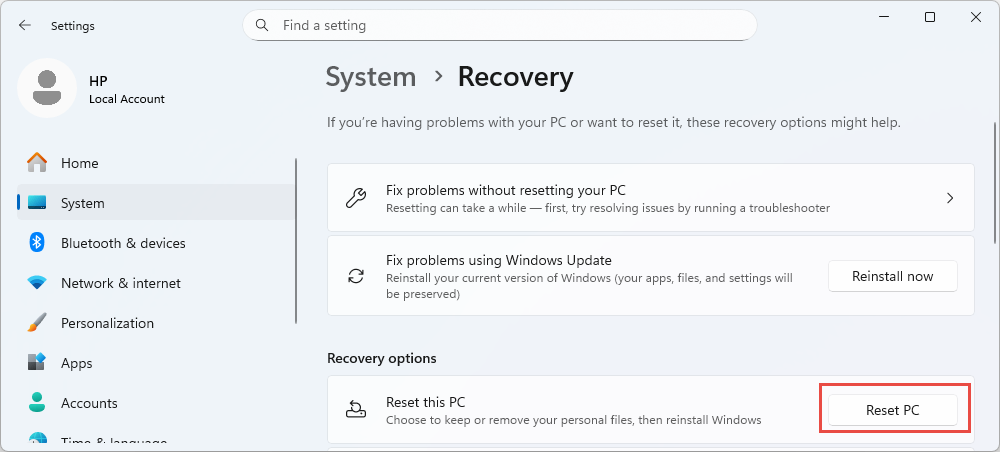
Windows Sıfırlama sistemin bərpasından daha əhatəli bir həll təqdim edir. Bu xüsusiyyət, şəxsi fayllarınızı saxlamaq seçimini verərkən Windows-u yenidən quraşdırır. Açın Parametrlər -> Sistem -> sağalma -> Bu kompüteri yenidən qurunFayllarınızı saxlamağı və ya hər şeyi silməyi seçin. Windows Sıfırlama m-i həll edirost file Təzə sistem faylları quraşdırmaqla korrupsiya problemlərini həll edə bilərsiniz, baxmayaraq ki, sonradan tətbiqləri yenidən quraşdırmalı olacaqsınız.
13.3 Təmiz Pəncərə Quraşdırılması
Təmiz Windows quraşdırması, sistem fayl yoxlayıcısının düzəldə bilmədiyi davamlı fayl zədələnməsi üçün ən əhatəli həlldir. Bu seçim sisteminizi tamamilə silir və Windows-un yeni bir nüsxəsini quraşdırır. Təmiz quraşdırma bütün məlumatları, tətbiqləri və parametrləri sildiyindən, davam etməzdən əvvəl bütün vacib fayllarınızı ehtiyat nüsxəsini çıxarın. Windows quraşdırma mediasını Microsoft-dan yükləyin, yüklənə bilən USB sürücüsü yaradın, mediadan yükləyin və quraşdırma təlimatlarını izləyin. Təmiz quraşdırma bütün sistem fayllarının təmiz və zədələnməmiş olmasını təmin edir.
14. Tez-tez verilən suallar
S: SFC /scannow nə qədər vaxt aparır?
A: Sfc scannow scanının tamamlanması əksər sistemlərdə adətən 5-10 dəqiqə çəkir. Bununla belə, scan kompüterinizin aparat xüsusiyyətlərindən, Windows quraşdırmanızın ölçüsündən və skan zamanı aşkar edilən problemlərin sayından asılı olaraq xeyli uzun çəkə bilər. Sistem fayl yoxlayıcısı çoxsaylı zədələnmiş faylları aşkar edərsə, skan 30 dəqiqə və ya daha çox çəkə bilər. Windows bərpa mediasından işlədildikdə skan bir saata qədər çəkə bilər. Doğrulama 100% tamamlanana qədər Əmr Sətri pəncərəsini bağlamayın.
S: Əvvəlcə SFC və ya DISM-i işə salmalıyam?
A: Sistem fayl yoxlayıcısından əvvəl DISM-i işə salmalısınız. DISM, sfc-nin əvəzedici fayllar üçün mənbə kimi istifadə etdiyi komponent anbarını təmir edir. Əvvəlcə sfc-ni işə salırsınızsa və o, zədələnmiş faylları tapdığını bildirirsə, lakin bəzilərini düzəldə bilmirsə, bu, adətən keşin özünün zədələndiyini göstərir. Əvvəlcə DISM RestoreHealth-i işə salmaq, komponent anbarının təmiz olmasını təmin edir və sfc-nin təmiz mənbə fayllarından istifadə edərək bütün zədələnmiş faylları uğurla təmir etməsinə imkan verir.
S: Davam edən SFC Skanını Dayandıra Bilərəmmi?
A: Davam edən sfc scannow-u dayandırmaq üçün Əmr Protokolu pəncərəsini bağlaya bilsəniz də, bunu etmək tövsiyə edilmir. Sistem fayl yoxlayıcısı faylları dəyişdirmə prosesindədirsə, skanlamanı dayandırmaq sisteminizi uyğunsuz vəziyyətdə qoya bilər. Skanlamanı dayandırmalısınızsa, Əmr Protokolu pəncərəsini bağlayın və sonra tamamlanmaq üçün skanlamanı daha sonra yenidən işə salın. /scanboot ilə təyin edilmiş planlaşdırılmış skanlamaları ləğv etmək üçün /cancel modifikatorundan istifadə edin.
S: SFC-ni neçə dəfə işə salmalıyam?
A: Bütün problemləri həll etmək üçün sfc scannow proqramını üç dəfəyə qədər işə salmalı ola bilərsiniz. İlk skanlamanı işə salın və əgər faylları təmir edirsə, bütün problemlərin həll olunduğunu yoxlamaq üçün yenidən işə salın. Hər bir ardıcıl skanlama yalnız əvvəlki təmirlər başa çatdıqdan sonra aşkarlanan əlavə zədələnməni aşkar edə bilər. Windows Resource Protection-un heç bir bütövlük pozuntusu aşkar etmədiyi mesajını alana qədər və ya əlavə skanlamaların işə salınması heç bir dəyişiklik yaratmayana qədər sistem faylı yoxlayıcısını işə salmağa davam edin.
S: SFC Windows 7-də işləyirmi?
A: Bəli, sistem fayl yoxlayıcısı Windows 7-də daha yeni Windows versiyaları ilə eyni əmr və prosedurlardan istifadə edərək işləyir. Lakin, DISM Windows 7-də mövcud deyil. Bunun əvəzinə, sfc-ni işə salmadan əvvəl komponent mağazasını təmir etmək üçün DISM-ə alternativ olaraq Microsoft Update Kataloqundan Sistem Yeniləməsinə Hazırlıq Alətini yükləyin və istifadə edin. Windows 7, Windows Resurs Mühafizəsi əvəzinə Windows Fayl Mühafizəsindən istifadə edir, lakin sfc aləti eyni şəkildə işləyir.
S: Administrator hüquqları olmadan SFC-ni işə sala bilərəmmi?
A: Xeyr, sistem faylı yoxlayıcısını administrator hüquqları olmadan işə sala bilməzsiniz. sfc aləti yüksək imtiyazlar tələb edir, çünki adi istifadəçi hesablarının daxil ola bilmədiyi qorunan sistem fayllarını dəyişdirir. Yüksək olmayan əmr sətrindən sfc-ni işə salmağa çalışdığınız zaman, Windows konsol sessiyasını işlədən administrator olmağınız lazım olduğunu bildirən bir səhv mesajı göstərəcək. Sfc əmrlərini işə salmadan əvvəl həmişə Əmr sətrini və ya Windows PowerShell-i administrator kimi açın.
S: Sistem Fayl Yoxlayıcısı hansı Faylları Qoruyur?
A: Sistem fayl yoxlayıcısı, Windows-un düzgün işləməsi üçün etibar etdiyi əsas sistem komponentləri, drayverlər, kitabxanalar və parametrlər daxil olmaqla, vacib Windows əməliyyat sistemi fayllarını qoruyur. Qorunan fayllar əsasən Windows və System32 qovluqlarında yerləşir. Windows Resurs Mühafizəsi qorunan resursların siyahısını saxlayır və sfc hər skanlama zamanı bu siyahıdakı bütün faylları skan edir. Alət istifadəçi fayllarını, tətbiq fayllarını və ya sənədləri qorumur.
S: Zədələnmiş Sistem Fayllarını Əl ilə Dəyişdirə Bilərəmmi?
A: Bəli, zədələnmiş sistem faylını əl ilə əvəz edə bilərsiniz, lakin bu, yalnız son çarə kimi edilməlidir. Uyğunluğu təmin etmək üçün əvəzedici faylın eyni Windows versiyasından, nəşrindən və yeniləmə səviyyəsindən gəldiyinə əmin olmalısınız. Zədələnmiş faylın mülkiyyətini öz üzərinə götürmək üçün takeown əmrindən, administratora giriş vermək üçün icacls əmrindən və faylı əvəz etmək üçün copy əmrindən istifadə edin. Zədələnmiş faylları təmir edərkən sistem faylı yoxlayıcısı və DISM kimi daxili alətlərə etibar etmək ən yaxşısıdır, çünki əl ilə dəyişdirmə səhv edilərsə, sistem qeyri-sabitliyi riskini daşıyır.
S: Sistemi nə vaxt bərpa etməliyəm?
A: Sfc və DISM birlikdə fayl zədələnməsi problemlərini həll edə bilmədikdə sistem bərpasını həyata keçirin. Sistem bərpası sənədlər və fotoşəkillər kimi şəxsi faylları qoruyarkən sisteminizi əvvəlki bərpa nöqtəsindən təmiz vəziyyətə qaytarır. Bu seçim uğursuz yeniləmə və ya sürücü quraşdırılması kimi müəyyən bir hadisədən sonra baş verən zədələnməni həll etmək üçün yaxşı işləyir. Sistem bərpası mümkün deyilsə və ya uğursuz olarsa, daha əhatəli alternativlər kimi Windows Sıfırlamasını və ya təmiz quraşdırmanı həyata keçirməyi düşünün.
S: DISM Windows 7-də mövcuddurmu?
C: Xeyr, DISM Windows 7 və ya Windows-un daha əvvəlki versiyalarında mövcud deyil. Windows 7 üçün DISM-ə alternativ olaraq Sistem Yeniləməsinə Hazırlıq Alətindən istifadə edin. Komponent anbarını təmir etmək üçün sfc əmrini işə salmadan əvvəl SURT-ı Microsoft Update Kataloqundan yükləyin və işə salın. SURT, sistem faylı yoxlayıcısının təmir üçün mənbəyi kimi istifadə etdiyi zədələnmiş sistem fayllarını bərpa etməklə və təmir etməklə DISM-ə bənzər şəkildə işləyir.
S: Sistem Fayl Yoxlayıcısı Silinmiş Sistemə aid olmayan Faylları Bərpa Edə Bilərmi?
C: Xeyr, sistem faylı yoxlayıcısı silinmiş sistem olmayan faylları bərpa edə bilmir. Alət yalnız qorunan Windows sistem fayllarını skan edir və təmir edir. İstifadəçi sənədlərini, fotoşəkilləri, tətbiqləri və ya silinmiş digər sistem olmayan faylları bərpa etmir. Silinmiş istifadəçi fayllarını bərpa etmək üçün aşağıdakıları etməlisiniz: hərtərəfli bələdçimiz və ya peşəkar istifadə edin sabit disk məlumatlarını bərpa etmək üçün proqramSistem fayl yoxlayıcısı, Windows-un işləməsi üçün tələb olunan yalnız vacib faylları qoruyur və təmir edir.
15. Nəticə
15.1 Əsas Nöqtələrin xülasəsi
Sistem Fayl Yoxlayıcısı, zədələnmiş sistem fayllarını skan edərək və təmir edərək Windows sabitliyini qorumaq üçün vacib bir vasitə olaraq qalır. Komponent anbarının sağlam olduğundan əmin olmaq üçün həmişə sfc-dən əvvəl DISM-i işə salın və sistem fayl yoxlayıcısının təmir üçün təmiz mənbə fayllarına daxil olmasına imkan verin. Yüksək Əmr Sətrindən və ya PowerShell-dən sfc scannow-u işə salın və zəruri hallarda birdən çox skan etməyə hazır olun. Təmir edilə bilməyən hər hansı bir fayl haqqında ətraflı məlumat üçün CBS.log faylını yoxlayın və son çarə olaraq əl ilə dəyişdirin. Sfc zədəni həll edə bilmirsə, tədricən daha əhatəli həllər olaraq sistemin bərpasına, Windows-un yenidən qurulmasına və ya təmiz quraşdırmaya keçin.
15.2 Sistem Fayl Bütövlüyünün Qorunması
Windows yeniləmələrini tez bir zamanda quraşdıraraq, etibarlı antivirus proqram təminatından istifadə edərək, sabit enerji təchizatını təmin edərək və məlumatlarınızın müntəzəm olaraq ehtiyat nüsxəsini çıxararaq sistem fayllarının bütövlüyünü qoruyun. Xüsusilə əsas sistem dəyişikliklərindən və ya yeniləmələrindən sonra profilaktik baxım olaraq sistem fayl yoxlayıcısını vaxtaşırı işə salın. Faylların zədələnməsinə səbəb ola biləcəyi üçün sistem fayllarını əl ilə dəyişdirməkdən çəkinin. Bu ən yaxşı təcrübələrə əməl etməklə və problemlər yarandıqda sfc istifadə etməklə, Windows sisteminizin problemsiz işləməsini təmin edə və zədələnmiş sistem fayllarının yaratdığı ciddi sabitlik problemlərindən qaçına bilərsiniz.
References
- Microsoft Rəsmi Sənədi: Sistem Fayl Yoxlayıcısı alətindən istifadə edərək itkin və ya zədələnmiş sistem fayllarını bərpa edin
- Microsoft Rəsmi Sənədi: Windows-da Sistem Fayl Yoxlayıcısından İstifadə
- Microsoft Rəsmi Sənədi: [Məqalə] SFC skanlama
- Vikipediya: Sistem Fayl Yoxlayıcısı
Müəllif haqqında
Qian Qua Windows fayl sistemləri, saxlama texnologiyaları və fəlakət bərpa həlləri sahəsində 10 ildən çox təcrübəsi olan məlumatların bərpası üzrə mütəxəssisdir. O, həm şəxsi, həm də müəssisə mühitlərində minlərlə istifadəçiyə kritik məlumat itkisi ssenarilərində uğurla rəhbərlik etmişdir.
Qian Windows məlumatlarının bərpası metodologiyaları, fayl sisteminin təhlili və profilaktik ehtiyat nüsxələmə strategiyaları üzrə ixtisaslaşıb. Onun geniş praktik təcrübəsi disklərdən məlumatların bərpasını, hərtərəfli ehtiyat nüsxələmə həllərinin tətbiqini və mürəkkəb fayl sistemi problemlərini həll etməyi əhatə edir. NTFS, FAT, exFAT və ReFS cildləri. O, daxili Windows yardım proqramlarından tutmuş peşəkar məlumat bərpa proqramlarına qədər müxtəlif bərpa alətləri və üsulları ilə işləmişdir.
Texniki yazıları ilə Qian istifadəçilərə dəyərli məlumatlarını qorumaq və bərpa etmək üçün praktik biliklər verməyə həsr olunub. O, Windows fayl bərpa texnologiyaları, yaddaş cihazları sahəsindəki yeniliklər və məlumatların qorunması üzrə ən yaxşı təcrübələr sahəsindəki ən son inkişaflardan xəbərdardır. İstifadəçilərə məlumatlarının bərpasına kömək etmədikdə...ost files, Qian yeni yaddaş texnologiyalarını araşdırmaqdan və gələcəkdə məlumat itkisinin qarşısını alan məlumat təhlükəsizliyi tövsiyələrini paylaşmaqdan zövq alır.
Bu təlimatla bağlı suallarınız varmı və ya məlumatların bərpası ilə bağlı köməyə ehtiyacınız varmı? Qian xoş qarşılayır rəy və təkliflər bu məlumatların bərpası resurslarını təkmilləşdirmək üçün.