
Microsoft Outlook çökməyə davam edir? İndi 15 sübut edilmiş düzəliş əldə edin! Windows-da sürətli təmirdən qabaqcıl təmirə qədər addım-addım həllər.
1. Giriş
Əgər Microsoft Outlook işləməyə davam edirsə, tək deyilsiniz. Milyonlarla istifadəçi hər gün Outlook işləməyə davam edir, bu da məhsuldarlığı pozur və məyusluğa səbəb olur. Bu ətraflı təlimat, Outlook işləməyə davam etdikdə sadə yenidən başlatmalardan tutmuş qabaqcıl problemlərin aradan qaldırılması üsullarına qədər 12 sübut olunmuş həll yolu təqdim edir.
Başlanğıcda qəza baş verərsə, həll yollarını buradan əldə edə bilərsiniz başqa hərtərəfli bələdçi. Bütün digər hallar üçün düzəlişləri bu təlimatda tapa bilərsiniz.
2. Tez Yenidən Başlatma və Əsas Yoxlamalar
Outlook-um çökməyə davam etdikdə, ilk addım bir çox ümumi problemləri həll edən əsas yoxlamaları yerinə yetirməkdir. Bu sadə həllər Outlook sabitlik problemlərinin təxminən 30%-ni həll edir.
2.1 Outlook-u məcburi bağlayın və yenidən başladın
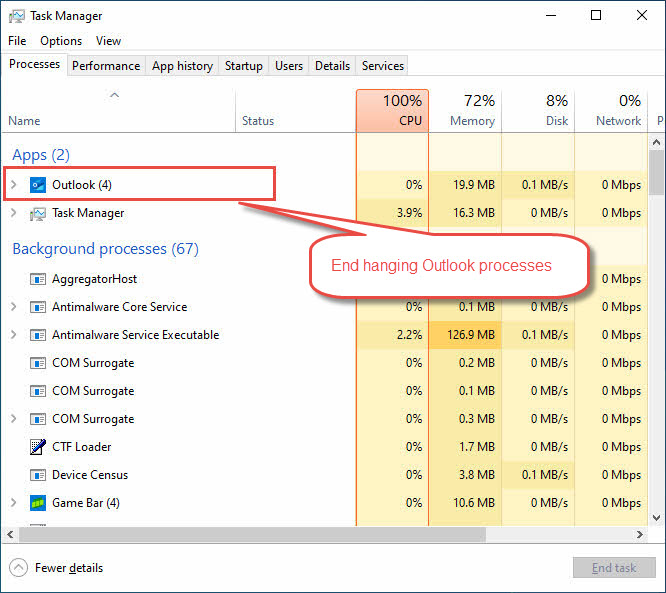
Outlook tətbiqinin tez-tez sıradan çıxması halında, bütün Outlook proseslərinin tamamilə bağlanması təmiz bir yenidən başlatmanı təmin edir:
- mətbuat Ctrl + Shift + Esc Tapşırıq menecerini açmaq üçün
- Basın Proseslər nişanı
- Axtarmaq dünyagörüşü siyahıda
- Onu seçin və vurun Son tapşırıq
- Həmçinin hər hansı bir bitir Outlook.exe varsa proseslər
- 30 saniyə gözləyin, sonra Outlook-u normal şəkildə yenidən başladın
2.2 Sistem Resurslarını yoxlayın
Qeyri-kafi sistem resursları adətən Microsoft Outlook-un qəzaya uğramasına səbəb olur:
- Tapşırıq menecerini açın və yoxlayın Yaddaş istifadə
- Mövcud RAM-ın 2 GB-dan çox olduğundan əmin olun
- Sərt diskdə ən azı 1 GB boş yer olduğunu yoxlayın
- Yaddaş istehlak edən lazımsız proqramları bağlayın
- Yaddaş istifadəsi 80%-dən çox olarsa, kompüterinizi yenidən başladın
2.3 Outlook-un Yeni olduğunu yoxlayın
Köhnəlmiş proqram tez-tez Outlook-un qəzaya uğramasına səbəb olur:
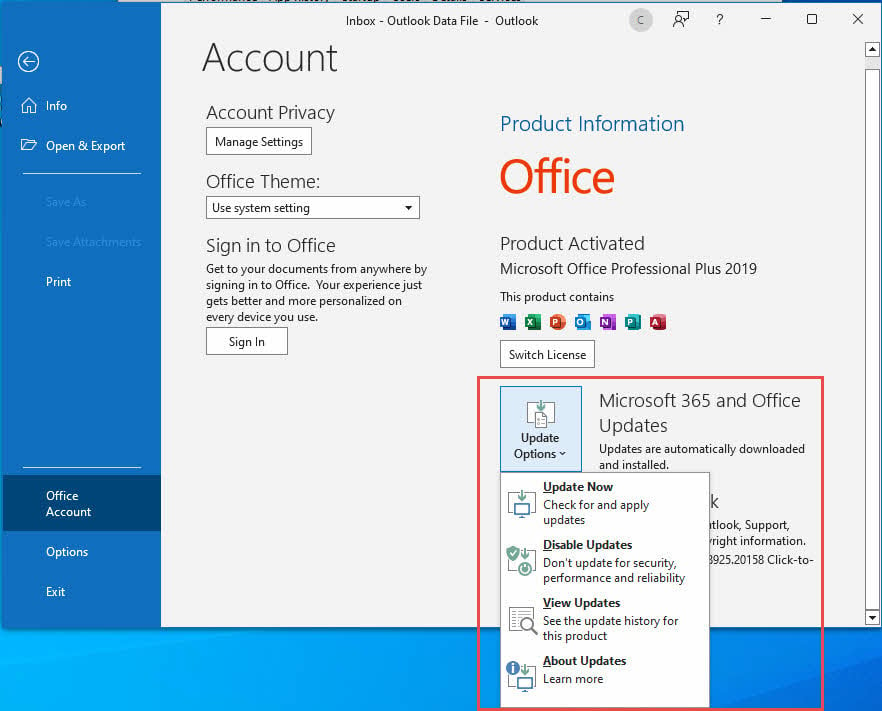
- Outlook-u açın və üzərinə klikləyin fayl
- seçmək Ofis hesabı or hesab
- Basın Yeniləmə Seçimləri -> İndi yeniləyin
- Yeniləmələrin endirilməsinə və quraşdırılmasına icazə verin
- Yeniləmələr tamamlandıqdan sonra Outlook-u yenidən başladın
3. Outlook-u Təhlükəsiz rejimdə işə salın
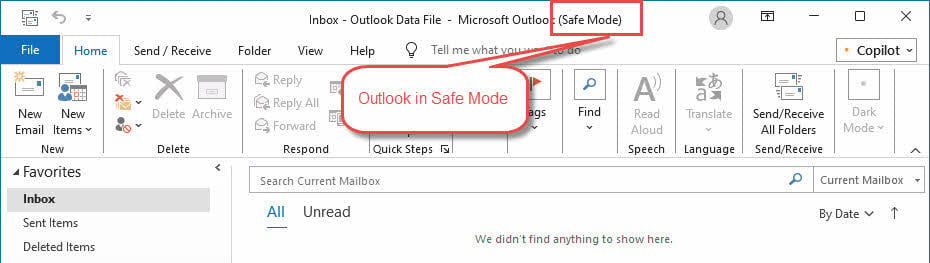
Təhlükəsiz Rejim, Outlook tətbiqinizin davamlı olaraq sıradan çıxmasına səbəb olan əlavələrin və ya özəlləşdirmələrin olub-olmadığını müəyyən etməyə kömək edir. Bu diaqnostik metod əsas tətbiqi potensial münaqişələrdən təcrid edir.
3.1 Outlook-u Təhlükəsiz Rejimdə Başlat
Outlook-u Təhlükəsiz rejimdə işə salmaq üçün iki üsul mövcuddur:
Metod 1: Dialoqu işə salın
- mətbuat Windows + R Çalıştır dialoqunu açmaq üçün
- növü outlook.exe / safe
- mətbuat Daxil edin
Metod 2: Komut istemi
- mətbuat Windows + X və seçin Command Prompt
- növü cd "C:\Proqram Faylları\Microsoft Office\root\Office16"
- növü outlook.exe / safe və mətbuat Daxil edin
3.2 Təhlükəsiz rejimdə funksionallığın sınaqdan keçirilməsi
Outlook Təhlükəsiz rejimdə işə salındıqdan sonra bu əsas funksiyaları sınayın:
- E-poçt göndərin və qəbul edin
- Təqvimi açın və görüşlər yaradın
- Kontaktlara və ünvan kitabçasına daxil olun
- Qovluqlar arasında keçin
- 10-15 dəqiqə ərzində normal gündəlik işləri yerinə yetirin
3.3 Təhlükəsiz rejim nəticələrinin şərh edilməsi
MS Outlook qəzası Təhlükəsiz rejimdə dayanarsa, əlavələr və ya uzantılar problemə səbəb olur. Qəzalar davam edərsə, əsas sistem və ya quraşdırma problemləri bu təlimatdakı sonrakı həllər vasitəsilə diqqəti tələb edir.
4. Problemli Əlavələri deaktiv edin
Əlavələr tez-tez Outlook tətbiqinin qəzaya uğramasına səbəb olur. Problemli uzantıların müəyyən edilməsi və söndürülməsi bir çox sabitlik problemlərini həll edir.
4.1 Problemli əlavələrin müəyyən edilməsi
Outlook əlavə idarəetmə interfeysinə daxil olun:
- Outlook'u normal açın
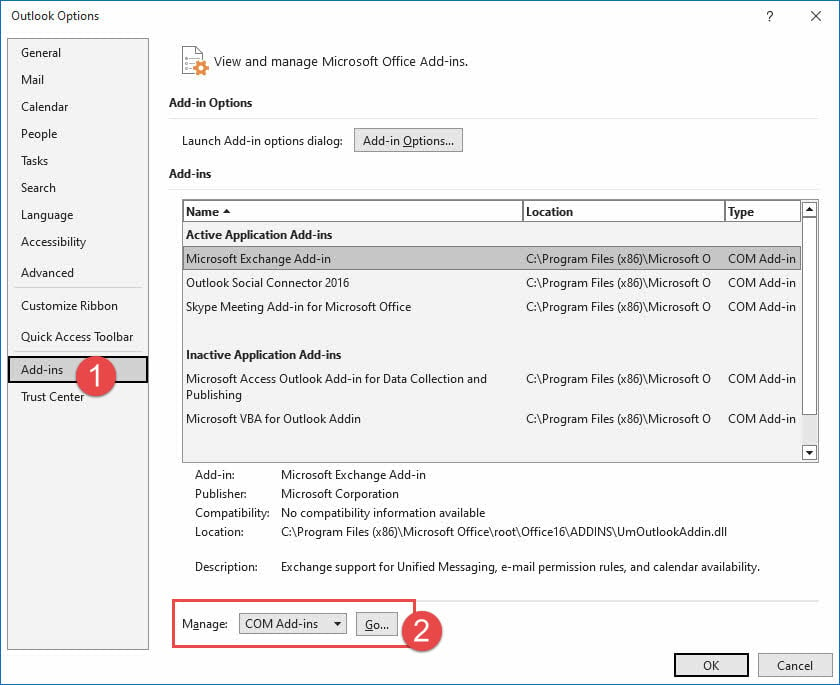
- Basın fayl -> Nizamlamalar
- seçmək Add-ins sol paneldən
- Aktiv əlavələrin siyahısını nəzərdən keçirin
- Bu yaxınlarda quraşdırılmış və ya tanış olmayan əlavələri qeyd edin
4.2 Sistematik əlavənin söndürülməsi
Microsoft Outlook çökməyə davam etdikdə, əlavələri sistematik olaraq deaktiv edin:
- Ci Add-ins bölümünü seçin COM eklentileri açılan menyudan
- Basın Go
- Onları deaktiv etmək üçün bütün əlavələri işarələyin
- Basın OK və Outlook-u yenidən başladın
- Qəzalar dayanarsa, əlavələri bir-bir yenidən aktivləşdirin
- Hər bir əlavəni aktivləşdirdikdən sonra Outlook-u 24 saat sınaqdan keçirin
4.3 Ümumi Problemli Əlavələr
Bu əlavələr ümumiyyətlə Outlook-da problemlərə səbəb olur:
- Əvvəlki PDF önizləmə əlavələri
- Köhnə antivirus e-poçt skanerləri
- Köhnəlmiş CRM inteqrasiya alətləri
- Üçüncü tərəf təqvim sinxronizasiya kommunal proqramları
- Sosial media konnektoru əlavələri
5. Yeni Outlook Profili yaradın
Profilin korlanması davamlı Outlook-un çökməsinə səbəb olur. Yeni profil yaratmaq çox vaxt bu problemləri tamamilə həll edir.
5.1 Profil Korrupsiyasını Anlamaq
Outlook profilləri hesab parametrlərini, qovluq strukturlarını və istifadəçi seçimlərini saxlayır. Korrupsiya aşağıdakılardan baş verir:
- E-poçt sinxronizasiyası zamanı gözlənilməz bağlanmalar
- Profil fayllarına antivirus müdaxiləsi
- Profil məlumatlarına təsir edən yaddaş cihazı xətaları
- Ziddiyyətli Ofis qurğuları
5.2 Yeni Profilin yaradılması
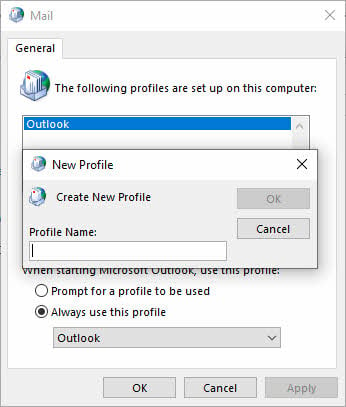
Outlook proqramı profil problemlərinə görə çökməyə davam etdikdə:
- Outlook-u tamamilə bağlayın
- açıq İdarəetmə Paneli -> İstifadəçi hesabları
- Basın Poçt (Microsoft Outlook)
- Basın Profilləri göstərin
- Basın əlavə etmək yeni profil yaratmaq üçün
- Yeni profildə e-poçt hesablarınızı konfiqurasiya edin
- Yeni profili standart olaraq təyin edin
5.3 Məlumatların Yeni Profilə ötürülməsi
Profilləri dəyişdirərkən vacib məlumatları qoruyun:
- Kontaktları ixrac edin: fayl -> Açın və İxrac edin -> İdxal / İxrac
- Təqvimi ixrac edin: Təqvimi seçin -> fayl -> Təqvimi yadda saxla
- E-poçtları ixrac edin: fayl -> Açın və İxrac edin -> bir fayl ixrac
- Eyni menyu yollarından istifadə edərək məlumatları yeni profilə idxal edin
6. Ofisin quraşdırılmasının təmiri
Zədələnmiş Office faylları MS Outlook-un çökməsinə səbəb olur. Daxili təmir funksiyası zədələnmiş quraşdırma fayllarını məlumatları itirmədən düzəldir.
Qeyd: Office 2007 və daha əvvəlki versiyalarında Microsoft Office Diaqnostika aləti var (Start Menu -> Bütün Programlar -> Microsoft Office -> Microsoft Office Alətləri -> Microsoft Office Diaqnostikası), yeni versiyalarda quraşdırılmış təmir funksiyası ilə əvəz edilmişdir.
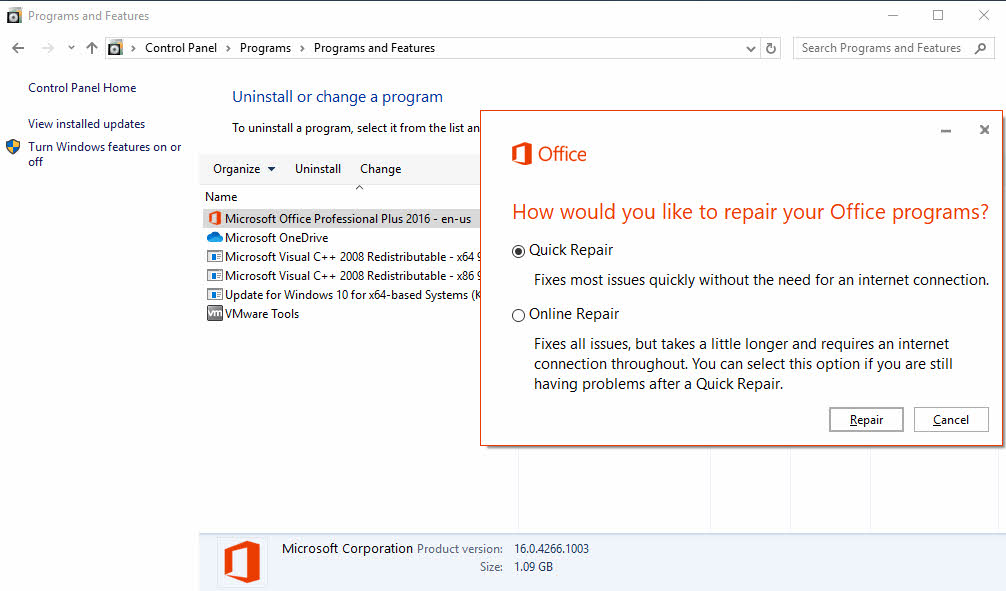
6.1 Tez Təmirdən istifadə
Tez Təmir ümumi quraşdırma pozuntularını həll edir:
- Bütün Office proqramlarını bağlayın
- açıq İdarəetmə Paneli -> Proqramlar və Xüsusiyyətlər
- SİZİN ÜÇÜN MÜKEMMEL YERİ TAPIN Microsoft Office proqram siyahısında
- Sağ basın və seçin Dəyişdirmək
- Seçmək Tez Təmir
- Basın təmir və tamamlanmasını gözləyin
- Tələb olunduqda kompüterinizi yenidən başladın
6.2 Onlayn Təmir (Tez Təmir uğursuz olarsa)
Sürətli Təmirdən sonra Outlook tətbiqinin çökməsi davam etdikdə:
- Qayıt Proqramlar və Xüsusiyyətlər
- Microsoft Office seçin və vurun Dəyişdirmək
- Seçmək Onlayn təmir
- Basın təmir (internet bağlantısı tələb olunur)
- Bitirmək üçün 30-60 dəqiqə vaxt verin
- Təmir başa çatdıqda kompüteri yenidən başladın
6.3 Təmir Sonrası Konfiqurasiya
Təmir başa çatdıqdan sonra Outlook funksionallığını yoxlayın:
- Outlook-u işə salın və əsas əməliyyatları sınaqdan keçirin
- Lazım gələrsə, istənilən fərdi parametrləri yenidən konfiqurasiya edin
- Əsas əlavələri tədricən aktivləşdirin
- 48 saat sabitliyə nəzarət edin
7. Zədələnmiş PST/-ni düzəldinOST Files
Məlumat faylının pozulması tez-tez Microsoft Outlook-un çökməsinə səbəb olur. Bu faylların təmiri sabitliyi bərpa edir və məlumat itkisinin qarşısını alır.
7.1 PST/OST Korrupsiyasının Anlaşılması
Outlook məlumatları PST-də (Personal Storage Table) və OST (Oflayn Saxlama Cədvəli) faylları. Korrupsiya əlamətlərinə aşağıdakılar daxildir:
- Xüsusi qovluqlara daxil olduqda Outlook dondurulur
- Oxunmayan fayllar haqqında xəta mesajları
- Çatışmayan e-poçtlar və ya təqvim qeydləri
- Xüsusi qovluqlarda yavaş performans
7.2 İstifadə ScanPST.exe Alət
Microsoft zədələnmiş PST faylları üçün daxili təmir aləti ScanPST.exe təqdim edir.
7.3 3-cü tərəfin peşəkar alətindən istifadə
ScanPST.exe yalnız kiçik pozuntuları olan PST fayllarını düzəldə bilər. Şiddətli korrupsiyası olanlar üçün, məsələn, 3-cü tərəf alətindən istifadə edə bilərsiniz DataNumen Outlook Repair proqram vasitəsi.
7.4 OST Faylın bərpası
Outlook qəzaya davam edərkən OST korrupsiya:
- Outlook-u bağlayın və 5 dəqiqə gözləyin
- gedin C: \ İstifadəçilər \ [İstifadəçi adı] \ AppData \ Local \ Microsoft \ Outlook
- Hamısını silin .ost fayllar (əgər narahatdırsa, əvvəlcə ehtiyat nüsxəsini çıxarın)
- Outlook-u yenidən başladın
- Avtomatik icazə verin OST istirahət və sinxronizasiya
- Təkmil sabitlik üçün monitor
8. Ziddiyyətli Proqram təminatını yoxlayın
Üçüncü tərəf proqram təminatı tez-tez Outlook-a müdaxilə edərək, Outlook proqramının gözlənilmədən sıradan çıxmasına səbəb olur. Münaqişələrin müəyyən edilməsi və həlli normal fəaliyyəti bərpa edir.
8.1 Antivirus Proqramı Münaqişələri
Antivirus proqramları tez-tez mənim Outlook-un qəzaya uğramasına səbəb olur:
- Antivirus proqram parametrlərinizi açın
- Axtarmaq Email Protection or Real vaxtda Skanlama
- İstisnalara Outlook quraşdırma qovluğunu əlavə edin
- Dışla C:\Proqram Faylları\Microsoft Office
- Profil qovluğunu da istisna edin: C: \ İstifadəçilər \ [İstifadəçi adı] \ AppData \ Local \ Microsoft \ Outlook
- Həm antivirus, həm də Outlook-u yenidən başladın
8.2 Digər Proqram Münaqişələri
Outlook proqramının çökməsinə səbəb ola biləcək əlavə proqram təminatı:
- Alternativ e-poçt müştəriləri eyni vaxtda işləyir
- Qeydi dəyişdirən sistem optimallaşdırma vasitələri
- E-poçt monitorinqi ilə VPN proqramı
- Outlook fayllarına daxil olan ehtiyat proqram təminatı
- Outlook inteqrasiyası ilə PDF oxuyucuları
8.3 Windows Defender Konfiqurasiyası
MS Outlook-un çökməsinin qarşısını almaq üçün Windows Defender-i konfiqurasiya edin:
- açıq Windows Təhlükəsizlik Başlat menyusundan
- Basın Virus və təhlükədən qorunma
- seçmək Parametrləri idarə edin Virus və təhlükədən qorunma parametrləri altında
- Basın İstisnaları əlavə edin və ya silin
- Outlook quraşdırma kataloqu üçün qovluq istisnası əlavə edin
- üçün proses istisnası əlavə edin OUTLOOK.EXE
9. Cihaz drayverlərini yeniləyin
Köhnəlmiş sürücülər Outlook-a kömək edir, qəza problemlərini saxlayır. Kritik sürücülərin yenilənməsi sistemin sabitliyini və tətbiq performansını yaxşılaşdırır.
9.1 Qrafik Sürücü Yeniləmələri
Displey sürücüləri Outlook-un vizual göstərilməsi və sabitliyinə təsir göstərir:
- Masaüstünü sağ klikləyin və seçin Ekran parametrləri
- Aşağı diyirləyin və vurun Ətraflı ekran parametrləri
- Basın Ekranın adapter xüsusiyyətləri
- Qrafik kartı istehsalçınıza diqqət yetirin
- İstehsalçı veb saytına daxil olun (NVIDIA, AMD və ya Intel)
- Ən son sürücüləri yükləyin və quraşdırın
- Quraşdırmadan sonra kompüteri yenidən başladın
9.2 Şəbəkə Adapter Sürücüləri
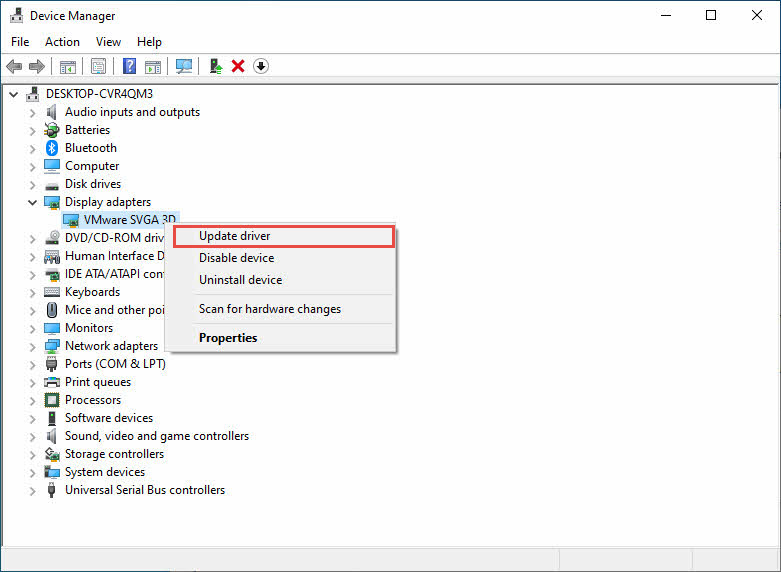
Şəbəkə bağlantısı problemləri e-poçt sinxronizasiyası zamanı Microsoft Outlook-un qəzaya uğramasına səbəb ola bilər:
- Sağ-klik bu PC -> Xüsusiyyətlər
- Basın Cihaz meneceri
- Genişləndirilməsi Şəbəkə adapterləri
- Şəbəkə adapterinizə sağ vurun
- seçmək Sürücüyü yeniləyin
- Seçmək Sürücülər üçün avtomatik axtarış
10. Windows Uyğunluq Parametrlərini tənzimləyin
Outlook və Windows arasında uyğunluq problemləri Outlook proqramının davam etməsinə səbəb olur. Bu parametrlərin tənzimlənməsi daha yeni əməliyyat sistemləri ilə ziddiyyətləri həll edir.
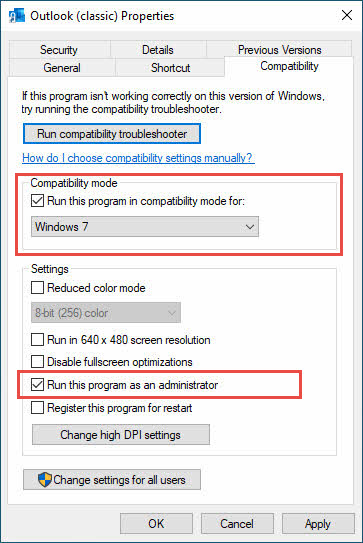
10.1 Outlook-un Uyğunluq rejimində işə salınması
Outlook daha yeni Windows versiyalarında çökməyə davam etdikdə:
- gedin C:\Proqram Faylları\Microsoft Office\root\Office16
- Sağ-klik OUTLOOK.EXE
- seçmək Xüsusiyyətlər
- Basın Uyumluluk nişanı
- Check Bu proqramı uyğunluq rejimində işləyin:
- seçmək Windows 8 or Windows 10
- Basın tətbiq etmək və OK
10.2 İnzibati İmtiyazlar
Qeyri-kafi icazələr Outlook-un davamlı olaraq sıradan çıxmasına səbəb ola bilər:
- Sağ-klik OUTLOOK.EXE
- seçmək Xüsusiyyətlər -> Uyumluluk
- Check Bu proqramı bir idarəçi olaraq işə salın
- Basın tətbiq etmək və OK
- Yüksək imtiyazlarla Outlook sabitliyini sınayın
10.3 Yüksək DPI Parametrlərinin Tənzimlənməsi
Displey miqyası ilə bağlı problemlər Outlook proqramının yüksək qətnamə monitorlarında sıradan çıxmasına səbəb olur:
- Sağ-klik OUTLOOK.EXE -> Xüsusiyyətlər
- Basın Uyumluluk nişanı
- Basın Yüksək DPI parametrlərini dəyişdirin
- Check Yüksək DPI ölçmə davranışını ləğv edin
- seçmək Sistem açılan menyudan
- Basın OK hər iki dialoqda
11. Outlook Keşini və Müvəqqəti Faylları Silin
Yığılmış keş faylları zamanla MS Outlook-un çökməsinə səbəb olur. Daimi təmizləmə optimal performans və sabitliyi qoruyur.
11.1 AutoComplete Cache Cleaning
Qəzaya səbəb ola biləcək Avtomatik Tamamlama önbelleğini silin:
- Outlook-u tamamilə bağlayın
- mətbuat Windows + R və növü %appdata%\Microsoft\Outlook
- Hər hansı birini silin .NK2 fayllar tapıldı
- Həmçinin silin RoamCache qovluq varsa
- Outlook-u yenidən başladın və sabitliyi yoxlayın
11.2 Müvəqqəti Fayl Təmizlənməsi
Outlook əməliyyatı zamanı yığılan müvəqqəti faylları silin:
- Outlook və bütün Office proqramlarını bağlayın
- gedin C:\Users\[İstifadəçi adı]\AppData\Local\Temp
- Başlayan bütün faylları silin ~ və ya ehtiva edir dünyagörüşü
- Boş Geri Qaytarma Binası
- aydın temp% Run dialoqundan istifadə edərək qovluq
11.3 Registry Cache Cleanup
Qabaqcıl istifadəçilər Microsoft Outlook qəzaya uğramağa davam etdikdə qeyd defteri keşini təmizləyə bilər:
- mətbuat Windows + R və növü regedit
- gedin HKEY_CURRENT_USER \ Software \ Microsoft \ Office \ 16.0 \ Outlook
- Sil ProfillərPing varsa açar
- Həmçinin silin OST altında alt açar Keşlənmiş rejim
- Qeydiyyat redaktorunu bağlayın və Outlook-u yenidən başladın
12. Registry Parametrlərini Dəyişdirin (Qabaqcıl)
Reyestr dəyişiklikləri Outlook proqramının çökməyə davam etməsinin köklü səbəblərini həll edir. Bu qabaqcıl həllər diqqətli icra və ehtiyat prosedurları tələb edir.
12.1 Registrin Yedəkləmə Prosedurları
Dəyişikliklər etməzdən əvvəl həmişə qeydin ehtiyat nüsxəsini çıxarın:
- mətbuat Windows + R və növü regedit
- Basın fayl -> Ixrac
- Yedəkləməni kimi saxla Outlook-Registry-Backup.reg
- Sistem bərpa nöqtəsi yaradın: İdarəetmə Paneli -> sağalma -> Bir bərpa nöqtəsi yaradın
12.2 Ümumi Reyestr Düzəlişləri
Bu reyestr dəyişiklikləri Outlook-un çökməyə davam etdiyi zaman həll olunur:
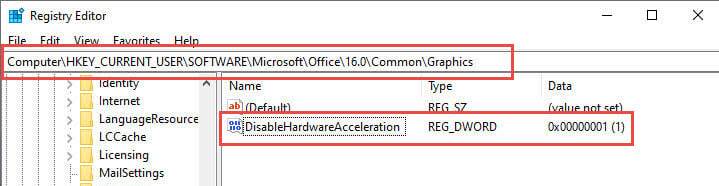
Avadanlıq sürətləndirməsini söndürün:
- gedin HKEY_CURRENT_USER\SOFTWARE\Microsoft\Office\16.0\Outlook
- Sağ klikləyin -> yeni -> DWORD (32-bit) dəyəri
- Adı it Hardware Acceleration'ı söndürün
- İki dəfə klikləyin və dəyəri təyin edin 1
Əlavənin yüklənməsini deaktiv edin:
- Get HKEY_CURRENT_USER\SOFTWARE\Microsoft\Office\16.0\Outlook\Resiliency
- Yaratmaq Əlavələr üçün Prompt etməyin DWORD
- Dəyəri təyin edin 1
12.3 Reyestrinin bərpası
Reyestrdəki dəyişikliklər əlavə problemlərə səbəb olarsa:
- iki dəfə klikləyin Outlook-Registry-Backup.reg fayl
- Basın bəli parametrləri bərpa etmək üçün
- Alternativ olaraq, dəyişiklikləri geri qaytarmaq üçün Sistem Bərpasını istifadə edin
- Bərpadan sonra kompüteri yenidən başladın
13. Outlook-un yenidən quraşdırılmasını tamamlayın
Bütün digər həllər Outlook tətbiqinin sıradan çıxmasını düzəltmədikdə, tam yenidən quraşdırma təmiz quraşdırma faylları ilə yeni bir başlanğıc təmin edir.
13.1 Outlook/Office proqramının tamamilə silinməsi
Hərtərəfli çıxarılması təmiz yenidən quraşdırmanı təmin edir:
- üçün Microsoft Alətindən istifadə edin Office və ya Microsoft 365-i kompüterinizdən silin
 .
- Qalan qovluqları əl ilə silin: C:\Proqram Faylları\Microsoft Office
- CCleaner və ya oxşar alətdən istifadə edərək reyestr qeydlərini silin
- Tam silindikdən sonra kompüteri yenidən başladın

13.2 Yeni Quraşdırma Prosesi
Office/Outlook-u sıfırdan quraşdırın:
- Quraşdırıcını administrator olaraq işə salın
- Lazımsız proqramları istisna etmək üçün xüsusi quraşdırma seçin
- Fasiləsiz tam quraşdırmaya icazə verin
- Quraşdırma başa çatdıqda kompüteri yenidən başladın
13.3 Yenidən Quraşdırıldıqdan Sonra Məlumatların Bərpası
Yedəklənmiş məlumatları yeni quraşdırmaya bərpa edin:
- Outlook-u işə salın və e-poçt hesablarını konfiqurasiya edin
- Əvvəllər ixrac edilmiş PST fayllarını idxal edin
- Kontaktları və təqvim məlumatlarını bərpa edin
- Hesab parametrlərini və üstünlüklərini yenidən konfiqurasiya edin
- Gündəlik istifadə etməzdən əvvəl bütün funksionallığı yoxlayın
14. E-poçt göndərərkən/qəbul edərkən qəzaları düzəldin
E-poçt göndərərkən və ya qəbul edərkən tez-tez qəzalarla qarşılaşırsınızsa, yuxarıdakı ümumi həllər problemi həll etmədikdə bu ixtisaslaşdırılmış düzəlişləri sınayın:
14.1 Göndərmə/Qəbul parametrlərini sıfırlayın
Outlook-un göndərmə/qəbul funksiyası SRS faylında saxlanan parametrlərdən asılıdır. Bu fayl zədələndikdə, göndərmə/qəbul funksiyası qəzalara səbəb ola bilər. Bu parametrləri sıfırlamaq çox vaxt problemi həll edir.
Göndərmə/qəbul parametrlərini sıfırlamaq üçün bu addımları yerinə yetirin:
- Outlook-u tamamilə bağlayın
- mətbuat Windows + R və aşağıdakı yolu yazın:
- C:\Users\%username%\AppData\Roaming\Microsoft\Outlook\
- mətbuat Daxil edin qovluğu açmaq üçün
- ilə faylı tapın .SRS artırma
- SRS faylını sağ vurun və seçin Təzə ad vermək
- Genişləndirməni dəyişdirin . köhnə (məsələn: Outlook.SRS.old)
- Outlook-u yenidən başladın və göndərmə/qəbul funksiyasını sınayın
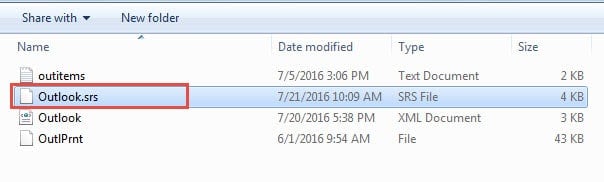
Faylın adını dəyişdikdən sonra Outlook avtomatik olaraq yeni göndərmə/qəbul parametrləri yaradacaq. Düzəlişin işlədiyini yoxlamaq üçün e-poçt göndərilməsini sınayın. Qəzalar davam edərsə, növbəti həll yoluna keçin.
14.2 Poçt serverində zədələnmiş e-poçtları silin
Poçt serverinizdə ilişib qalmış zədələnmiş mesaj sinxronizasiya zamanı Outlook-un sıradan çıxmasına səbəb ola bilər. Çox vaxt diqqətdən kənarda qalan bu problem göndərmə/qəbul funksiyasının düzgün işləməsinə mane olur.
Zədələnmiş server mesajlarını müəyyən etmək və silmək üçün:
- Veb brauzerinizi açın və e-poçt provayderinizin veb saytına daxil olun
- Veb poçt interfeysinizə daxil olun (Gmail, Outlook.com, Yahoo və s.)
- Sizin yoxlayın Gələnlər, Göndərilən əşyalarvə Dama qovluq
- Natamam görünən, qəribə simvolları olan və ya açılmayan e-poçtları axtarın
- Şübhəli və ya zədələnmiş mesajların ehtiyat nüsxəsini çıxarın və sonra silin
- Boşaltın Silinmiş əşyalar qovluğu tamamilə
- Outlook-a qayıdın və göndərmə/qəbul funksiyasını sınayın
Serverdə pozulmuş mesajları müəyyən etsəniz, onların silinməsi normal Outlook funksionallığını bərpa etməlidir. Sabitliyin qaytarılmasını təmin etmək üçün e-poçt sinxronizasiyanıza 24 saat nəzarət edin.
15. Xüsusi E-poçt Seçərkən Qəzaları Düzəldin
Əgər müəyyən bir e-poçtu seçdiyiniz zaman Outlook həmişə sıradan çıxırsa, həmin e-poçt zədələnmiş olur, ona görə də onu seçdiyiniz və Outlook onun məzmununu oxu bölməsində göstərməyə çalışdığınız zaman sıradan çıxır. Problemi həll etmək üçün Outlook-un zədələnmiş e-poçtu oxumasının qarşısını almaq üçün oxu bölməsini müvəqqəti olaraq söndürməlisiniz:
- Outlook-da bura keçin Görün -> Oxu paneli
- Seçmək Off söndürmək Oxu bölməsi
- Zərərli e-poçtun ehtiyat nüsxəsini çıxarın və sonra silin.
- Yandırın Oxu bölməsi yenidən.
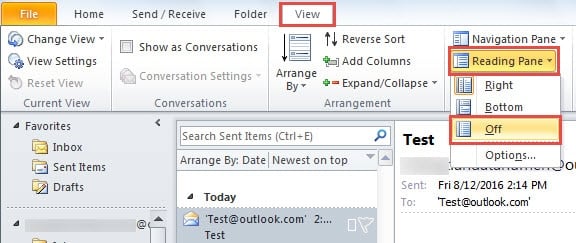
Əgər zədələnmiş e-poçt Gələnlər qutusundakı ilk e-poçtdursa, Outlook-un işə salınma zamanı sıradan çıxmasına səbəb olacaq, çünki standart olaraq Outlook işə salındıqdan sonra Gələnlər qutusundakı ilk e-poçtu göstərəcək. Bu problemi həll etmək üçün aşağıdakıları edə bilərsiniz:
- Outlook-u burada başladın Təhlükəsizlik rejimi, bu, standart olaraq oxu panelini söndürəcək.
- Zərərli e-poçtun ehtiyat nüsxəsini çıxarın və sonra silin.
- Outlook-u normal rejimdə yenidən başladın.
Əgər hər hansı bir e-poçt seçdiyiniz zaman Outlook həmişə çökürsə, PST faylınız pozula bilər və siz edə bilərsiniz xüsusi vasitələrlə düzəldin.
16. Qarşısının alınması və Baxım Məsləhətləri
Gələcəkdə Outlook-un çökməyə davam etdiyi halların qarşısının alınması müntəzəm texniki xidmət və ən yaxşı təcrübələr tələb edir.
16.1 Daimi Baxım Tapşırıqları
MS Outlook-un çökməsinin qarşısını almaq üçün hər ay bu tapşırıqları yerinə yetirin:
- Office və Windows-u müntəzəm olaraq yeniləyin
- Müvəqqəti faylları və önbelleği təmizləyin
- Köhnə e-poçtları arxivləşdirin PST ölçüsünü azaltmaq üçün
- Lazımsız əlavələri nəzərdən keçirin və silin
- Diskin təmizlənməsi və defraqmentasiyasını işə salın
- Outlook məlumat fayllarının ehtiyat nüsxəsini çıxarın
16.2 Outlook İstifadəsi üçün Ən Yaxşı Təcrübələr
Outlook tətbiqinin qəzaya uğrama hallarını minimuma endirmək üçün bu təcrübələri qəbul edin:
- Optimal performans üçün PST fayllarını 10 GB-dan aşağı saxlayın
- Eyni anda çox sayda pəncərə açmaqdan çəkinin
- Məcburi bağlamaq əvəzinə Outlook-u düzgün bağlayın
- Mümkün olduqda POP3 əvəzinə IMAP istifadə edin
- Silinmiş elementlər qovluğunu müntəzəm olaraq boşaltın
- E-poçt qaydalarını və avtomatik emalını məhdudlaşdırın
16.3 Microsoft Dəstəyi ilə nə vaxt əlaqə saxlamalısınız
Peşəkar dəstək ilə əlaqə saxlayın, əgər:
- Bütün 12 həlli sınadıqdan sonra qəzalar davam edir
- Burada əhatə olunmayan xəta kodları görünür
- Məlumatların pozulması kritik biznes məlumatlarına təsir göstərir
- Birdən çox Office proqramı eyni vaxtda sıradan çıxır
- Problemlərin aradan qaldırılması zamanı aparatla bağlı xətalar baş verir
17. Suallar
S: Nəyə görə mən e-poçt göndərmək istəyərkən Outlook-um xarab olur?
Cavab: E-poçt göndərmə zamanı Outlook qəzaları adətən pozulmuş e-poçt qoşmaları, böyük ölçülü mesajlar və ya SMTP server bağlantısı problemləri səbəbindən baş verir. Əvvəlcə qoşma olmadan e-poçt göndərməyə çalışın, internet bağlantınızı yoxlayın və e-poçt hesabı parametrlərinizin düzgün olduğunu yoxlayın.
S: Əlavələrin Microsoft Outlook-un davamlı çökməsinə səbəb olub-olmadığını necə bilə bilərəm?
A: “outlook.exe /safe” əmrindən istifadə edərək Outlook-u Təhlükəsiz Rejimdə başladın. Outlook, qəzalar olmadan Təhlükəsiz Rejimdə normal işləyirsə, səbəb, çox güman ki, əlavələrdir. Problemli uzantını müəyyən etmək üçün bütün əlavələri sistematik olaraq deaktiv edin, sonra onları bir-bir yenidən aktivləşdirin.
S: Antivirus proqramı Outlook proqramının davamlı olaraq sıradan çıxmasına səbəb ola bilərmi?
Cavab: Bəli, antivirus proqramları tez-tez Outlook əməliyyatına müdaxilə edir. Real vaxtda e-poçtun skan edilməsi, qoşmaların filtrasiyası və qeyd dəftərinin monitorinqi qəzalara səbəb ola bilər. Münaqişələri həll etmək üçün Outlook quraşdırma qovluqlarını və məlumat fayllarını antivirus istisnalar siyahısına əlavə edin.
S: Windows yeniləmələrindən sonra Outlook çökməyə davam edərsə nə etməliyəm?
A: Windows yeniləmələri Outlook ilə uyğunluq problemlərinə səbəb ola bilər. Əvvəlki Windows versiyası üçün Outlook-u uyğunluq rejimində işə salın, Office quraşdırmanızı yeniləyin və ya Office təmir alətindən istifadə edin. Əsas Windows yeniləmələrindən sonra qrafik driver yeniləmələri də lazım ola bilər.
S: MS Outlook qəzası baş verdikdə məlumat itkisinin qarşısını almaq üçün nə qədər tez-tez ehtiyat nüsxələri yaratmalıyam?
A: Şəxsi istifadə üçün həftəlik və biznes mühitləri üçün gündəlik Outlook ehtiyat nüsxələrini yaradın. PST fayllarınızı, kontaktlarınızı və təqvim məlumatlarınızı müntəzəm olaraq ixrac edin. Outlook məlumatlarınızı əl müdaxiləsi olmadan qoruya bilən avtomatlaşdırılmış ehtiyat nüsxə həllərindən istifadə etməyi düşünün.
S: Silmək təhlükəsizdirmi? OST Outlook qəzaya uğrayanda fayllar?
A: Bəli, silinir OST fayllar təhlükəsizdir, çünki onlar server əsaslı e-poçtlarınızın oflayn surətləridir. Outlook avtomatik olaraq yenidən yaradılacaq OST faylları və e-poçt serverinizlə sinxronizasiya edin. Bununla belə, bu proses poçt qutunuzun ölçüsündən və internet sürətindən asılı olaraq vaxt apara bilər.
S: Nəyə görə Outlook tətbiqi qəzası köhnə kompüterlərdə daha tez-tez baş verir?
Cavab: Köhnə kompüterlərdə tez-tez kifayət qədər RAM yoxdur, daha yavaş prosessorlara malikdir və sabitlik problemlərinə səbəb olan köhnəlmiş sürücüləri işlədə bilər. Qeyri-kafi sistem resursları, köhnə aparat komponentləri və daha yeni Office versiyaları ilə uyğunluq problemləri qəza tezliyinin artmasına səbəb olur.
S: Böyük PST faylları Microsoft Outlook-un davam etməsinə səbəb ola bilərmi?
Cavab: Bəli, 10GB-dan böyük PST faylları performans problemlərinə və qəzalara səbəb ola bilər. Böyük faylların yüklənməsi daha uzun çəkir, daha çox yaddaş sərf edir və korrupsiyaya daha həssasdır. Daha yaxşı sabitlik üçün köhnə e-poçtları arxivləşdirin və ya böyük PST fayllarını daha kiçik seqmentlərə bölün.
S: Outlook qəzalarını düzəltmək üçün Tez Təmir və Onlayn Təmir arasında fərq nədir?
Cavab: Tez Təmir internet bağlantısı olmadan ümumi fayl pozuntularını düzəldir və 5-10 dəqiqə çəkir. Onlayn Təmir Microsoft-dan təzə quraşdırma fayllarını yükləyir, daha dərin problemləri həll edir, lakin internet tələb edir və 30-60 dəqiqə çəkir. Əvvəlcə Tez Təmiri, sonra problemlər davam edərsə Onlayn Təmiri cəhd edin.
S: Outlook proqramının gələcəkdə də xarab olmasının qarşısını necə ala bilərəm?
Cavab: Office və Windows üçün müntəzəm yeniləmələri qoruyun, PST fayllarını 10 GB-dan az saxlayın, həddindən artıq əlavələrdən qaçın, aylıq keş təmizləyin, müntəzəm olaraq məlumatların ehtiyat nüsxəsini çıxarın və sistem resurslarına nəzarət edin. Profilin korlanmasının qarşısını almaq üçün məcburi bağlamaq əvəzinə Outlook-u düzgün bağlayın.
S: Qəzaların qarşısını almaq üçün 32-bit və ya 64-bit Outlook istifadə etməliyəm?
Cavab: Əgər 64 GB-dan çox RAM varsa və böyük poçt qutuları ilə işləyirsinizsə, 4 bitlik Outlook-dan istifadə edin. Bununla belə, 32-bit Outlook daha yaxşı əlavə uyğunluğuna malikdir və müəyyən üçüncü tərəf genişləndirmələri ilə daha stabil ola bilər. Xüsusi ehtiyaclarınıza və sistem konfiqurasiyasına əsasən seçin.
S: Qeyd dəftəri xətaları Outlook-un davamlı olaraq sıradan çıxmasına səbəb ola bilərmi?
A: Bəli, zədələnmiş qeyd qeydləri davamlı qəzalara səbəb ola bilər. Qeyd qeydinin zədələnməsi Outlook-un başlanğıc prosesinə, əlavənin yüklənməsinə və profil idarəçiliyinə təsir göstərir. Dəyişikliklər etməzdən əvvəl qeyd qeydinin ehtiyat nüsxəsindən istifadə edin və qeyd redaktə prosedurları ilə tanış deyilsinizsə, peşəkar yardımı nəzərdən keçirin.
S: Bu həllərin heç biri MS Outlook qəzasını aradan qaldırarsa, mən nə etməliyəm?
Cavab: Əgər 13 həllin hamısı uğursuz olarsa, Microsoft Dəstəyi və ya İT administratorunuzla əlaqə saxlayın. Problem hardware problemləri, dərin sistem korrupsiyası və ya peşəkar diaqnoz tələb edən müəssisəyə xas konfiqurasiyalarla bağlı ola bilər. Dəstək işçilərinə əsas səbəbi müəyyən etməyə kömək etmək üçün xəta mesajlarını və qəza nümunələrini sənədləşdirin.
S: Outlook proqramında nasazlıq problemlərini həll etmək adətən nə qədər vaxt aparır?
A: Yenidən başlatma və ya yeniləmə kimi sadə düzəlişlər 5-10 dəqiqə çəkir. Profil yaradılması və əlavənin problemlərini aradan qaldırmaq 30-60 dəqiqə çəkir. Qeydiyyatın dəyişdirilməsi və ya tam yenidən quraşdırılması kimi qabaqcıl həllər 2-4 saat çəkə bilər. Əksər istifadəçilər əsas həllərdən istifadə edərək ilk saat ərzində qəzaları həll edirlər.
18. Nəticə
Outlook davamlı olaraq sıradan çıxdıqda, bu 13 sübut olunmuş həll yolu sadə yenidən başlatmalardan tutmuş tam yenidən quraşdırmaya qədər ən çox yayılmış səbəbləri həll edir. Əksər istifadəçilər ilk altı həll yolu ilə, xüsusən də yeni profillər yaratmaq və problemli əlavələri deaktiv etməkdə uğur qazanırlar.
Outlook-u yenidən başlatmaq və qabaqcıl düzəlişlərə keçməzdən əvvəl yeniləmələri yoxlamaq kimi əsas həllərdən başlayın. Microsoft Outlook birdən çox həll yolu sınadıqdan sonra da sıradan çıxmağa davam edərsə, problem, çox güman ki, peşəkar yardım tələb edən sistem səviyyəli münaqişələrlə bağlıdır.
Unutmayın ki, müntəzəm texniki xidmət əksər sabitlik problemlərinin qarşısını alır. Optimal Outlook performansını təmin etmək üçün Office-i yeniləyin, əlavələri diqqətlə idarə edin və ağlabatan e-poçt yaddaş limitlərini qoruyun.
Əlavə texniki dəstək üçün Microsoft-un rəsmi dəstək veb saytına daxil olun və ya müəssisə mühitləri üçün İT administratorunuzla əlaqə saxlayın.
Müəllif haqqında
Xiu Xing korporativ e-poçt sistemləri və Microsoft Office problemlərinin aradan qaldırılması sahəsində 8 ildən artıq təcrübəyə malik təcrübəli İT peşəkarıdır. O, minlərlə istifadəçiyə müxtəlif korporativ mühitlərdə mürəkkəb Outlook məsələlərini həll etməyə kömək etmişdir.
Xiu e-poçt sisteminin miqrasiyasında, məlumatların bərpasında və məhsuldarlıq proqramının optimallaşdırılmasında ixtisaslaşmışdır. Onun praktiki təcrübəsinə Exchange Server yerləşdirmələrinin idarə edilməsi, MAPI əlaqə problemlərinin aradan qaldırılması və mühüm e-poçt sistemləri üçün güclü ehtiyat strategiyalarının həyata keçirilməsi daxildir.
Texniki yazıları ilə Xiu mürəkkəb İT həllərini gündəlik istifadəçilər üçün əlçatan etməyə sadiqdir. O, davamlı olaraq ən son Office 365 və Exchange Online inkişafları və yeni e-poçt texnologiyaları ilə aktual qalır. E-poçt sirlərini həll etmədikdə, Xiu insanların daha səmərəli işləməsinə kömək edən praktiki texnoloji məsləhətləri bölüşməkdən həzz alır.
Bu təlimatla bağlı suallarınız var və ya Outlook problemləri ilə bağlı əlavə köməyə ehtiyacınız var? Xiu salamlayır rəy və təkliflər bu problemlərin həlli resurslarını təkmilləşdirmək üçün.