
收到「無法存取 Outlook 資料檔案」的錯誤訊息可能會令人沮喪,尤其是當您需要傳送或接收重要電子郵件時。本指南提供了 12 種行之有效的方法,可協助您修復此錯誤並恢復電子郵件的正常運作。
1. 了解「無法存取 Outlook 資料檔案」錯誤
1.1 這個錯誤意味著什麼?
「無法存取 Outlook 資料檔案」是 Outlook 錯誤 0x8004010F,表示 Outlook 無法找到或讀取您的資料檔案(PST 或 OST 文件)用於儲存您的電子郵件、聯絡人和日曆資訊。
1.2 錯誤的常見症狀
遇到此問題時,您可能會遇到:
- 無法傳送或接收電子郵件
- Outlook 在啟動過程中凍結或崩潰
- 錯誤訊息反覆出現
- 無法存取 Outlook 中的特定資料夾
- 缺少電子郵件、聯絡人或日曆條目
- Outlook 無回應
1.3 錯誤背後的根本原因
有多種因素可能導致該錯誤:
- Outlook 設定檔損壞: 設定檔損壞導致無法正確存取資料文件
- 文件位置更改: 資料檔案已從原始位置移動或刪除
- OneDrive 同步衝突: 雲端同步幹擾文件訪問
- 防毒幹擾: 阻止 Outlook 操作的安全軟體
- 網路連線問題: 網路連線不良影響 Exchange 帳戶
- 損壞的 PST/OST files: 檔案損壞阻礙正常運作
- 帳戶設定不正確: 伺服器或身份驗證設定配置錯誤
2. 修復前的快速診斷步驟
2.1 檢查您的網路連接
在嘗試複雜的修復之前,請先驗證您的網路連線:
- 開啟網頁瀏覽器測試您的網路連接
- 嘗試透過網頁郵件(Outlook.com、Gmail 等)存取您的電子郵件
- 檢查其他依賴互聯網的應用程式是否正常運行
- 如果網路連線不穩定,請重新啟動路由器。
2.2 找到您的 Outlook 資料文件
了解 Outlook 檔案的位置有助於進行故障排除:
- PST 檔案(POP3 帳戶): 通常在 C:\Users\ \Documents\Outlook 文件
- OST files(Exchange/IMAP): 通常在 C:\Users\ \應用程式資料\本機\微軟\Outlook
要查找確切的文件位置:
- 打開Outlook
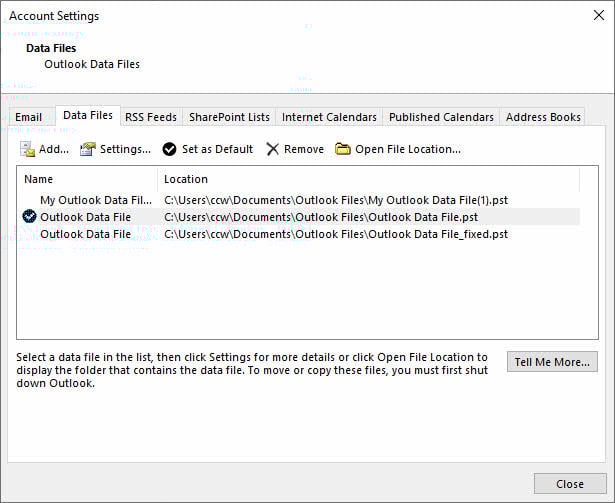
- 造訪 文件 -> 帳戶設置 -> 帳戶設置
- 在操作欄點擊 數據文件 選項卡
- 記下每個資料檔案的位置路徑

3. 方法一:重啟 Outlook 和計算機
3.1 關閉 Outlook 的正確方法
有時只需簡單重新啟動即可解決 Outlook 資料檔案無法存取的錯誤:
- 完全關閉 Outlook
- 媒體中心 按Ctrl + Shift + Esc鍵 開啟工作管理員
- 尋找任何 微軟Outlook 流程
- 右鍵單擊並選擇 結束任務 對於每個 Outlook 進程

3.2 系統重啟程序
- 儲存所有打開的工作
- 點擊 開始 -> 電力 -> 重新啟動
- 等待電腦完全重啟
- 啟動 Outlook 並測試錯誤是否仍然存在
重新啟動有助於清除臨時故障,並解鎖可能被後台程序使用的任何資料檔案。
4.方法2:建立新的Outlook設定檔
建立新設定檔是解決由設定檔損壞引起的 Outlook 錯誤 0x8004010F 的最有效方法之一。
4.1 找到目前設定檔設定
- 完全關閉 Outlook
- 未結案工單 控制面板
- 搜尋並點擊 郵件
- 在郵件設定對話框中,按一下 顯示配置文件
- 記下您目前的個人資料名稱
4.2 逐步建立新的設定檔
- 在郵件對話框中,按一下 新增
- 輸入新設定檔的名稱(例如“Outlook New”)
- 點擊 OK
- 選擇 電郵帳戶 並輸入您的電子郵件地址和密碼
- 讓 Outlook 自動配置您的帳戶設置
- 點擊 下一則 配置完成後
- 選擇 完

4.3 將新設定檔設定為預設設定文件
- 在郵件對話框中,選擇 始終使用此配置文件
- 從下拉式選單中選擇您的新個人資料
- 點擊 OK
- 啟動 Outlook 來測試新的設定文件
5.方法3:修復損壞的資料文件
損壞的資料檔案也會導致「無法存取Outlook資料檔案」錯誤。在這種情況下,您可以使用專用的修復工具來解決問題。
5.1 使用 ScanPST(收件匣修復工具)
ScanPST(收件匣修復工具) 是 Outlook 內建的修復損壞資料檔的工具。我們已編寫 綜合指南 關於如何使用它。
5.2 使用第三方工具
ScanPST 只能修復輕微損壞的資料檔案。對於嚴重損壞的資料文件,您可以使用第三方工具,例如 DataNumen“ Outlook 修復工具:
- 關閉 Outlook 和任何其他可能存取您的 PST 檔案的應用程式。
- 開始 DataNumen Outlook Repair
- 選擇損壞的 PST 檔案作為來源檔案。
- 設定固定檔名。
- 點擊 “開始修復” 按鍵
- 修復過程結束後, DataNumen 將會建立一個新的修復 PST 檔案。
- 在 Outlook 中開啟修復的 PST 檔案以存取復原的資料。

6.方法4:修復檔案位置與權限問題
6.1 檢查PST檔案是否為唯讀
如果將PST檔案設定為唯讀,則它將無法接收任何新的電子郵件,這可能會導致「無法存取Outlook資料檔案」或「無法開啟Outlook資料檔案」警報。要解決此問題,只需關閉唯讀狀態,如下所示:
- 首先,我們最好正確退出 Outlook。
- 轉到計算機的“開始”功能表並單擊 控制面板 在選單中。
- 然後在“控制面板”的新窗口中,我們可以調整計算機的設置。 強烈建議在此處按圖標查看,這樣對於我們來說找到並單擊“郵件”選項將非常方便。
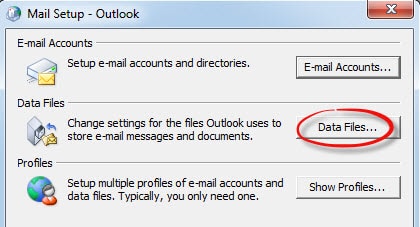
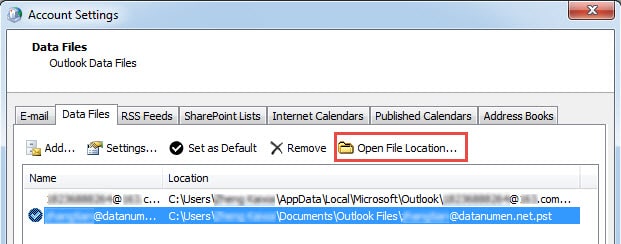
- 接下來在“郵件設置”對話框中,我們只需單擊“數據文件”按鈕即可打開“帳戶設置”窗口。 在“帳戶設置”中,我們應調整文件的位置,然後單擊“打開文件位置”按鈕。 包含PST文件的界面將會打開。
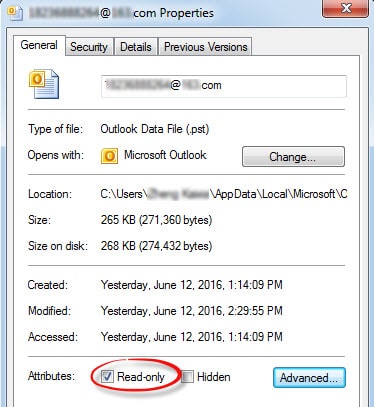
- 右鍵單擊該文件,然後在上下文菜單中選擇“屬性”。 在“屬性”對話框的底部,我們可以在“常規”選項卡下看到“只讀”項目。 取消標記“只讀”旁邊的複選框。 最後單擊“確定”以保存設置。
6.2 檢查和更改檔案權限
不正確的檔案權限可能導致「無法存取 Outlook 資料檔案」錯誤:
- 導覽至您的 Outlook 資料檔位置
- 用鼠標右鍵單擊 OST 或 PST 文件
- 選擇 物業
- 在操作欄點擊 安全性 選項卡
- 點擊 進階功能
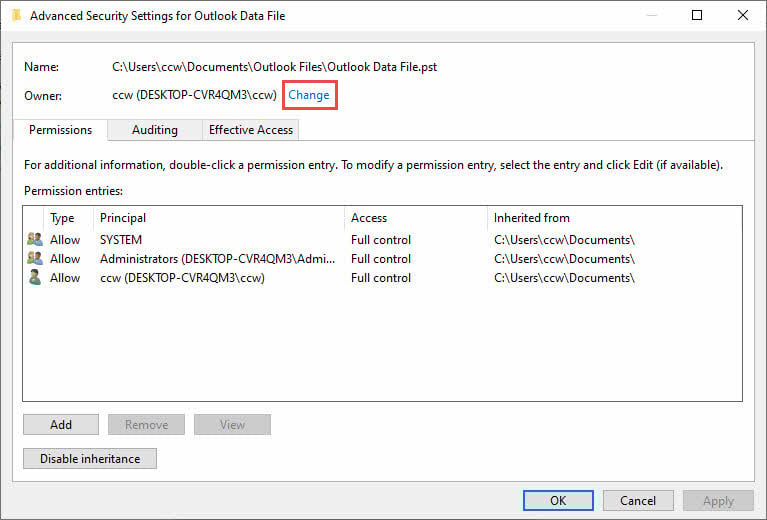
- 點擊 更改 所有者姓名旁邊
- 輸入您的用戶名並點擊 檢查姓名
- 點擊 OK 並確保 完全控制 被授予
6.2 從 OneDrive 移動文件
如果您的資料檔案位於 OneDrive 中,則它們可能會在同步期間鎖定:
- 完全關閉 Outlook
- 打開文件瀏覽器
- 導覽至您的 OneDrive\Documents\Outlook Files 資料夾
- 將您的 PST 檔案複製到 C:\Users\ \Documents\Outlook 文件
- 確保本機資料夾未與 OneDrive 同步
6.3 更新 Outlook 中的檔案路徑
- 打開Outlook
- 造訪 文件 -> 帳戶設置 -> 帳戶設置
- 在操作欄點擊 數據文件 選項卡
- 選擇有問題的數據文件
- 點擊 打開文件所在位置
- 如果路徑不正確,請刪除該檔案並從新位置新增
7.方法5:檢查並修復帳戶設置
7.1 存取帳戶設置
不正確的伺服器設定可能會觸發 Outlook 錯誤 0x8004010F:
- 打開Outlook
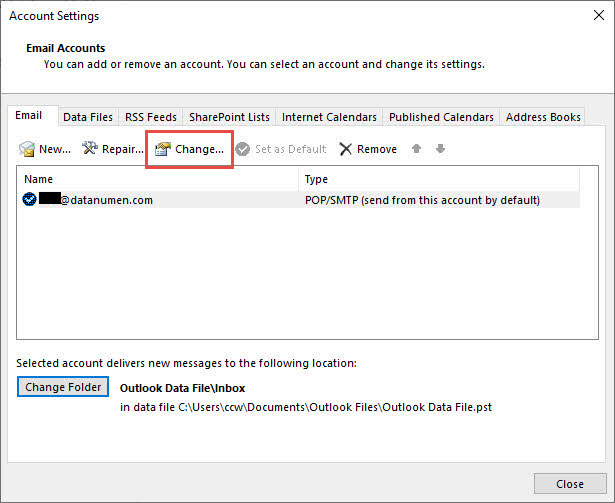
- 點擊 文件 -> 帳戶設置 -> 帳戶設置
- 從清單中選擇您的電子郵件帳戶
- 點擊 更改
7.2 測試帳戶連接
- 在帳戶設定視窗中,點擊 測試帳戶設置
- 檢查測試結果是否有任何錯誤
- 記錄任何失敗的身份驗證或伺服器連線測試
- 點擊 關閉 測試完成時
7.3 更新身份驗證設置
- 在變更帳戶對話方塊中,按一下 更多設置
- 前往 進階功能 選項卡
- 驗證伺服器連接埠號碼和加密設置
- 勾選 使用以下類型的加密連接
- 確保身份驗證方法設定正確
- 點擊 OK 進而 下一則
8. 方法六:暫時停用防毒軟體
8.1 辨識防毒幹擾
安全軟體有時會阻止 Outlook 存取資料檔案。常見跡象包括:
- 防毒更新後出現錯誤
- 電子郵件掃描功能幹擾 PST/OST files
- 防火牆阻止 Outlook 連接
8.2 安全停用安全軟體
對於 Windows Defender:
- 造訪 開始 -> 設定 -> 更新與安全
- 點擊 Windows安全
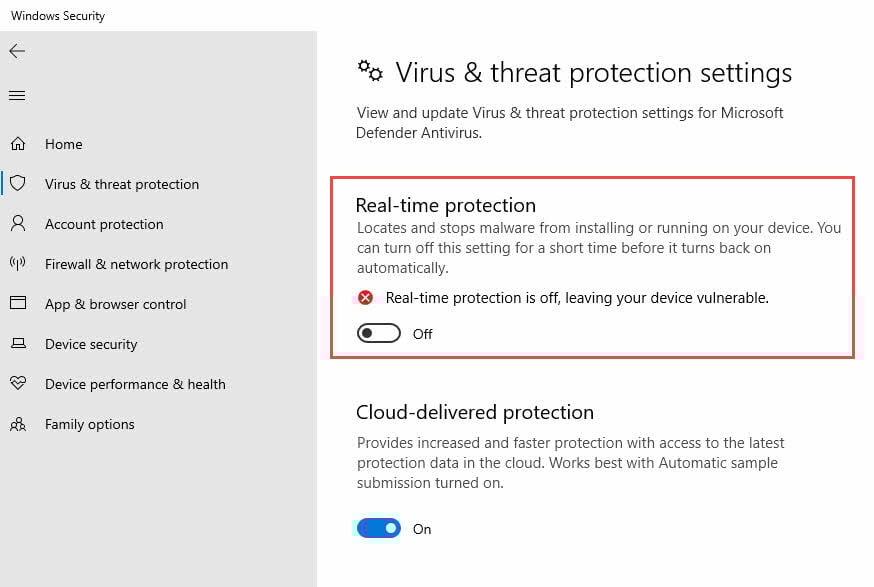
- 選擇 病毒和威脅防護
- 點擊 管理設置 在病毒和威脅防護設定下
- 關 實時保護 暫時
對於第三方防毒軟體,請檢查軟體文件以了解停用程式。
8.3 測試並重新啟用保護
- 啟動 Outlook 並測試錯誤是否已解決
- 如果已修復,請將 Outlook.exe 新增至防毒排除中
- 重新啟用即時保護
- 再次測試 Outlook 以確保其仍然有效
9. 方法 7:解決 OneDrive 同步衝突
9.1 辨識 OneDrive 問題
OneDrive 在嘗試同步 PST 檔案時可能會導致 Outlook 資料檔案無法開啟錯誤:
- 位於 OneDrive\Documents\Outlook Files 中的文件
- OneDrive 通知中出現的同步錯誤
- OneDrive 同步時出現檔案存取錯誤
9.2 配置 OneDrive 設定
- 右鍵單擊系統托盤中的 OneDrive 圖標
- 點擊 設定 (齒輪圖示)
- 前往 同步和備份 選項卡
- 點擊 管理備份
- 取消選中 技術文件 夾
- 點擊 保存更改
9.3 將檔案移回本地存儲
- 完全關閉 Outlook
- 將 PST 檔案從 OneDrive 複製到 C:\Users\[使用者名稱]\Documents\Outlook Files
- 更新 Outlook 資料檔案引用以指向本機文件
- 重新啟動 Outlook 並驗證功能
10.方法8:更改郵件遞送位置
10.1 存取資料檔設置
更改 Outlook 傳遞新郵件的位置可以解決存取問題:
- 打開Outlook
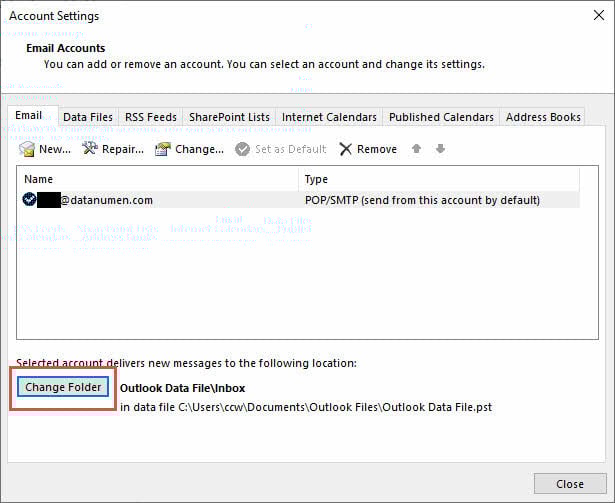
- 造訪 文件 -> 帳戶設置 -> 帳戶設置
- 選擇您的電子郵件帳戶
- 點擊 更改文件夾
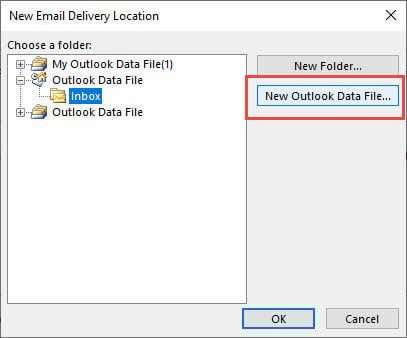
10.2 建立新的資料文件
- 點擊 新的Outlook數據文件
- 輸入新文件的名稱(例如“新電子郵件資料”)
- 點擊 OK
- 點擊 收件箱 新數據文件
- 點擊 OK
10.3 匯入現有電子郵件
- 造訪 文件 -> 對外開放 -> 進出口
- 選擇 從另一個程序或文件導入
- 選擇 Outlook數據文件(.pst)
- 瀏覽到您的舊 PST 文件
- 選擇導入選項並點選 完

11.方法9:禁用快取Exchange模式
11.1 了解快取 Exchange 模式
快取 Exchange 模式會儲存郵箱的本機副本,但有時會導致 OST 無法開啟文件錯誤。停用它會強制 Outlook 僅在線工作。
11.2 逐步禁用緩存
- 打開Outlook
- 造訪 文件 -> 帳戶設置 -> 帳戶設置
- 選擇您的 Exchange 帳戶
- 點擊 更改
- 取消選中 使用緩存的Exchange模式
- 點擊 下一則 進而 完
- 重新啟動Outlook

11.3 Exchange 用戶的替代解決方案
如果不想停用快取模式:
- 刪除 OST 強制重新建立文件
- 減少郵箱同步週期
- 使用 Outlook Web App 作為替代方案
12.方法10:在安全模式下執行Outlook
12.1 以安全模式啟動 Outlook
- 媒體中心 Windows Key + R
- 類型 outlook.exe /安全
- 點擊 OK
- 等待 Outlook 以安全模式啟動

12.2 辨識插件衝突
如果 Outlook 在安全模式下執行,則可能是加載項導致了問題:
- 造訪 文件 -> 選項 -> 加載項
- 選擇 COM加載項 從下拉式選單中
- 點擊 Go
- 取消選取所有加載項
- 點擊 OK 然後正常重啟 Outlook。

12.3 永久管理插件
- 逐一啟用加載項
- 啟用每個加載項後測試 Outlook
- 刪除導致錯誤傳回的任何加載項
- 僅啟用必要的加載項
13.方法11:修復Microsoft Office
13.1 存取 Office 修復選項
損壞的 Office 安裝檔案可能會導致持久的 Outlook 錯誤:
- 未結案工單 控制面板
- 點擊 “程序和功能”
- 尋找您的 Microsoft Office 安裝
- 右鍵單擊並選擇 更改
13.2 執行 Office 修復
- 選擇 快速維修
- 點擊 維修
- 等待修復過程完成
- 如果問題仍然存在,請重複 在線維修
- 線上修復需要網路連接,耗時較長

13.3 驗證修復成功
- 修復完成後請重新啟動電腦。
- 啟動Outlook
- 測試發送和接收電子郵件
- 檢查 Outlook 資料檔案無法存取錯誤是否已解決
14.方法12:進階解決方案和專業工具
14.1轉換 OST 到PST
日期 OST 檔案嚴重損壞,轉換為 PST 格式可能會有幫助:
- 完全關閉 Outlook
- 找到你的 OST 文件
- 重新命名以建立備份(例如,在檔案名稱中新增“.backup”)
- 使用專業的 OST 轉 PST 轉換工具
- 將轉換後的 PST 檔案匯入 Outlook
14.2 尋求專業協助
在以下情況請聯絡專業服務:
- 多種方法均失敗
- 關鍵業務數據面臨風險
- 你對技術程序感到不舒服
- 懷疑硬體故障
15. 預防技巧和最佳實踐
15.1 定期備份策略
防止資料遺失並減少未來 Outlook 錯誤 0x8004010F 事件的影響:
- 每月將 PST 檔案匯出到外部存儲
- 使用 Outlook 內建的備份功能
- 為重要電子郵件啟用自動雲端備份
- 定期測試備份復原程序
觀看 我們的完整指南 關於如何備份Outlook郵件。
15.2 正確的 Outlook 維護
- 歸檔舊郵件 減少 PST 檔案大小
- 空的 刪除的項目 定期文件夾
- 每月運行 SCANPST 作為預防性維護
- 保持 Outlook 和 Office 更新
- 關機前正確關閉 Outlook
15.3 避免常見陷阱
- 一個驅動器: 不要將 Outlook 資料檔同步到雲
- 殺毒軟件: 將 Outlook 新增到排除列表
- 網路磁碟機: 將 PST 檔案儲存在本地,而不是網路共享上
- 多個實例: 不要在多個 Outlook 實例中開啟同一個 PST 文件
16. 特定場景故障排除
16.1 Windows 更新後
Windows 更新有時會破壞 Outlook 功能:
- 檢查 Windows 更新歷史記錄以了解最近的安裝
- 完全重新啟動電腦
- 如果錯誤仍然存在,請執行 Office 修復
- 查看 Microsoft 的已知問題文檔
16.2 Office 365 遷移後
租戶遷移可能會導致資料檔案存取問題:
- 刪除舊 OST 強制重新建立文件
- 驗證新伺服器設定是否正確
- 清除 Outlook 憑證快取
- 使用新的租戶憑證重新進行身份驗證
共用郵箱具有特定的設定需求:
- 驗證您對共用信箱具有適當的權限
- 禁用 下載共享資料夾 在帳戶設定中
- 在線訪問共享郵箱,而不是本地訪問
- 檢查 Exchange 管理員是否有權限問題
17.何時聯絡客服
17.1 認識無法解決的問題
有些問題需要專業介入:
- 硬體故障指示器(硬碟錯誤)
- 嚴重的檔案系統損壞
- 網路基礎設施問題
- Exchange 伺服器端問題
17.2 準備聯絡支援人員
聯絡支援人員之前請收集以下資訊:
- 確切的錯誤訊息和代碼
- Outlook 版本和內部版本號
- 問題何時開始
- 已嘗試的方法
- 錯誤對話框的螢幕截圖
17.3 Microsoft 支援選項
- Microsoft 支援網站
 : 免費故障排除文章
 - 社區論壇: 同儕支持和解決方案
- 有償支持: Microsoft 技術人員的直接協助
- 貿易支持: 企業級援助選項

18.常見問題解答
18.1 常見錯誤問題
Q:「無法存取 Outlook 資料檔案」是什麼意思?
答:此錯誤表示 Outlook 無法讀取或定位 PST 或 OST 包含您的電子郵件資料的文件,通常是由於文件損壞、權限問題或設定檔問題造成的。
Q:為什麼我不斷收到錯誤 0x8004010F?
答:反覆出現的錯誤通常表示有持續性問題,例如 OneDrive 同步衝突、防毒幹擾或持續性檔案損壞,需要更徹底的故障排除。
Q:這個錯誤會對我的資料造成危險嗎?
答:錯誤本身不會損壞您的數據,但潛在原因(例如文件損壞)可能會損壞您的數據。嘗試修復之前,請務必備份您的資料。
18.2 文件特定問題
Q:PST 和 OST 文件?
答:PST 檔案在本地儲存 POP3 帳戶數據,而 OST 檔案快取 Exchange/IMAP 資料以供離線存取。兩者都可能受到此錯誤的影響。
Q:我可以從損壞的 OST 文件?
答:可以,使用 SCANPST 或專業復原工具。對於 Exchange 帳戶,也可以從伺服器重新同步資料。
Q:Windows 更新後,為什麼 Outlook 找不到我的資料檔?
答:Windows 更新有時會變更檔案權限或位置。請依照方法 4 中的說明檢查檔案路徑和權限。
18.3 與解決方案相關的問題
Q:我應該先嘗試哪一種方法?
答:先嘗試方法 1(重啟),然後是方法 2(新建設定檔),最後是方法 3(SCANPST)。這些方法可以解決大多數常見問題。
Q:建立新的個人資料會刪除我的電子郵件嗎?
答:如果您將新的設定檔指向現有資料文件,則不需要。但是,請務必備份您的 PST 檔案/OST file首先。
Q:SCANPST 修復文件需要多長時間?
答:修復時間取決於檔案大小和損壞程度。小檔案只需幾分鐘,而損壞的大檔案可能需要數小時。
18.4 預防和維護問題
Q:我應該多久備份一次 Outlook 資料?
答:根據電子郵件數量,每週或每月備份關鍵資料。對於業務關鍵型通信,備份頻率應更高。
Q:OneDrive 會導致此錯誤嗎?
答:是的,OneDrive 同步可能會鎖定 PST 檔案並導致存取錯誤。請將 Outlook 資料檔案保留在本機資料夾中,不要同步到雲端。
Q:我應該對 Outlook 使用什麼防毒設定?
答:新增 Outlook.exe 和您的 PST/OST file 將位置新增至防毒排除清單以防止幹擾。
18.5 進階故障排除問題
Q:我應該何時聯絡 Microsoft 支援?
答:當多種方法失敗、懷疑存在伺服器端問題或處理業務關鍵資料復原時,請聯絡支援。
Q:第三方修復工具使用安全嗎?
答:知名公司出品的信譽良好的工具通常是安全的,但請務必先備份資料並徹底研究供應商。
Q:我可以防止此錯誤再次發生嗎?
答:是的,透過定期維護、正確關機、避免文件同步衝突以及按照預防部分所述進行備份。
19. 結論與總結
19.1 快速參考修復優先級
為了最快解決無法存取 Outlook 資料檔案的錯誤,請按以下順序嘗試方法:
- 重新啟動 Outlook 和電腦 (方法一)-修復臨時問題
- 創建新的 Outlook 配置文件 (方法 2)- 解決設定檔損壞問題
- 運行SCANPST修復工具 (方法 3)- 修復檔案損壞
- 檢查檔案權限和位置 (方法 4)- 解決訪問問題
- 暫時禁用防毒軟體 (方法 6)- 辨識軟體衝突
如果基本方法失敗,請繼續使用進階解決方案,例如 Office 修復或專業復原工具。
19.2 最終建議
為了盡量減少 Outlook 錯誤 0x8004010F 未來再次出現的情況,請執行下列操作:
- 保持定期資料備份
- 保持 Outlook 和 Windows 更新
- 正確配置防毒排除
- 避免將資料檔案儲存在雲端同步資料夾中
- 使用 SCANPST 執行每月維護
- 監控檔案大小並存檔舊電子郵件
請記住,大多數 Outlook 資料檔案存取問題都可以透過正確的方法解決。在嘗試複雜的修復之前,請先從簡單的解決方案入手,並且始終將資料安全放在首位,在進行任何更改之前務必建立備份。
如果嘗試這些方法後仍然遇到問題,則該問題可能需要專業協助或表明需要解決潛在的硬體問題。
關於作者
修星 是一位經驗豐富的 IT 專業人士,在企業電子郵件系統和 Microsoft Office 故障排除方面擁有超過 8 年的經驗。他已幫助數千名使用者解決了不同企業環境中複雜的 Outlook 問題。
Xiu 專注於電子郵件系統遷移、資料復原和生產力軟體最佳化。他的實務經驗包括管理 Exchange Server 部署、排除 MAPI 連線問題以及為關鍵任務電子郵件系統實施強大的備份策略。
Xiu 致力於透過科技寫作,讓複雜的 IT 解決方案惠及一般使用者。他始終關注 Office 365 和 Exchange Online 的最新發展以及新興的電子郵件技術。在解決電子郵件難題之餘,Xiu 也喜歡分享實用的技術技巧,幫助人們提升工作效率。
對本指南有任何疑問,或需要 Outlook 方面的其他協助? Xiu 歡迎 回饋和建議 以改善這些故障排除資源。