
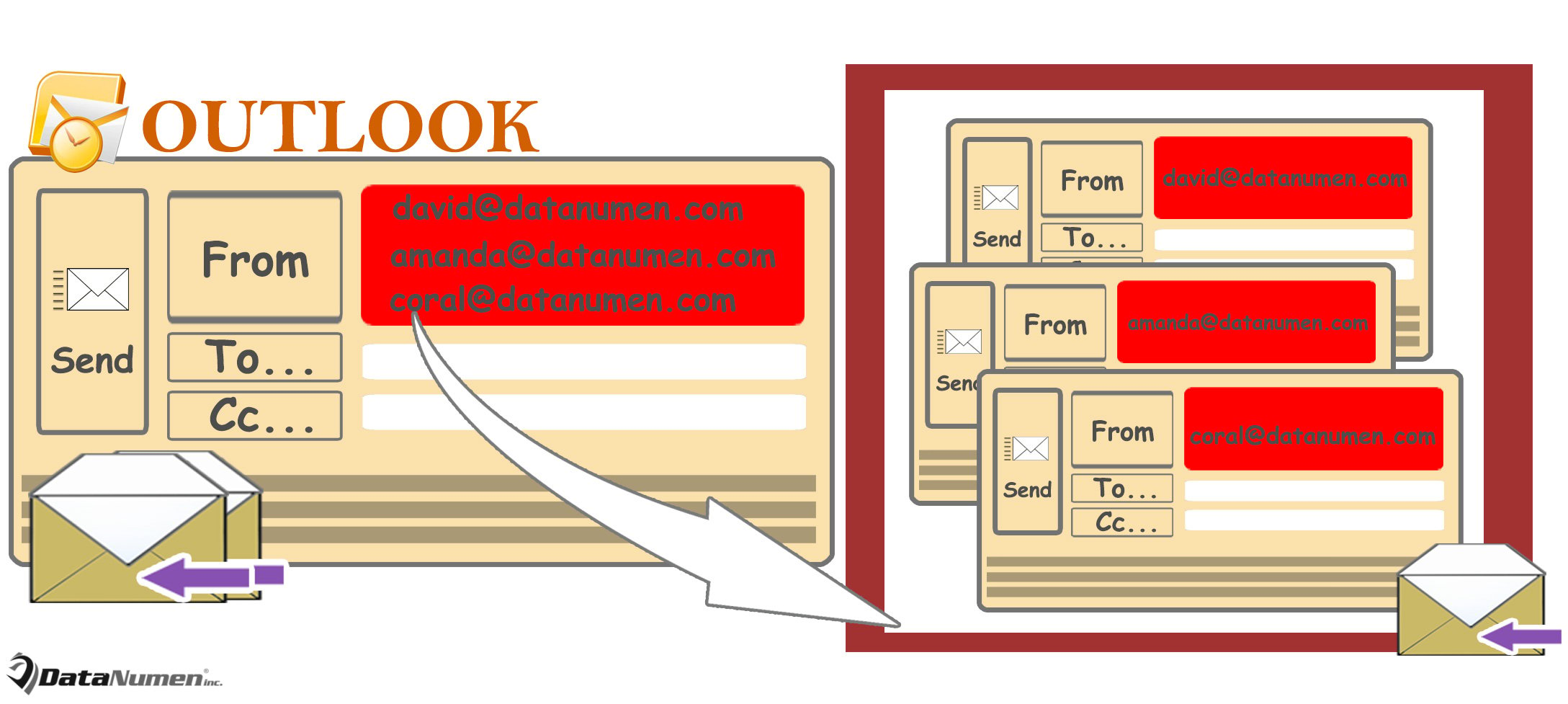
使用“全部回复”時,您可能希望將回複分別發送給原始發件人和收件人。 在本文中,我們將研究這個要求,並向您介紹一種實現它的便捷方法。
您一定曾經收到過一封不僅發送給您而且還發送給許多其他收件人的電子郵件。 屆時,您可能需要將此電子郵件回复給原始發件人和其他收件人。 一般來說,您可以使用“全部回复”。 但是,有時,出於保密目的,您可能需要單獨發送回复。 在這種情況下,強烈建議使用下文分享的方式,這樣可以省去您繁瑣的重複操作。
分別回复所有原始發件人和收件人的電子郵件
- 首先,通過“Alt + F11”快捷鍵訪問 Outlook VBA 編輯器。
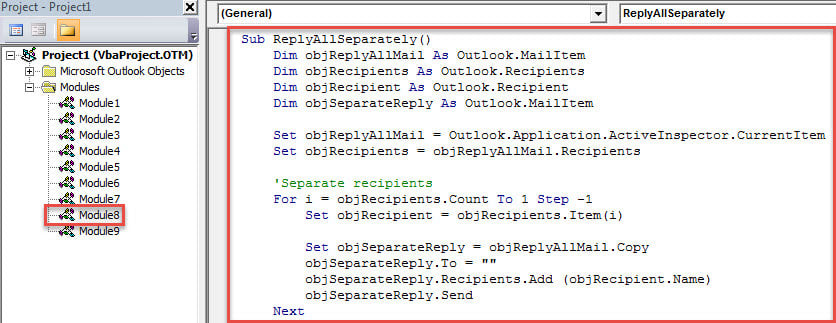
- 然後,在彈出的“Microsoft Visual Basic for Applications”窗口中,將以下VBA代碼放入模塊中。
Sub ReplyAllSeparately()
    Dim objReplyAllMail As Outlook.MailItem
    Dim objRecipients As Outlook.Recipients
    Dim objRecipient As Outlook.Recipient
    Dim objSeparateReply As Outlook.MailItem

    Set objReplyAllMail = Outlook.Application.ActiveInspector.CurrentItem
    Set objRecipients = objReplyAllMail.Recipients

    'Separate recipients
    For i = objRecipients.Count To 1 Step -1
        Set objRecipient = objRecipients.Item(i)

        Set objSeparateReply = objReplyAllMail.Copy
        objSeparateReply.To = ""
        objSeparateReply.Recipients.Add (objRecipient.Name)
        objSeparateReply.Send
    Next

    objReplyAllMail.Close olDiscard
End Sub
- 之後,按照文章中所示的步驟將此宏添加到消息窗口的快速訪問工具欄 - “如何在Outlook中運行VBA代碼“。
- 最終,您可以嘗試一下。
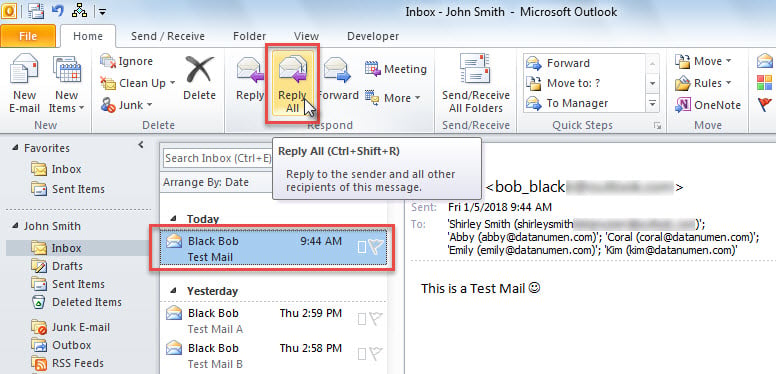
- 首先,選擇一封電子郵件並點擊“全部回复”按鈕。

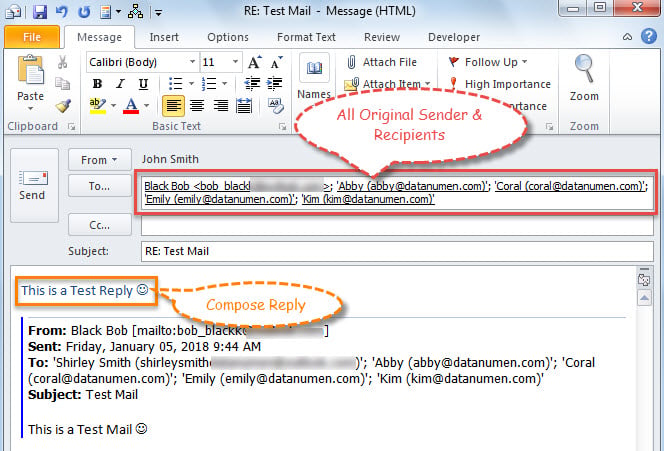
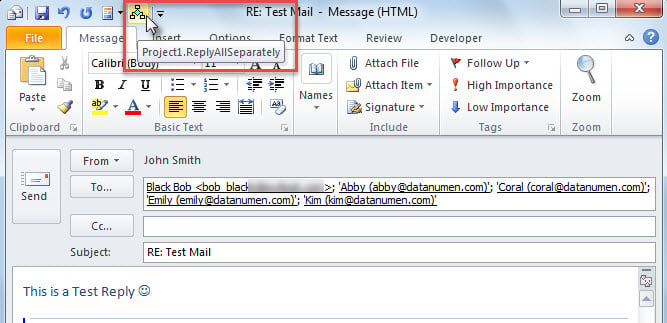
- 將顯示一封新郵件,您可以在“收件人”字段中看到所有原始發件人和收件人。 現在您可以隨意撰寫回复。

- 之後,您可以單擊快速訪問工具欄中的宏按鈕。

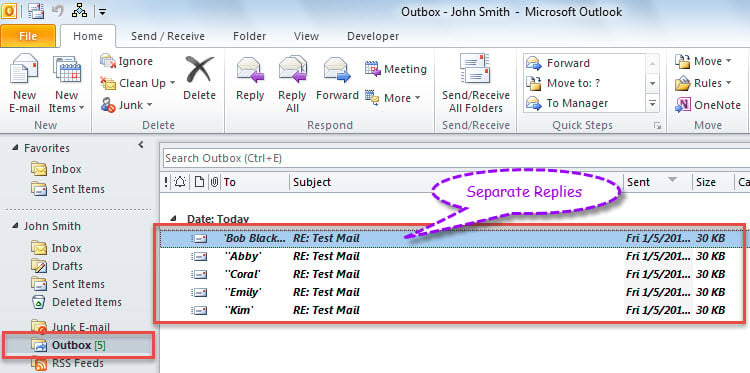
- 回復將立即單獨發送給收件人。 您可以在“發件箱”文件夾中找到發出的回复,如下圖所示。

解決Outlook問題
一般來說,當遇到煩人的 Outlook 問題時,您的第一個且立即的解決辦法必須是 收件箱維修工具 – Scanpst.exe。 事實上,在處理小麻煩時,這是非常有幫助和有效的。 然而,在發生嚴重的 Outlook 崩潰和 PST 文件損壞的情況下,它被證明毫無用處。 在這種情況下,您別無選擇,只能求助於更出色的修復工具,例如 DataNumen Outlook Repair。 它能夠從嚴重損壞的 Outlook 文件中提取最多的數據。
作者簡介:
Shirley Zhang是的數據恢復專家 DataNumen,Inc.是數據恢復技術的全球領導者,包括 sql恢復 和Outlook修復軟件產品。 欲了解更多信息,請訪問 萬維網。datanumen.COM