
有時您可能希望在Outlook中利用VBA代碼來實現更多功能。 但是,您不知道如何在Outlook中運行VBA代碼。 因此,本文將向您介紹詳細步驟。
在下文中,我們將以Outlook 2010版本為例,向您展示詳盡的步驟,從修改宏安全設置到運行VBA代碼。 現在,繼續閱讀以獲取它們。
步驟1:啟用“開發人員”標籤
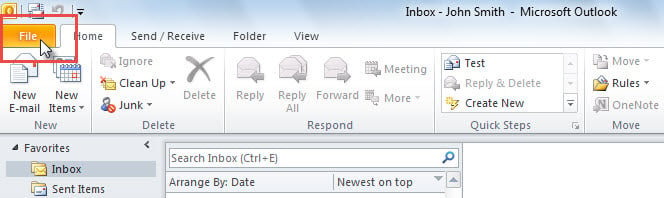
- 首先,啟動Outlook後,訪問“文件”菜單。
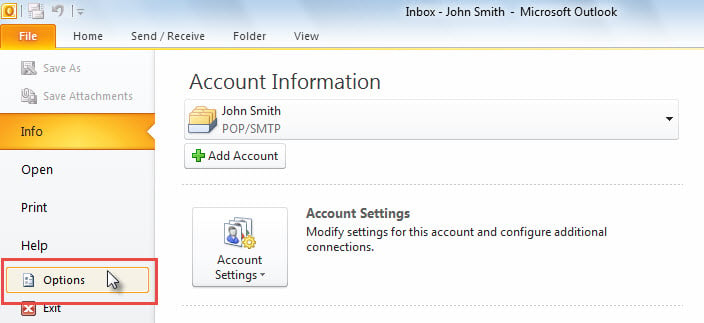
- 然後,在“文件”菜單中,選擇並單擊“選項”。
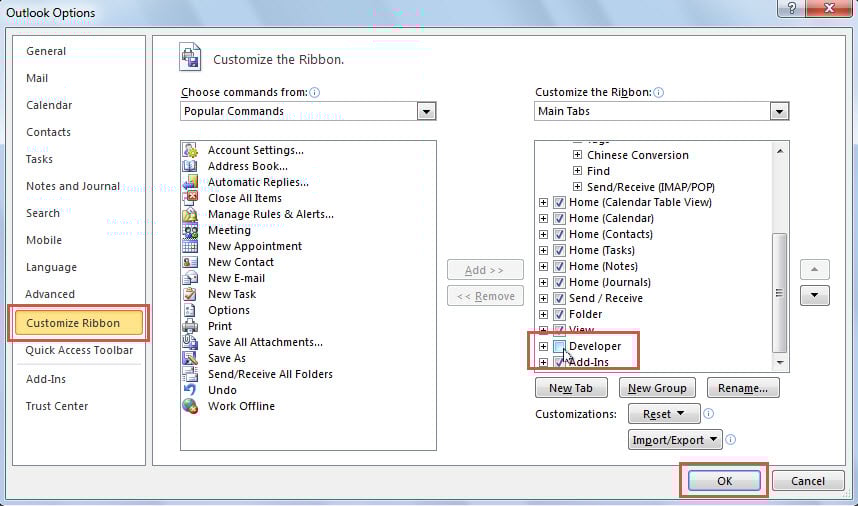
- 接下來,在彈出的“ Outlook選項”窗口中,切換到“自定義功能區”。
- 稍後,您可以在右側找到並啟用“開發人員”標籤。

- 最後,單擊“確定”。
步驟2:檢查宏安全設置
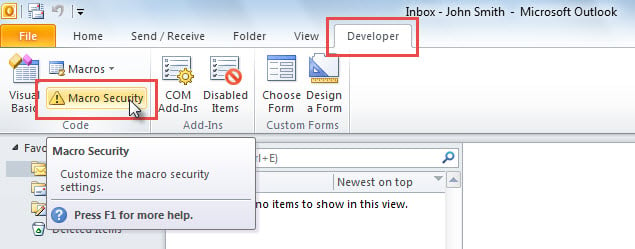
- 返回Outlook主窗口後,您可以訪問“開發人員”功能區。
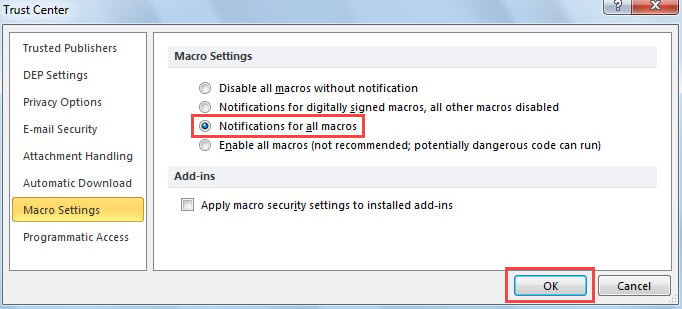
- 然後,單擊“宏安全性”按鈕。

- 在隨後的屏幕中,您應該選擇“所有宏的通知”,然後單擊“確定”按鈕。

步驟3:訪問Outlook VBA編輯器
要運行VBA代碼,您必須首先訪問VBA編輯器,這可以通過以下兩種方法來實現:
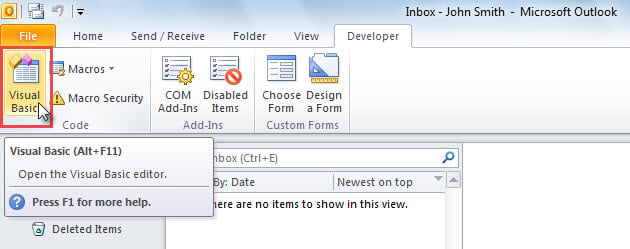
- 在Outlook中的“開發人員”選項卡下,單擊“ Visual Basic”按鈕。

- 或者,您可以直接按“ Alt + F11”鍵按鈕。
步驟4:添加VBA代碼
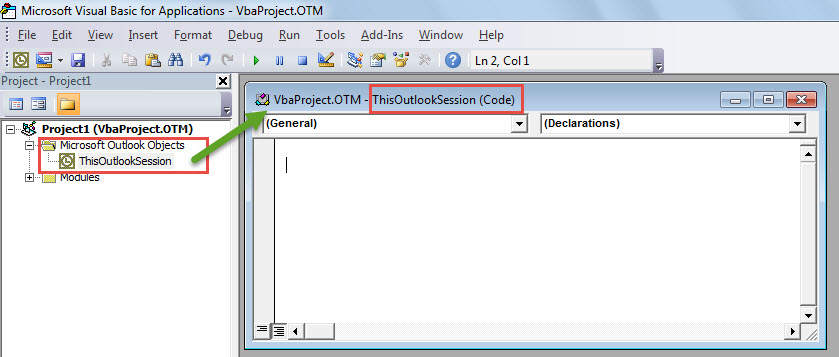
- 在VBA編輯器中,即“ Microsoft Visual Basic for Applications”窗口中,您需要展開左側的“ Microsoft Outlook Objects”文件夾
- 然後,雙擊“ ThisOutlookSession”項目以將其打開。

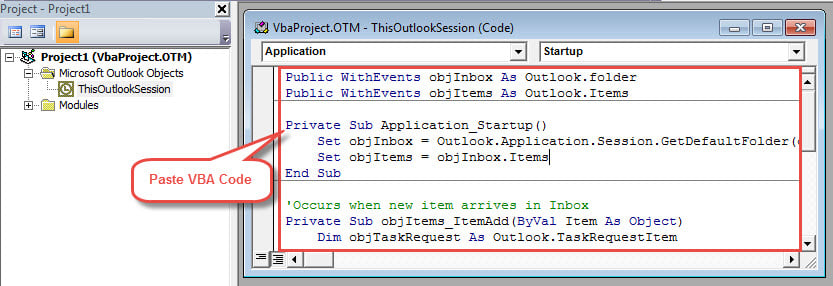
- 隨後,您可以將VBA代碼複製並粘貼到該項目的白色編輯窗格中。

- (可選)您可以將VBA代碼複製到模塊中。
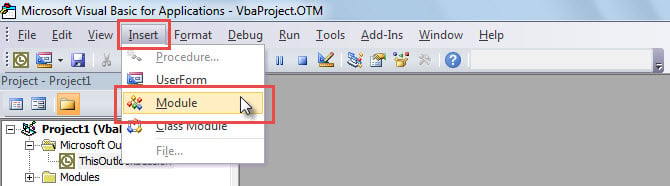
- 點擊菜單欄中的“插入”按鈕。
- 從下拉列表中選擇“模塊”。

- 然後,將顯示一個新模塊。 現在,您可以照常將代碼複製到模塊中。

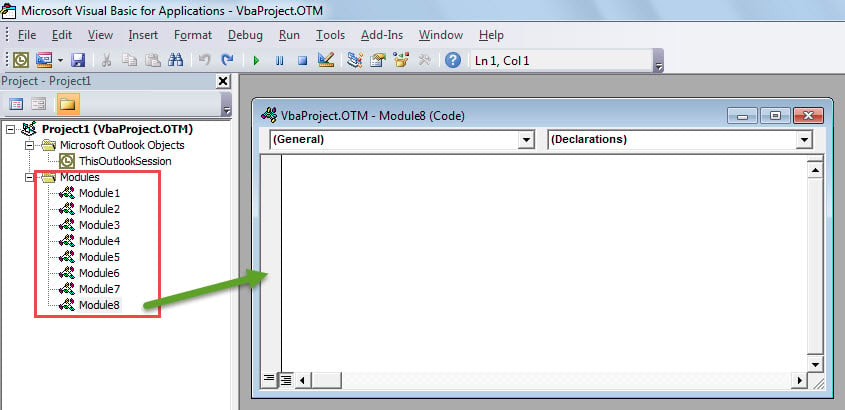
請注意: 一般來說,您可以將程式碼貼到“ThisOutlookSession”或模組中。但是,涉及事件(例如「Application_Start」)的 VBA 程式碼必須放在「ThisOutlookSession」中。
步驟5:運行VBA代碼
添加宏後,即可運行它。 在宏窗口中,您可以按“ F5”鍵按鈕或單擊工具欄中的“運行”按鈕。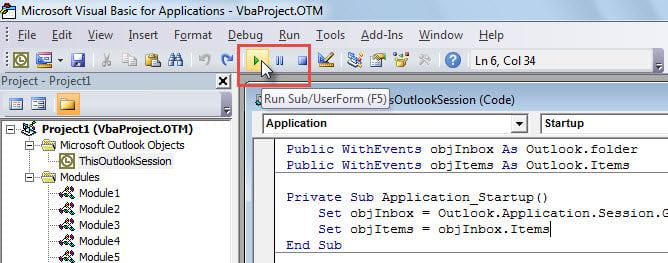
請注意: 對於涉及事件(例如「Application_Start」)的 VBA 程式碼,您應該重新啟動 Outlook 以啟動它。
可選步驟:將宏添加到快速訪問工具欄或功能區
如果要在Outlook主窗口中而不是在VBA編輯器中運行宏,則可以將宏添加到快速訪問工具欄或功能區。
將宏添加到快速訪問工具欄
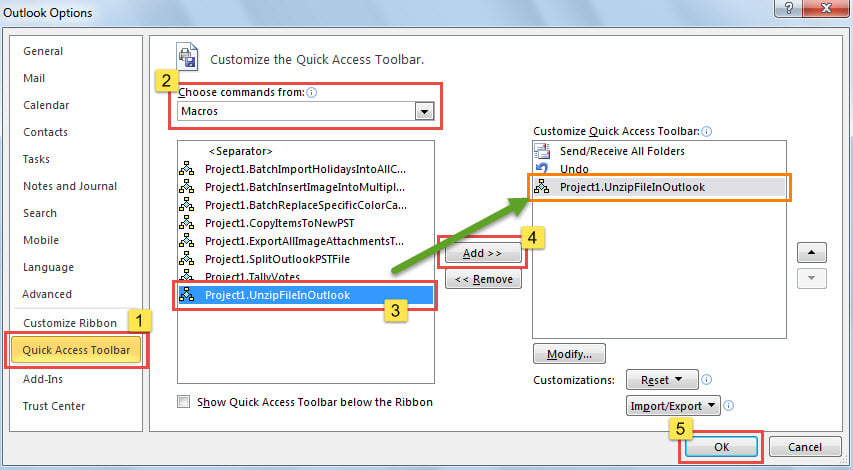
- 首先,請按照步驟1中顯示的操作訪問“ Outlook選項”,在其中可以轉到“快速訪問工具欄”選項卡。
- 接下來,從“選擇命令來源”中選擇“宏”。
- 然後,在宏列表中,選擇一個宏。
- 之後,單擊中間的“添加>>”按鈕。
- 最後,單擊“確定”。

- 從那時起,要運行此宏,您只需單擊快速訪問工具欄中的宏按鈕。

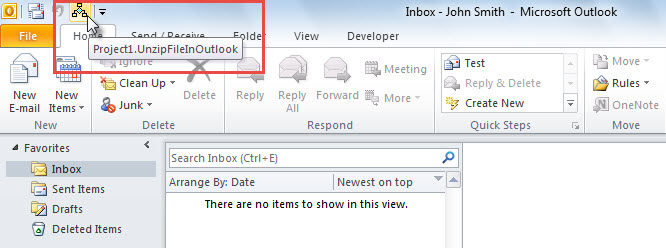
將宏添加到功能區
- 首先,轉到“文件”菜單,然後單擊“選項”。
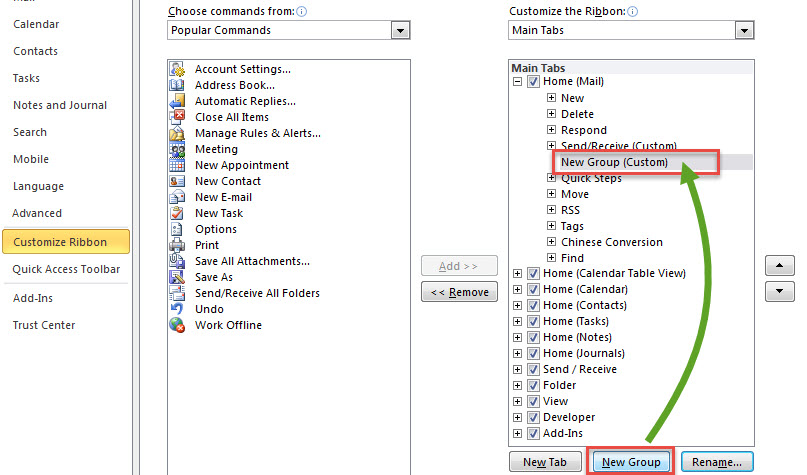
- 在隨後的“ Outlook選項”窗口中,轉到“自定義功能區”。
- 然後,在右側,單擊“新建組”按鈕。

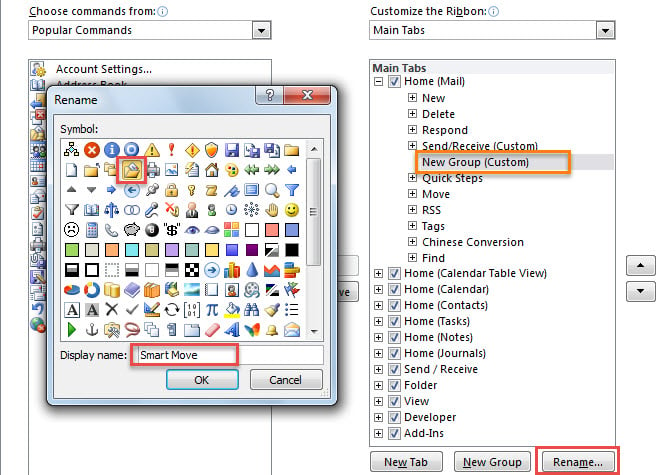
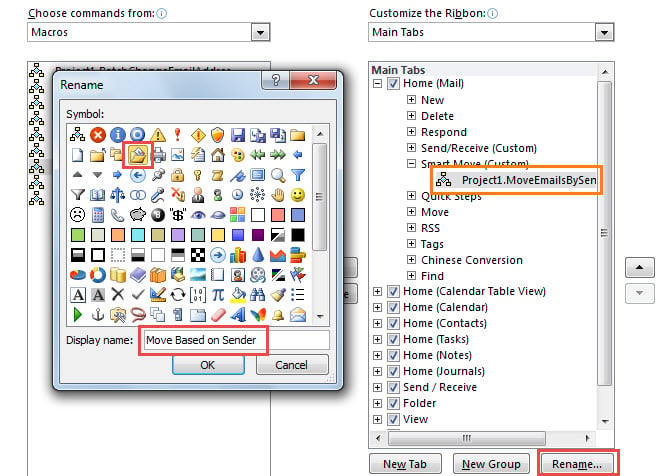
- 接下來,單擊“重命名”按鈕。
- 在彈出對話框中,為新組指定名稱和圖標,例如我的實例中的“ Smart Move”,然後單擊“確定”。

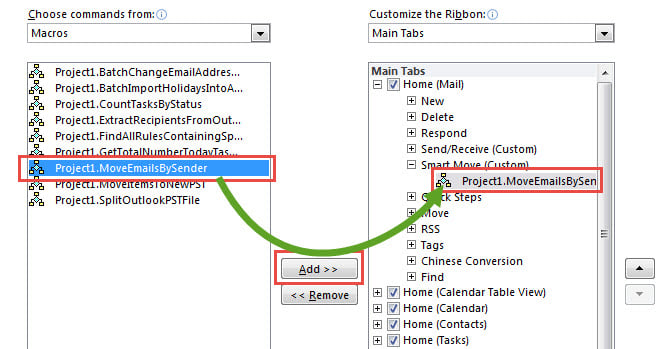
- 稍後,在左側的“選擇命令來源”下拉列表中選擇“宏”。
- 之後,在宏列表中,選擇所需的宏。
- 然後,單擊中心的“添加>>”按鈕將此宏添加到自定義組。

- 接下來,單擊“重命名”按鈕。
- 在新對話框中,更改此宏的名稱並為其分配圖標。

- 最終,單擊一系列“確定”,直到返回到Outlook主窗口。
- 現在,您將在功能區中看到新的宏按鈕,如以下屏幕截圖所示。


作者簡介:
Shirley Zhang是的數據恢復專家 DataNumen,Inc.是數據恢復技術的全球領導者,包括 mdf恢復 和Outlook修復軟件產品。 欲了解更多信息,請訪問 萬維網。datanumen.COM