
如果您想大量刪除 Outlook 中訂閱的所有 RSS 來源,可以閱讀這篇文章。我們將在此分享兩種高效的方法。
Outlook 允許用戶訂閱 RSS 源以獲取您喜愛的網站的最新新聞。 這是相當方便的。 但是,有時您可能需要在 Outlook 中重置 RSS 源。 因此,您需要先批量刪除所有現有的Feed。 毫無疑問,一一刪除太繁瑣了。 因此,這裡我們將教您兩種方法一次性批量刪除所有RSS Feed。
方法 1:僅刪除 RSS 源並保留以前下載的項目
- 首先,啟動 Outlook。
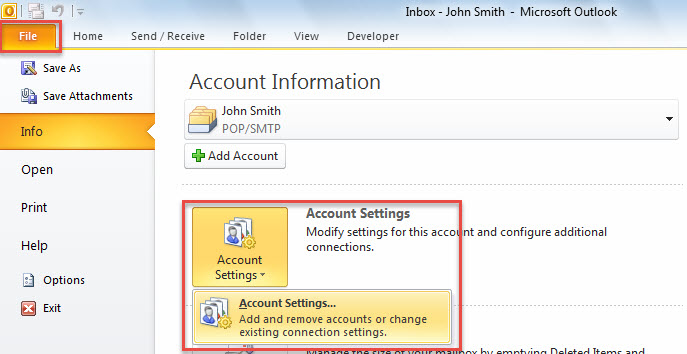
- 然後,前往“文件”菜單。
- 接下來,在新屏幕中,單擊“帳戶設置”按鈕,然後從下拉列表中選擇“帳戶設置”選項。

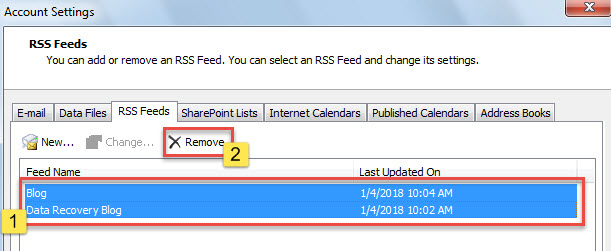
- 隨後,在新的彈出窗口中,切換到“RSS Feeds”選項卡。
- 在此選項卡上,按住“Ctrl”鍵並一一選擇所有提要。
- 之後,單擊“刪除”按鈕。

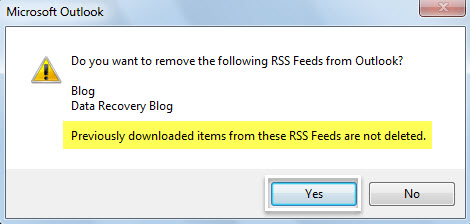
- 然後,您將收到一條消息,如下圖所示。

- 點擊“是”後,您可以看到所有 RSS 提要都已從“帳戶設置”窗口中消失。

- 然而,當您返回到郵件導航窗格後,您會發現之前從 RSS Feed 下載的項目仍然在那裡。

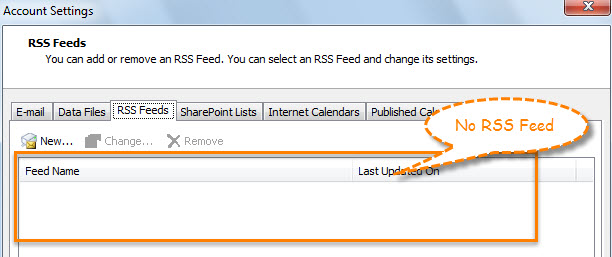
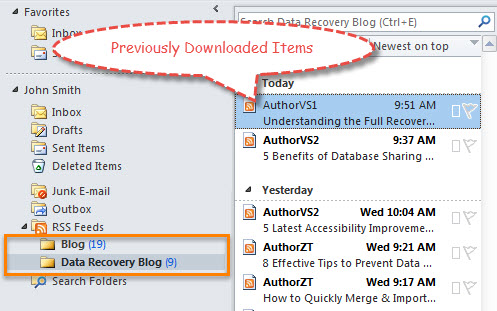
如果您想批量刪除 RSS 源和以前下載的項目,您可以使用第二種方法。
方法 2:刪除 RSS 源和以前下載的項目
- 首先,通過“ Alt + F11”觸發Outlook VBA編輯器。
- 然後,將以下VBA代碼複製到模塊中。
Sub DeleteAllRSSFeeds()
    Dim objRSSFeedsFolder As Outlook.Folder
    Dim i As Long
    Dim objRSSFolder As Outlook.Folder
    Dim strRSSName As String
    Dim objDeletedItemsFolder As Outlook.Folder
    Dim objDeletedFolder As Outlook.Folder

    Set objRSSFeedsFolder = Application.Session.GetDefaultFolder(olFolderRssFeeds)

    'Delete All RSS Folders
    For i = objRSSFeedsFolder.Folders.Count To 1 Step -1
        Set objRSSFolder = objRSSFeedsFolder.Folders(i)
        strRSSName = objRSSFolder.Name
        objRSSFolder.Delete

        'Permanently Delete from "Deleted Items" Folder
        Set objDeletedItemsFolder = Application.Session.GetDefaultFolder(olFolderDeletedItems)
        For Each objDeletedFolder In objDeletedItemsFolder.Folders
            If objDeletedFolder.Name = strRSSName Then
               objDeletedFolder.Delete
            End If
        Next
    Next
End Sub
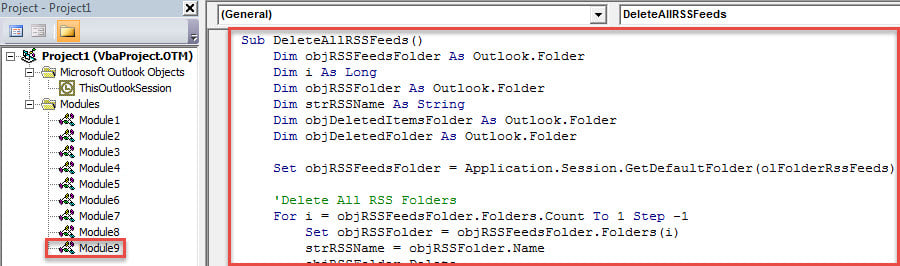
- 然後,單擊“F5”按鍵。
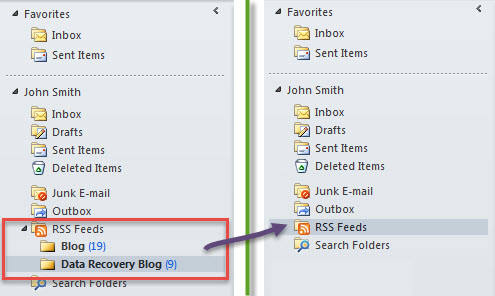
- 宏完成後,所有 RSS 源將從您的 Outlook 中消失。

重視 Outlook 數據保護
許多用戶都遇到過各種各樣的 Outlook 問題,從突然無響應、頻繁彈出錯誤到棘手的 PST 檔案損壞,不一而足。在這種情況下,您需要格外重視 Outlook 資料保護。毫無疑問,最重要的措施是定期備份 Outlook 檔案。此外,準備一款專業的 Outlook 修復軟體也不可或缺。例如,您可以獲得… DataNumen Outlook Repair 這樣可以 修復Outlook 在幾分鐘內歸檔。
作者簡介:
Shirley Zhang是的數據恢復專家 DataNumen,Inc.是數據恢復技術的全球領導者,包括 sql修復 和Outlook修復軟件產品。 欲了解更多信息,請訪問 萬維網。datanumen.COM