
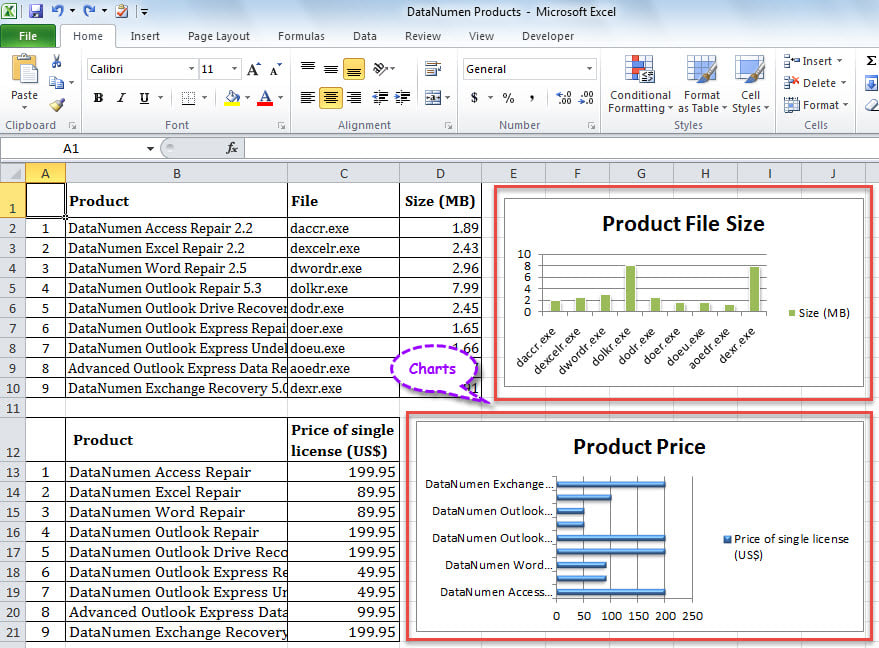
如果您想快速將 Excel 工作簿中每個工作表中的所有圖表複製到 Outlook 電子郵件中,可以使用本文中介紹的方法。 它可以幫助您一次性獲得它。
也許您已經為 Excel 工作簿中的統計數據創建了一堆圖表。 稍後,您希望充分利用這些圖表來創建新的 Outlook 郵件。 當然,您可以選擇手動將它們一一複製到電子郵件中。 不過,這也是相當麻煩的。 因此,下面我們將與您分享一種更方便的方法。 只需單擊一下即可幫助您實現這一點。 現在請繼續閱讀以了解詳細信息。
將 Excel 工作簿中的所有圖表批量複製到 Outlook 電子郵件
- 首先,開啟對應的 Excel 工作簿。
- 然後,按“Alt + F11”訪問 Excel VBA 編輯器。
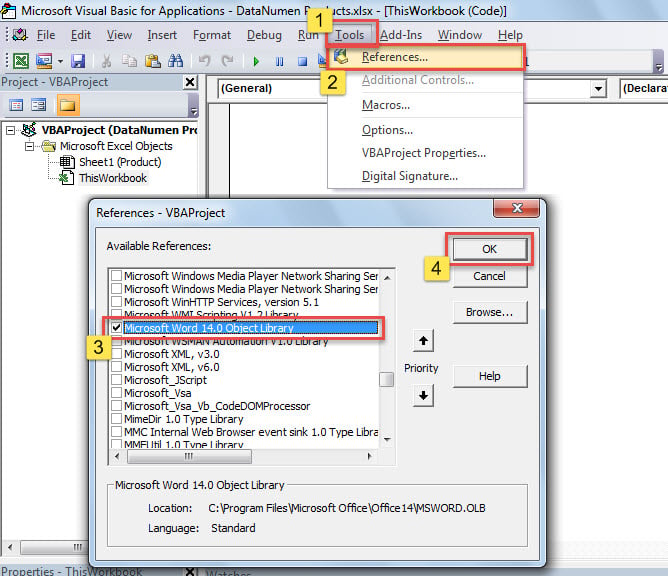
- 在新視窗中,新增「MS Outlook 物件庫」和「MS Word 物件庫」。步驟與文章“如何在 VBA 中新增物件庫引用“。

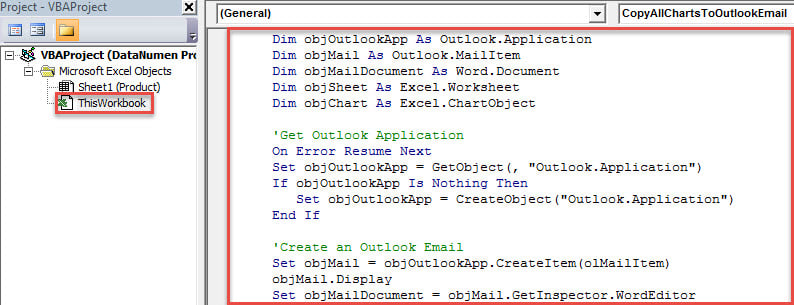
- 之後,將以下VBA代碼放入“ThisWorkbook”項目中。
Sub CopyAllChartsToOutlookEmail()
    Dim objOutlookApp As Outlook.Application
    Dim objMail As Outlook.MailItem
    Dim objMailDocument As Word.Document
    Dim objSheet As Excel.Worksheet
    Dim objChart As Excel.ChartObject

    'Get Outlook Application
    On Error Resume Next
    Set objOutlookApp = GetObject(, "Outlook.Application")
    If objOutlookApp Is Nothing Then
       Set objOutlookApp = CreateObject("Outlook.Application")
    End If

 'Create an Outlook Email
 Set objMail = objOutlookApp.CreateItem(olMailItem)
 objMail.Display
 Set objMailDocument = objMail.GetInspector.WordEditor

 'Copy All Charts from Each Sheet to the New Email
 For Each objSheet In ActiveWorkbook.Worksheets
 For Each objChart In objSheet.ChartObjects
 objChart.Copy
 objMailDocument.Range(0, 0).Paste
 Next
 Next
End Sub
- 之後,點擊“F5”鍵按鈕或單擊工具欄中的“運行”圖標來運行宏。
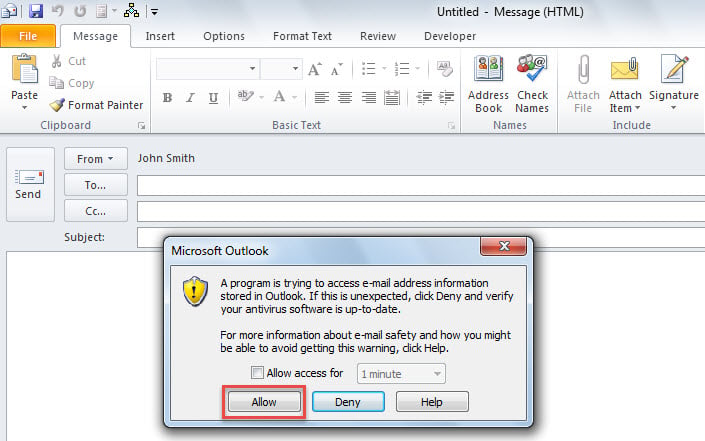
- 隨後,將顯示一封 Outlook 電子郵件,並彈出警告,如下圖所示。

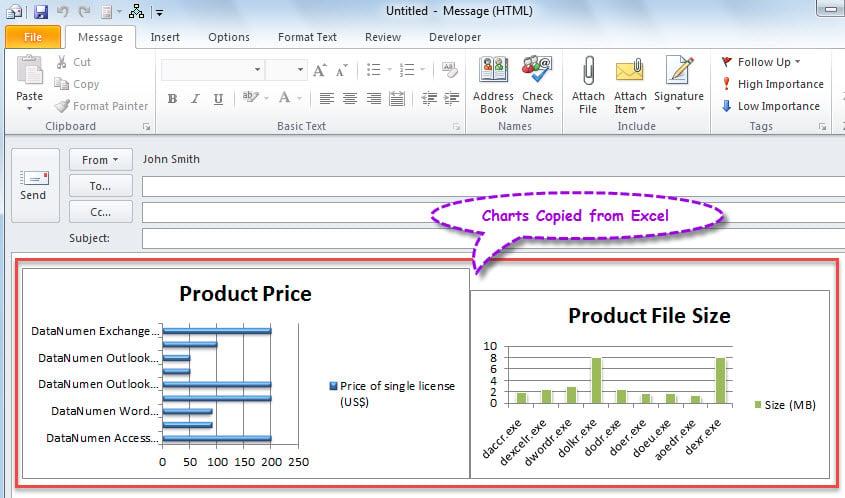
- 當您選擇並單擊“允許”按鈕時,源 Excel 工作簿中的所有圖表將立即復製到此郵件中。

保護 Outlook 免受所有風險
眾所周知,我們的數據周圍存在大量威脅,當然包括 Outlook 數據文件。 此外,沒有人願意遭受 Outlook 損壞。 因此,每個 Outlook 用戶都必須採取措施保護其 Outlook 免受各種潛在風險的影響。 具體來說,用戶必須定期備份Outlook數據,這可以方便 Outlook恢復 很多。 此外,您最好掌握一個有效的 PST 修復工具,例如 DataNumen Outlook Repair.
作者簡介:
Shirley Zhang是的數據恢復專家 DataNumen,Inc.是數據恢復技術的全球領導者,包括 損壞的SQL 和Outlook修復軟件產品。 欲了解更多信息,請訪問 萬維網。datanumen.COM