
在今天的文章中,我們很高興與大家分享從 Word 文件中刪除特定高亮顏色的有效方法。
在我們之前的一篇文章中,我們已經討論了去除高亮顏色的方法。 有關詳細信息,您可以參考此鏈接: 5種方法來刪除Word文檔中的突出顯示或底紋
今天,讓我們看看另一個案例,一個文檔可以包含多種高亮顏色來突出不同類型的內容。 在這種情況下,通常的方法無法識別一種特定的高光顏色。 事實上,唯一快速有效的方法是運行 Word 宏。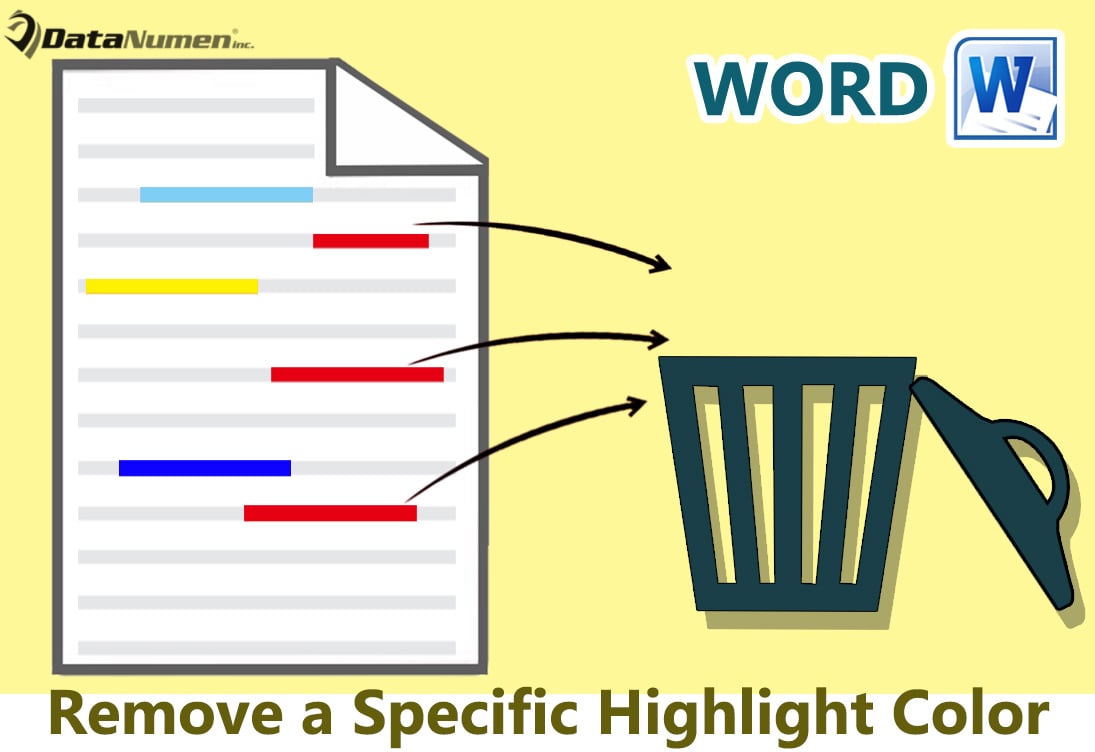
現在來看看波紋管方法。
通過 VBA 刪除特定的高光顏色
- 首先,按一下功能區中的「開發工具」標籤。
- 然後單擊“Visual Basic”以觸發 Word 中的 VBA 編輯器。 考慮到您可能還沒有“開發人員”選項卡,您可以按“Alt+ F11”代替。
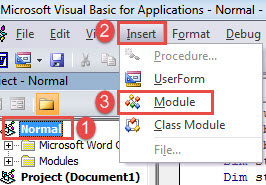
- 接下來單擊編輯器左欄中的“Normal”項目。
- 然後單擊菜單欄上的“插入”選項卡。
- 在下拉菜單上,選擇“模塊”。

- 現在雙擊新模塊打開編碼區。
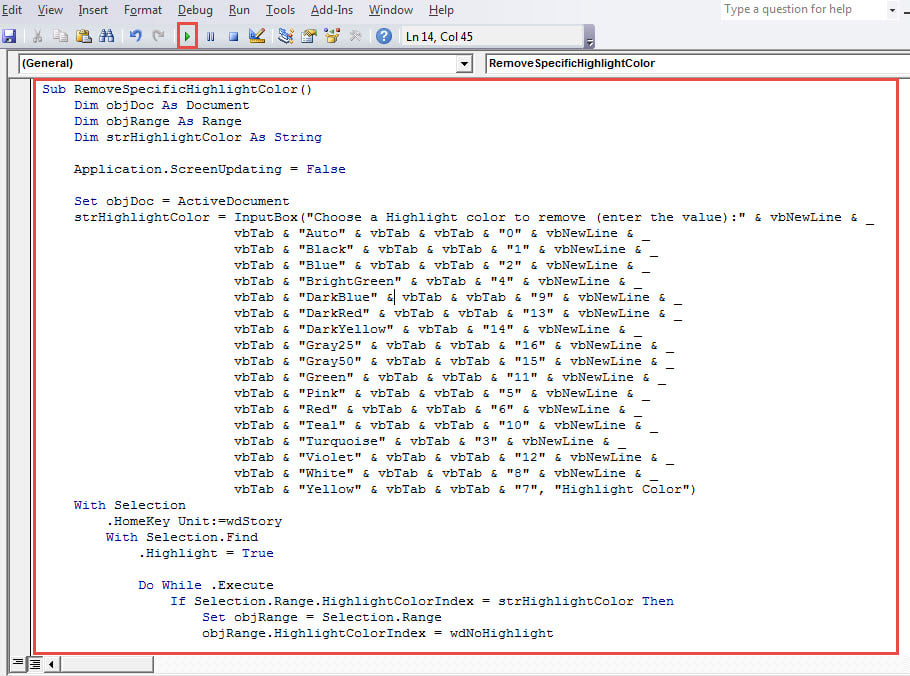
- 將以下宏粘貼到模塊上:
Sub RemoveSpecificHighlightColor()
  Dim objDoc As Document
  Dim objRange As Range
  Dim strHighlightColor As String

  Application.ScreenUpdating = False

  Set objDoc = ActiveDocument
  strHighlightColor = InputBox("Choose a Highlight colour to remove (enter the value):" & vbNewLine & _
                      vbTab & "Auto" & vbTab & vbTab & "0" & vbNewLine & _
                      vbTab & "Black" & vbTab & vbTab & "1" & vbNewLine & _
                      vbTab & "Blue" & vbTab & vbTab & "2" & vbNewLine & _
                      vbTab & "BrightGreen" & vbTab & "4" & vbNewLine & _
                      vbTab & "DarkBlue" & vbTab & vbTab & "9" & vbNewLine & _
                      vbTab & "DarkRed" & vbTab & vbTab & "13" & vbNewLine & _
                      vbTab & "DarkYellow" & vbTab & "14" & vbNewLine & _
                      vbTab & "Gray25" & vbTab & vbTab & "16" & vbNewLine & _
                      vbTab & "Gray50" & vbTab & vbTab & "15" & vbNewLine & _
                      vbTab & "Green" & vbTab & vbTab & "11" & vbNewLine & _
                      vbTab & "Pink" & vbTab & vbTab & "5" & vbNewLine & _
                      vbTab & "Red" & vbTab & vbTab & "6" & vbNewLine & _
                      vbTab & "Teal" & vbTab & vbTab & "10" & vbNewLine & _
                      vbTab & "Turquoise" & vbTab & "3" & vbNewLine & _
                      vbTab & "Violet" & vbTab & vbTab & "12" & vbNewLine & _
                      vbTab & "White" & vbTab & vbTab & "8" & vbNewLine & _
                      vbTab & "Yellow" & vbTab & vbTab & "7", "Highlight Color")
  With Selection
    .HomeKey Unit:=wdStory
    With Selection.Find
      .Highlight = True

      Do While .Execute
        If Selection.Range.HighlightColorIndex = strHighlightColor Then
          Set objRange = Selection.Range
          objRange.HighlightColorIndex = wdNoHighlight
          Selection.Collapse wdCollapseEnd
        End If
      Loop
    End With
  End With

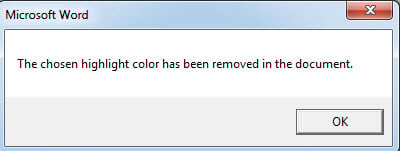
  MsgBox ("The chosen highlight color has been removed in the document.")

  Application.ScreenUpdating = True
  Set objDoc = Nothing
End Sub
- 然後單擊“運行”按鈕或按“F5”執行代碼。

- 接下來,是“突出顯示顏色”框。 每種顏色都有一個值。 只需輸入與要刪除的突出顯示顏色相關的值。
- 最後但並非最不重要的一點是,單擊“確定”繼續。

- 完成後,您將收到這樣一個消息框:

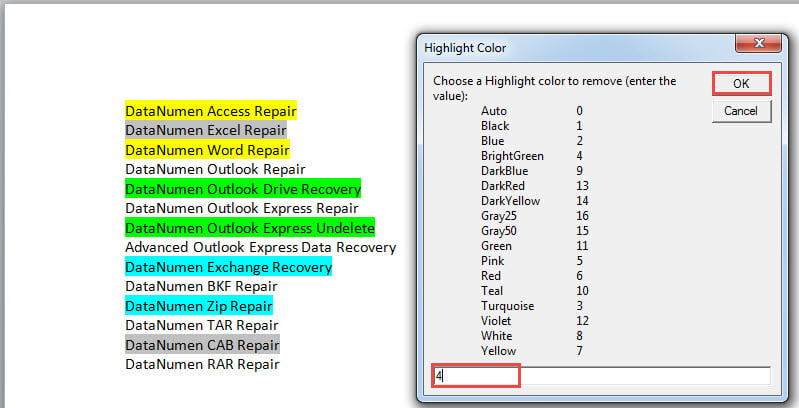
這是可能的結果: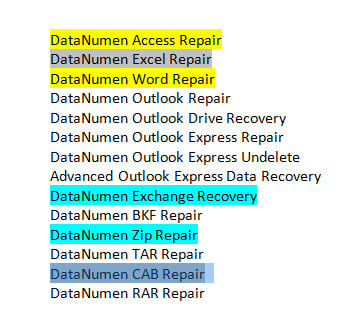
確保您的數據安全
資料完整性很容易受到損害。現在就應該採取預防措施,以免為時過晚。例如,最推薦的方法是定期備份檔案。請務必確保您擁有最新版本,以便在發生意外情況時可以恢復。否則,您將不得不重新進行備份。 文字復原 取回數據。
作者簡介:
陳薇薇(Vera Chen)是 DataNumen,Inc.是數據恢復技術的全球領導者,包括 修復xlsx 以及 pdf 維修軟件產品。 欲了解更多信息,請訪問 萬維網。datanumen.COM